Pop-outs no MSFS 2024: o custo em FPS e as telas que não viram pop-out
Tradução automática do original em inglês
Desacoplar telas glass no Microsoft Flight Simulator 2024 custa FPS, porque o simulador continua desenhando cada janela pop-out, muitas vezes por segundo. E algumas telas, como as do A320neo e as do 737 MAX, não podem ser desacopladas sozinhas de jeito nenhum. O PanelSight 1.2.0 evita os dois problemas: ele copia as telas direto do simulador, sem pop-outs, e no nosso computador de testes o efeito no FPS foi pequeno demais para ser medido.
Quanto os pop-outs custam em FPS
Na maioria dos aviões com glass cockpit, você segura a tecla Alt direita (Alt Gr) e clica numa tela, como o PFD de um G1000, e o simulador a mostra numa janela própria que você pode arrastar para outro monitor. Essa janela não sai de graça. O simulador a desenha sem parar, além da vista principal, e cada tela que você desacopla é mais uma janela para desenhar.
Quanto isso custa depende do seu computador e de quantas telas você desacopla. Alguns relatos no fórum descrevem engasgos quando os pop-outs são usados junto com o Frame Generation. Medimos isso no nosso próprio computador de testes (uma RTX 3090), com um Cessna 172 parado no chão: desacoplar as duas telas do G1000 custou entre 1% e 3% do FPS, em sessões diferentes. Um avião com mais telas tem mais janelas para desenhar.
Pop-outs automáticos são uma solução alternativa
O MSFS não dá aos aplicativos nenhuma forma oficial de desacoplar uma tela: só você consegue, com a tecla Alt direita e um clique. Então os aplicativos que desacoplam as telas para você, incluindo o próprio modo de pop-outs do PanelSight, fazem isso imitando você:
- Eles movem a câmera. O simulador só desacopla uma tela que você consegue ver, então os aplicativos mudam a vista para o cockpit, e a tela pisca enquanto as janelas aparecem.
- Eles clicam por você. Enviam o clique com Alt direito para cada tela, uma de cada vez, e depois encontram cada janela nova e a colocam no lugar certo.
- Eles podem falhar. Se a vista, o cockpit ou o timing do simulador não for o que os aplicativos esperam, uma tela não é desacoplada, ou é desacoplada no lugar errado.
Funciona na maioria das vezes, mas é uma solução alternativa, e você vê isso acontecer toda vez que carrega um voo ou troca de avião. Foi por isso que criamos o Direct copy, explicado abaixo: com ele ativado, o PanelSight não desacopla nada, então não há movimento de câmera, nem clique, nem janela para posicionar.
As telas que não podem ser desacopladas
Uma janela pop-out só existe se quem projetou o avião construiu a tela de forma que ela possa ser desacoplada sozinha. Gerenciadores de pop-outs e aplicativos de painel conseguem mover e redimensionar as janelas que o simulador cria, mas não conseguem criar uma janela que o simulador não cria. Alguns aviões são afetados:
- Airbus A320neo: o simulador desenha todos os displays dele, e as duas telas do MCDU, como partes de uma única imagem grande. Mesmo quando um pop-out funciona, ele te dá essa imagem inteira, e não só o display em que você clicou, então não dá para colocar o PFD num monitor e o ND em outro.
- Boeing 737 MAX 8: nos nossos testes, algumas das telas dele nunca foram desacopladas, então o painel ficou incompleto.
- Extra 330LT: as duas telas G3X dele não podem ser desacopladas de jeito nenhum.
Nenhuma configuração muda isso. Depende de como cada avião foi construído, e uma atualização do avião ou do simulador pode mudar a situação.
Copiar as telas em vez de desacoplá-las
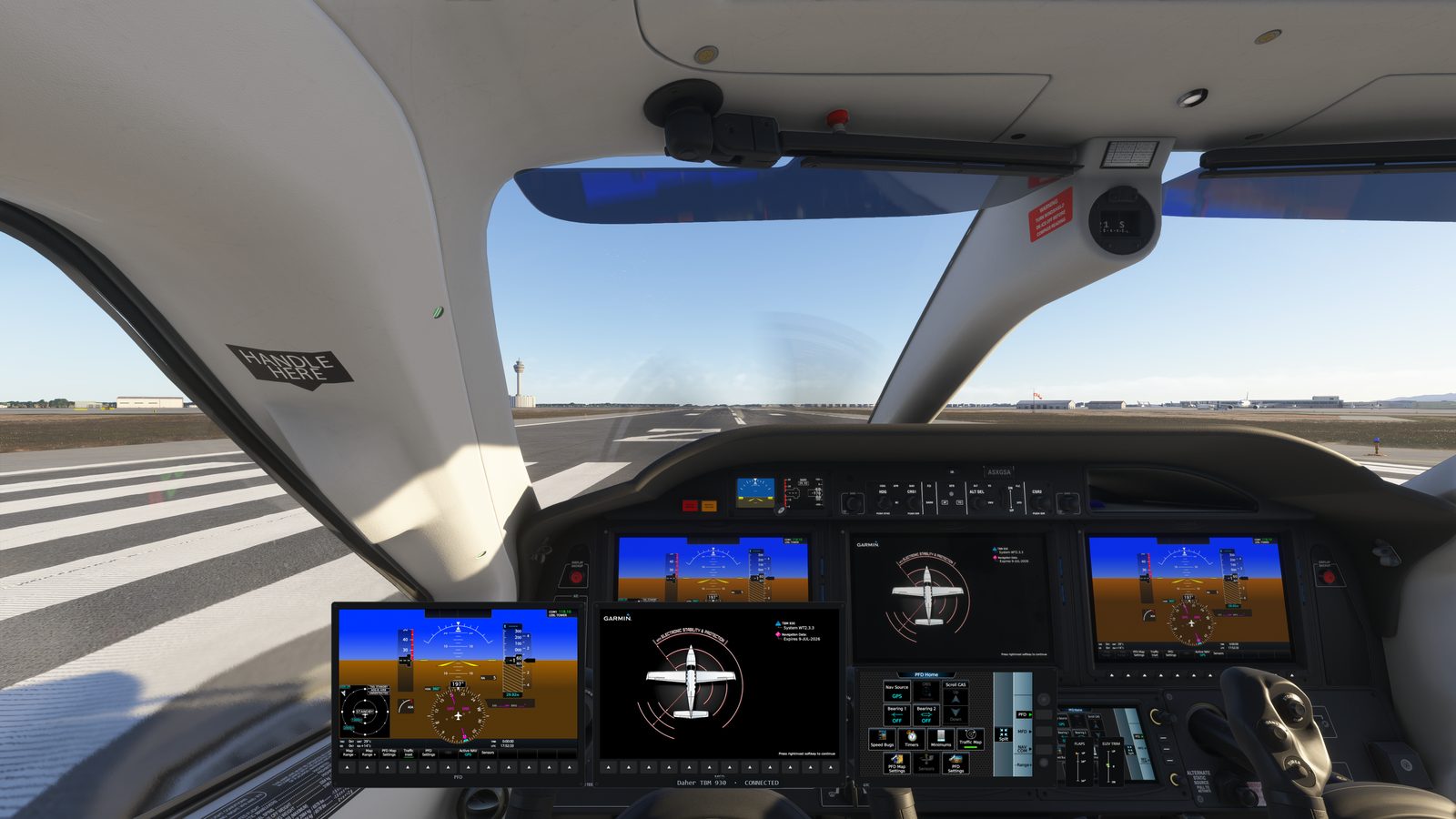
O simulador desenha cada tela glass como uma imagem na placa de vídeo antes de colocá-la no cockpit, quer a tela possa ser desacoplada ou não. O PanelSight 1.2.0 traz um modo chamado Direct copy (cópia direta) que copia essa imagem pronta e a mostra no seu painel, num monitor extra ou como overlay. Não há janela para o simulador desenhar, então:
- o efeito no FPS do simulador é quase impossível de medir: no mesmo computador e com o mesmo Cessna 172, medimos 35,03 quadros por segundo sem o PanelSight e 34,99 com o Direct copy;
- nada no simulador é movido nem clicado: a câmera fica onde está, e nada pisca enquanto as telas aparecem;
- ele mostra as telas que não podem ser desacopladas, e é assim que o PanelSight agora é compatível com o A320neo, o 737 MAX 8 e o Extra 330LT;
- ele consegue mostrar cada display do A320neo separadamente, no lugar que você escolher.
Continua sendo a tela real, ao vivo: o mapa se move, as páginas mudam, e o que você aperta no painel do PanelSight é apertado no simulador.
Desde o PanelSight 1.2.1, o modo Automatic usa o Direct copy quando o seu monitor principal está ligado a uma placa de vídeo NVIDIA, o hardware em que mais o testamos. Em outras placas de vídeo, o PanelSight continua usando pop-outs, a menos que você ative o Direct copy: abra a janela Settings, vá até a aba Glass e mude Mirroring method para Direct copy (no pop-outs). Se algo parecer errado, mude Mirroring method para Legacy pop-outs e clique em send us debug info, na aba About, para que a gente possa corrigir.
O resto do PanelSight 1.2.0
O Direct copy é a maior mudança da 1.2.0, mas não a única. O instalador agora tem cerca de 7 MB, os layouts personalizados podem usar todas as telas que um avião tem, e cinco aviões, do PA-28 Dakota ao C152, ganham painéis melhores. As notas da versão 1.2.0 do PanelSight trazem os detalhes.
Para outras formas de ter um painel de instrumentos num segundo monitor, com ou sem o PanelSight, veja 3 formas de ter o painel de instrumentos num segundo monitor. Para os instrumentos analógicos, que nunca podem ser desacoplados, veja por que instrumentos analógicos não viram pop-out.
Encontrou algo errado ou desatualizado neste artigo? Avise a gente em contact@panelsight.net.
Try it with your own aircraft
PanelSight shows your aircraft's screens and instruments on a spare monitor, or as an overlay over the sim view, with nothing to set up. The free 7-day trial includes every aircraft and feature, and needs no payment details. The Cessna 172 (G1000) overlay is free forever.
Download the free trial