MSFS 2024 팝아웃: 프레임 저하와 팝아웃되지 않는 화면
영어 원문을 기계 번역한 글입니다
Microsoft Flight Simulator 2024에서 글래스 디스플레이를 팝아웃하면 프레임이 떨어집니다. 시뮬레이터가 모든 팝아웃 창을 1초에 여러 번 계속 그리기 때문입니다. 게다가 A320neo나 737 MAX의 화면처럼 아예 따로 팝아웃할 수 없는 화면도 있습니다. PanelSight 1.2.0은 두 문제를 모두 피합니다. 팝아웃 없이 시뮬레이터에서 화면을 바로 복사하며, 저희 테스트 PC에서는 프레임에 미치는 영향이 너무 작아 측정할 수 없었습니다.
팝아웃이 프레임에 주는 부담
대부분의 글래스 콕핏 기체에서는 오른쪽 Alt 키를 누른 채 G1000 PFD 같은 화면을 클릭하면, 시뮬레이터가 그 화면을 별도의 창으로 띄우며, 이 창을 다른 모니터로 끌어다 놓을 수 있습니다. 이 창에는 대가가 따릅니다. 시뮬레이터는 메인 뷰 위에 이 창을 계속 다시 그리며, 화면을 하나 팝아웃할 때마다 그려야 할 창이 하나씩 늘어납니다.
부담이 얼마나 큰지는 PC 사양과 팝아웃하는 화면 수에 따라 다릅니다. 일부 포럼 글에서는 팝아웃을 Frame Generation(프레임 생성)과 함께 쓸 때 스터터링이 생긴다고 보고합니다. 저희는 직접 테스트 PC(RTX 3090)에서 지상에 세워 둔 Cessna 172로 측정했습니다. G1000 화면 두 개를 팝아웃하자, 세션에 따라 프레임이 1~3% 떨어졌습니다. 화면이 더 많은 기체는 그려야 할 창도 더 많습니다.
자동 팝아웃은 우회 방법입니다
MSFS는 앱이 화면을 팝아웃할 수 있는 공식적인 방법을 제공하지 않습니다. 오른쪽 Alt 키와 클릭으로 사용자만 할 수 있습니다. 그래서 화면을 대신 팝아웃해 주는 앱은, PanelSight 자체의 팝아웃 모드를 포함해, 사용자의 동작을 흉내 내는 방식으로 이를 처리합니다.
- 카메라를 움직입니다. 시뮬레이터는 보이는 화면만 팝아웃하므로 앱이 시점을 콕핏으로 바꾸며, 창이 뜨는 동안 화면이 깜빡입니다.
- 대신 클릭합니다. 각 화면에 오른쪽 Alt 클릭을 하나씩 차례로 보낸 다음, 새로 생긴 창을 찾아 제자리에 놓습니다.
- 실패할 수 있습니다. 시점이나 콕핏, 시뮬레이터의 타이밍이 앱의 예상과 다르면 화면이 팝아웃되지 않거나 엉뚱한 위치에 팝아웃됩니다.
대부분은 잘 작동하지만 우회 방법일 뿐이며, 비행을 불러오거나 기체를 바꿀 때마다 이 과정이 눈앞에서 벌어집니다. 그래서 아래에서 소개하는 Direct copy를 만들었습니다. 이 기능을 켜면 PanelSight는 아무것도 팝아웃하지 않으므로, 카메라 이동도, 클릭도, 배치할 창도 없습니다.
팝아웃되지 않는 화면
팝아웃 창은 기체 제작자가 그 화면을 따로 팝아웃할 수 있게 만들어 둔 경우에만 생깁니다. 팝아웃 매니저와 패널 앱은 시뮬레이터가 만든 창을 옮기고 크기를 바꿀 수는 있지만, 시뮬레이터가 만들지 않는 창을 만들어 낼 수는 없습니다. 다음 기체가 이에 해당합니다.
- Airbus A320neo: 시뮬레이터가 모든 디스플레이와 MCDU 화면 두 개를 하나의 큰 그림의 일부로 그립니다. 팝아웃이 되는 경우에도 클릭한 디스플레이 하나가 아니라 그 큰 그림 전체가 나오므로, PFD는 한 모니터에, ND는 다른 모니터에 놓을 수 없습니다.
- Boeing 737 MAX 8: 저희 테스트에서는 일부 화면이 끝내 팝아웃되지 않아 패널이 불완전하게 떴습니다.
- Extra 330LT: G3X 화면 두 개가 전혀 팝아웃되지 않습니다.
이는 어떤 설정으로도 바꿀 수 없습니다. 각 기체가 어떻게 만들어졌는지에 달려 있으며, 기체나 시뮬레이터가 업데이트되면 달라질 수 있습니다.
대신 화면을 복사하기
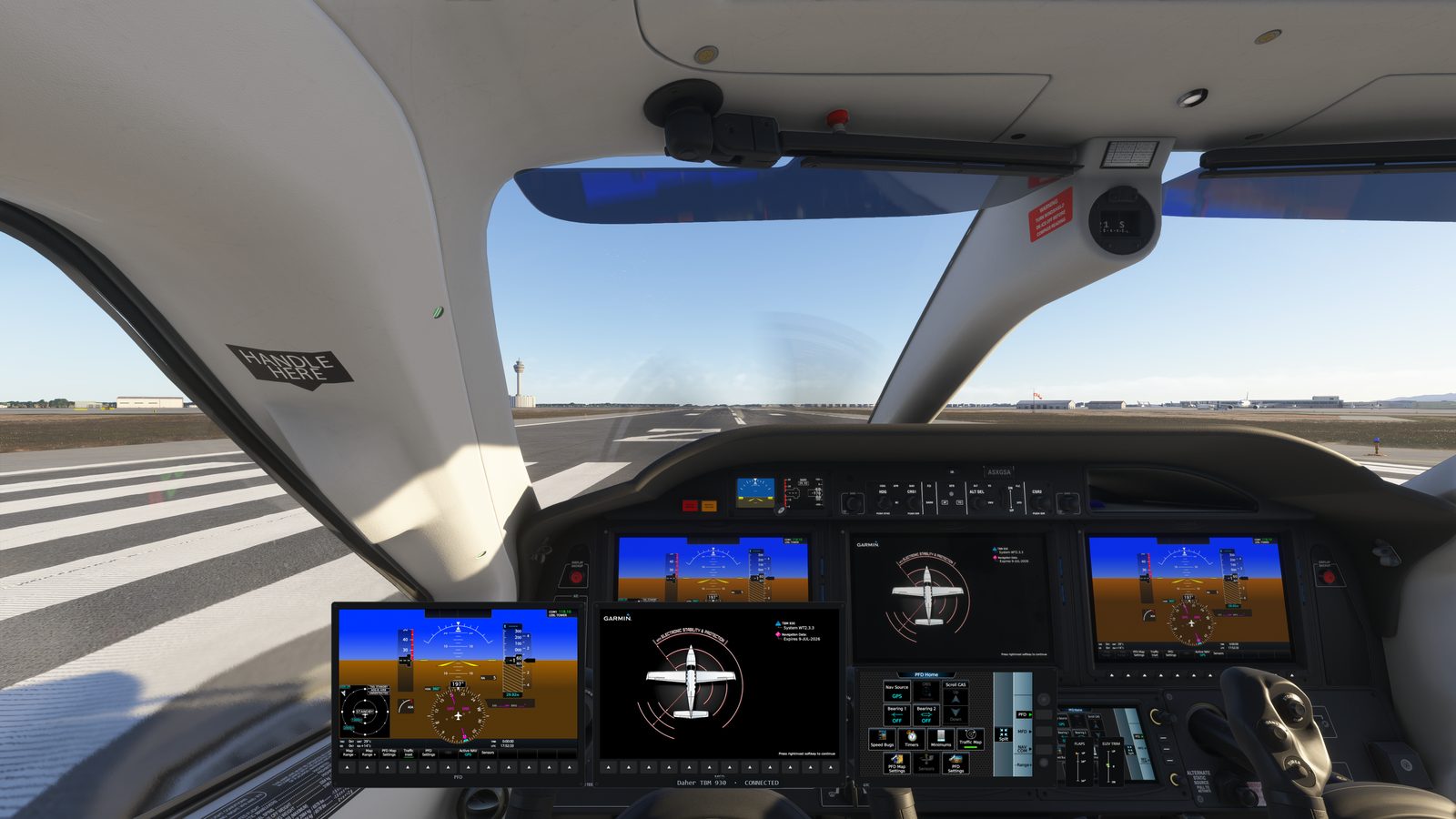
시뮬레이터는 모든 글래스 디스플레이를, 팝아웃할 수 있든 없든, 콕핏에 넣기 전에 그래픽 카드에서 하나의 그림으로 그립니다. PanelSight 1.2.0에 추가된 Direct copy 모드는 완성된 그 그림을 복사해, 보조 모니터에 띄운 패널이나 오버레이 패널에 표시합니다. 시뮬레이터가 그려야 할 창이 없으므로 다음과 같은 장점이 있습니다.
- 시뮬레이터 프레임에 미치는 영향은 거의 측정할 수 없을 정도입니다. 같은 PC와 Cessna 172에서 PanelSight 없이 35.03 FPS, Direct copy를 켜고 34.99 FPS를 측정했습니다.
- 시뮬레이터 안에서는 아무것도 움직이거나 클릭하지 않습니다. 카메라는 그대로이고, 화면이 뜨는 동안 깜빡임도 없습니다.
- 팝아웃되지 않는 화면도 표시합니다. 그래서 PanelSight는 이제 A320neo, 737 MAX 8, Extra 330LT를 지원합니다.
- A320neo의 각 디스플레이를 따로, 원하는 위치에 표시할 수 있습니다.
그래도 실시간으로 작동하는 진짜 화면입니다. 지도가 움직이고 페이지가 바뀌며, PanelSight 패널에서 누른 것은 시뮬레이터에서도 눌립니다.
PanelSight 1.2.1부터 Automatic은 메인 모니터가 NVIDIA 그래픽 카드에 연결되어 있으면 Direct copy를 사용합니다. 저희가 가장 많이 테스트한 하드웨어입니다. 다른 그래픽 카드에서는 Direct copy를 직접 켜지 않는 한 PanelSight가 계속 팝아웃을 사용합니다. Settings를 열고 Glass 탭으로 가서 Mirroring method를 Direct copy (no pop-outs)로 설정하십시오. 문제가 보이면 Mirroring method를 Legacy pop-outs로 설정하고 About 탭에서 send us debug info를 클릭해 주십시오. 그러면 저희가 고칠 수 있습니다.
PanelSight 1.2.0의 다른 변경 사항
Direct copy는 1.2.0에서 가장 큰 변경이지만, 유일한 변경은 아닙니다. 설치 프로그램이 약 7MB로 줄었고, 사용자 지정 레이아웃에서 기체의 모든 화면을 쓸 수 있으며, PA-28 Dakota부터 C152까지 5개 기종의 패널이 개선되었습니다. 자세한 내용은 PanelSight 1.2.0 릴리스 노트에 있습니다.
PanelSight를 쓰든 안 쓰든 두 번째 모니터에 계기판을 띄우는 다른 방법은 두 번째 모니터에 계기판을 띄우는 3가지 방법을 참고하십시오. 절대 팝아웃되지 않는 아날로그 계기에 관해서는 아날로그 계기를 팝아웃할 수 없는 이유를 참고하십시오.
이 글에서 틀렸거나 오래된 내용을 발견하셨다면 contact@panelsight.net으로 알려 주십시오.
Try it with your own aircraft
PanelSight shows your aircraft's screens and instruments on a spare monitor, or as an overlay over the sim view, with nothing to set up. The free 7-day trial includes every aircraft and feature, and needs no payment details. The Cessna 172 (G1000) overlay is free forever.
Download the free trial