MSFS 2024 두 번째 모니터에 계기판을 띄우는 3가지 방법
영어 원문을 기계 번역한 글입니다
메인 화면 옆에 둔 보조 모니터는 Microsoft Flight Simulator 2024의 홈 콕핏에 할 수 있는 최고의 업그레이드 중 하나입니다. 항상 보이고 실제로 조작할 수 있는 계기판이 생기기 때문입니다. 어려운 것은 모니터가 아니라, 그 모니터에 계기를 띄우는 일입니다.
방법은 크게 세 가지입니다. 세 방법은 비행 시간 중 얼마나 많은 시간을 설정에 쓰게 되는지가 다르고, 또 대부분의 글이 인정하는 것보다 중요한 차이로, 애초에 패널을 얼마나 화면에 띄울 수 있는지도 다릅니다. 이 글에서는 세 가지를 모두 살펴봅니다. 결론만 알고 싶다면 어떤 방법을 써야 하는지로 바로 넘어가십시오.
방법 1: 시뮬레이터 기본 팝아웃 창
MSFS 2024는 콕핏의 일부를 별도의 창으로 떼어 낼 수 있고, 이 창은 두 번째 모니터로 끌어다 놓을 수 있습니다. 기본으로 들어 있고 비용도 들지 않으며, 자주 타는 기체가 하나뿐이라면 충분히 합리적인 방법입니다.
과정은 대략 이렇습니다. 원하는 계기나 디스플레이를 콕핏에서 팝아웃하고, 새로 생긴 창을 두 번째 화면으로 끌어다 놓고, 원하는 크기로 조절한 다음, 착륙 접근 중에 제목 표시줄이 보이지 않도록 창 테두리를 숨깁니다.
사용 가이드에서 보통 빠지는 내용은, 이 방법이 글래스 디스플레이에만 통한다는 점입니다. 팝아웃 기능은 시뮬레이터가 렌더링하는 디스플레이, 즉 G1000 PFD, MFD, GNS 530 같은 화면을 떼어 내는 것이고, 할 수 있는 일은 그것이 전부입니다. 아날로그 계기는 아예 팝아웃할 수 없습니다. Cessna 152, Cub, DC-3를 탄다면 떼어 낼 창 자체가 없습니다. 기본 비행 계기 6개(식스팩)는 콕핏 모델에 그려져 있어서, 아무리 끌어도 대기속도계를 두 번째 화면으로 옮길 수 없습니다. GA 기체의 상당수에서는 방법 1을 아예 쓸 수 없습니다.
팝아웃이 되는 경우에도 얻는 것은 글래스 디스플레이뿐입니다. 베젤은 따라오지 않습니다. 노브도, 소프트키도, 버튼도 없습니다. 결국 두 번째 모니터에 디스플레이를 띄워 놓고도 조작하려면 콕핏 뷰로 돌아가야 하므로, 그 화면을 옮긴 이유의 상당 부분이 사라집니다. 라디오 주파수를 맞추거나 코스를 바꾸려면 어차피 메인 화면으로 돌아가야 합니다.
그리고 설정이 유지되지 않는다는 점도 있습니다. 비행할 때마다 계기를 매번 다시 팝아웃해야 합니다. 다만 공정하게 말하면, 세 가지 한계 중 이것만은 쉽게 해결할 수 있습니다. MSFS Pop-Out Panel Manager 같은 오픈 소스 팝아웃 매니저가 글래스 패널을 하나하나 팝아웃하고 제자리에 다시 배치해 줍니다.
요점: 방법 1은 시뮬레이터 자체의 팝아웃 기능입니다. 무료이고 이미 설치되어 있지만 글래스 디스플레이 전용입니다. 식스팩도, 버튼도, 노브도 없습니다. 조작은 여전히 콕핏 뷰에서 해야 합니다.
방법 2: 패널 매니저와 팝아웃 매니저의 조합
위의 한계에 대한 한 가지 해답은, 둘이 합쳐 문제의 양쪽을 모두 해결하는 두 가지 도구를 함께 쓰는 것입니다. Air Manager 같은 패널 매니저는 패널 자체를 재현합니다. 아날로그 계기와, 글래스 디스플레이를 둘러싼 버튼과 노브가 달린 베젤입니다. 오픈 소스 팝아웃 매니저는 나머지 절반을 맡아, 시뮬레이터의 글래스 디스플레이 창이 어디에 놓여야 하는지 기록하고 그 배치를 그대로 되살려 줍니다. 그래서 세션마다 PFD를 끌어다 맞출 필요가 없습니다.
두 도구를 함께 쓰면 방법 1의 두 가지 한계가 모두 사라집니다. 실제로 쓸 만한 해결책이지만, 다음 작업이 필요합니다.
- 시뮬레이터의 팝아웃 창을 베젤 안에 직접 맞춰 넣어야 합니다. 생각보다 까다로운 작업입니다. 패널 매니저는 글래스 디스플레이가 들어갈 자리에 구멍이 뚫린 베젤을 그려 주지만, 그 구멍에 화면을 대신 넣어 주는 기능은 없습니다. 시뮬레이터의 팝아웃 창을 그 위로 끌어다 놓고, 둘이 딱 맞을 때까지 손으로 크기를 조절해야 합니다. 테두리 없이, 정확한 크기로, 정확한 위치에, 정확한 모니터에 말입니다. 팝아웃 매니저의 역할은 이것을 제대로 맞춘 다음부터 시작됩니다. 맞춰 놓은 위치를 기억할 뿐, 그 위치를 찾아 주지는 않습니다.
- 타려는 기체마다 이 작업을 반복해야 합니다. 어떤 설정도 다른 기체로 옮겨지지 않습니다. 172의 패널은 King Air의 패널은 물론 208의 패널에도 쓸 수 없습니다. 그러니 한 번 치르고 끝나는 설정 비용이 아니라 기체마다 드는 비용입니다. 격납고에 기체가 10대라면 찾아서 설정할 패널이 10개이고, 손으로 해야 할 위치 맞춤도 10번에 화면 수를 곱한 만큼입니다.
여러 기체를 타는 편이라면, 이 기체별 설정 비용이 어느새 무엇을 탈지를 정하게 됩니다. 정말 타고 싶었던 기체의 패널을 구하고 맞추느라 저녁 시간을 쓰는 것보다, 이미 패널이 설정된 기체에 머무는 편이 더 쉽기 때문입니다.
요점: 방법 2는 유료 패널 매니저와 무료 팝아웃 매니저의 조합입니다. 둘을 함께 쓰면 어떤 패널이든 원하는 레이아웃 그대로 화면에 띄울 수 있습니다. 대신 패널 매니저 비용과, 기체마다 몇 시간씩 드는 설정 시간을 치러야 합니다. 그런 세밀한 제어가 목적이라면 그만한 가치가 있지만, 그렇지 않다면 돈과 시간 모두 매우 비싼 방법입니다.
방법 3: 자동 패널
세 번째 방법은 레이아웃 작업 자체를 건너뛰는 것입니다. 소프트웨어가 기체를 감지하고, 그 기체의 패널이 어떻게 생겨야 하는지 파악해 직접 그리게 하는 것입니다. 저희가 PanelSight를 만든 목적이 바로 이것입니다.
실제로는 모니터를 연결하고, 시뮬레이터와 함께 PanelSight를 실행한 다음, 비행을 불러오기만 하면 됩니다. 지금 타는 기체의 패널이 화면 가장자리까지 꽉 차게 표시되고, 화면에 그려 낸 베젤이 그 둘레를 감쌉니다. 위치를 맞출 팝아웃도, 만들 레이아웃도 없습니다. 세션 도중에 기체를 바꾸면 패널이 새 기체에 맞게 다시 구성됩니다.
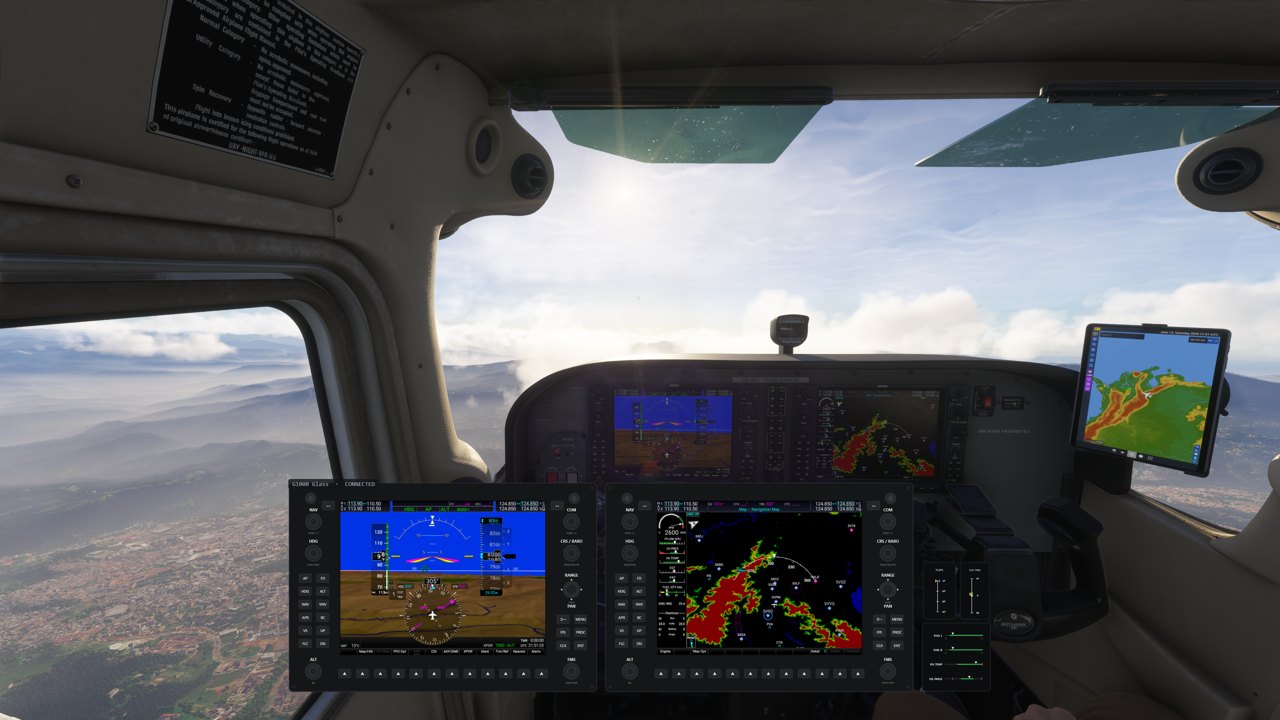
방법 2에서 해야 했던 두 가지 작업이 하나의 프로그램 안에서 저절로 이루어집니다. 글래스 콕핏 기체에서는 PanelSight가 시뮬레이터의 팝아웃 디스플레이를 사용하지만, 위치를 대신 맞춰 주고, 그냥 팝아웃한 창에는 없는 노브와 소프트키가 달린 베젤 안에 장착하므로 디스플레이를 놓인 자리에서 바로 조작할 수 있습니다. 팝아웃할 것이 없는 아날로그 계기 기체에서는 대신 계기를 직접 그립니다. 실제 패널을 본떠 정확한 눈금, 컬러 아크와 레드라인까지 갖추고, 시뮬레이터와 실시간으로 함께 움직입니다. 방법 2와의 차이는 모니터에 무엇이 표시되느냐가 아니라, 그것을 띄우느라 기체마다 저녁 시간을 쓰지 않았다는 점입니다.
노브는 어떻게 조작합니까?
보기만 할 수 있는 패널은 반쪽짜리 패널입니다. 그것이 그냥 팝아웃한 창의 결점이고, 저희가 같은 결점을 되풀이한다면 체면이 서지 않을 것입니다. 베젤의 조작부는 실제로 작동합니다. 터치스크린에서는 손가락으로 노브를 돌리고, 버튼을 누르고, 지도를 바로 스크롤합니다. 마우스로는 포인터를 올려 두고 휠을 굴립니다. 각 노브 주위의 회전 영역은 일부러 넉넉하게 잡아 두었기 때문에, 수동 비행 중에 베젤의 정확한 픽셀 가장자리를 찾아 헤맬 필요가 없습니다. 이 모든 것에 추가 하드웨어는 필요 없습니다.
요점: 방법 3은 PanelSight입니다. 기체를 감지하고 패널을 스스로 구성합니다. 지원하는 기체라면 글래스든 아날로그든, 조작부가 패널 위에 있고 기체마다 설정할 것이 없습니다. 유료 제품이며, 지원하는 기체로 한정됩니다.
어떤 방법을 써야 합니까?
대부분의 사람에게는 무료인 방법 1과, 합리적인 비용으로 훨씬 나은 결과를 주고 설정 시간도 거의 들지 않는 방법 3 중 하나를 고르는 문제입니다. 방법 2는 더 비싸고 시간도 매우 많이 듭니다.
방법 1은 비용이 들지 않고 이미 설치되어 있습니다. 글래스 디스플레이에만 통하고, 디스플레이가 베젤 없이 떨어져 나오므로 노브도 버튼도 없으며, 아날로그 계기는 아예 지원하지 않습니다. 거의 글래스 콕핏 기체만 타고, 노브를 조작하러 콕핏 뷰로 돌아가는 것이 괜찮다면 충분히 제 역할을 합니다.
방법 2는 방법 3보다 훨씬 많은 돈을 쓰고, 기체마다 패널 모양을 다듬는 데 몇 시간을 들일 생각이 있는 분께 맞습니다. 홈 콕핏을 만들고 있거나, 실제 프레임에 패널을 맞춰 넣거나, 그저 레이아웃을 내 방식대로 꾸미고 싶다면, 그것은 마지못해 치르는 비용이 아니라 애초에 원하던 것 자체입니다. 그리고 그런 제어권은 정의상 어떤 자동 패널도 줄 수 없습니다.
그런 맞바꿈이 끌리지 않는다면, 방법 2는 어중간한 선택입니다. 셋 중 가장 비쌉니다. 패널 매니저는 따로 사야 하고, 설정 시간은 다른 방법보다 확연히 길며, 패널 매니저가 베젤의 노브를 재현하기는 하지만 마우스로 돌리기가 꽤 번거로워서 하드웨어 노브 패널이 사치품이 아니라 필수품처럼 보이기 시작합니다. 다른 두 방법보다 더 많은 돈과 저녁 시간을 요구하면서, 도착하는 곳은 자동 패널이 처음부터 출발하는 지점과 크게 다르지 않습니다.
방법 3은 PanelSight입니다. 불러온 기체를 감지하고, 시뮬레이터의 글래스 디스플레이를 팝아웃해 직접 위치를 맞추고, 노브와 버튼이 작동하는 베젤에 장착하며, 아날로그 계기가 있는 기체에서는 그 계기를 그립니다. 배치할 것도, 맞출 것도 없습니다. 모니터를 연결하고 시뮬레이터와 함께 실행하면, 지원하는 기체라면 패널이 이미 준비되어 있습니다. 기본 팝아웃만으로 부족해졌을 때의 해답입니다.
자동 패널을 고를 이유 중 하나는 다양성입니다. 어느 날 저녁엔 152, 다음 날엔 DC-3, 주말엔 TBM을 타는 식이라면, 기체별 설정 부담이 어떤 기체를 불러올지를 정하게 됩니다. 하지만 방법 2의 중심인 패널 매니저보다 비용이 적게 들고, 레이아웃을 세세하게 손보고 팝아웃 창을 맞추는 데 들었을 시간이 아예 들지 않는다는 점도 있습니다. 대부분의 사람에게는 결국 처음에 방법 2로 만들려던 것과 같은 패널이 완성됩니다. 그 레이아웃에 유난히 까다로운 분에게만, 방법 2가 이 방법으로는 얻을 수 없는 것을 줍니다.
시작하는 데 두 번째 모니터는 필요 없습니다
화면이 하나뿐이라면, 같은 패널을 오버레이로 시뮬레이터 화면 위에 고정할 수 있습니다. 외부 시점으로 비행하며 줌아웃해도 계기를 그대로 읽을 수 있습니다. Ctrl 키를 두 번 누르면 숨기거나 다시 표시합니다. 이 방식이 나에게 맞는지, 모니터를 사기 전에 확인해 보기 좋은 방법입니다.
Try it on your own hangar
PanelSight supports 28 MSFS 2024 aircraft today, from the Cessna 152 and the DC-3 up through the TBM 930, PC-12 and King Air 350i. The free 7-day trial includes every aircraft and feature, and needs no payment details. The Cessna 172 overlay is free forever.
Download the free trial