3 طرق لعرض لوحة العدادات على شاشة ثانية في MSFS 2024
ترجمة آلية عن الأصل الإنجليزي
تُعدّ شاشة إضافية بجانب شاشتك الرئيسية من أفضل الترقيات التي يمكنك إجراؤها على قمرة القيادة المنزلية في Microsoft Flight Simulator 2024. فهي تمنحك لوحة عدادات ظاهرة دائمًا ويمكنك التفاعل معها فعلًا. والجزء الصعب ليس الشاشة، بل نقل العدادات إليها.
هناك ثلاث طرق عامة لفعل ذلك. وهي تختلف في مقدار ما يذهب من وقت طيرانك إلى الإعداد، وتختلف أيضًا، وهذا أهم مما تعترف به معظم الشروحات، في مقدار ما يمكنها عرضه من اللوحة أصلًا. يستعرض هذا المقال الطرق الثلاث. إذا كنت تريد الخلاصة فقط، فانتقل إلى أيها يجب أن تستخدم.
الخيار 1: نوافذ pop-out المدمجة في المحاكي
يستطيع MSFS 2024 فصل أجزاء من قمرة القيادة في نوافذ عائمة مستقلة، يمكنك بعد ذلك سحبها إلى شاشة ثانية. هذه الميزة مدمجة ولا تكلف شيئًا، وإذا كانت لديك طائرة واحدة تطير بها بانتظام فهي حل معقول تمامًا.
تسير العملية تقريبًا هكذا: افصل العداد أو الشاشة التي تريدها من قمرة القيادة، واسحب النافذة الجديدة إلى شاشتك الثانية، وغيّر حجمها كما تحب، وأخفِ حدودها حتى لا يكون أمامك شريط عنوان أثناء الاقتراب.
ما تغفله شروحات الإعداد عادةً هو أن هذا لا يعمل إلا مع الشاشات الزجاجية. فآلية pop-out تفصل الشاشات التي يرسمها المحاكي، مثل شاشة PFD في G1000، أو شاشة MFD، أو جهاز GNS 530، وهذا كل ما تستطيع فعله. لا يمكن فصل العدادات التناظرية على الإطلاق. إذا كنت تطير بطائرة Cessna 152 أو Cub أو DC-3، فلا توجد نافذة لفصلها: العدادات الستة الأساسية مرسومة داخل نموذج قمرة القيادة، ولن ينقل أي قدر من السحب مؤشر السرعة الجوية إلى شاشتك الثانية. وبالنسبة لجزء كبير من طائرات الطيران العام، فإن الخيار 1 ببساطة غير متاح.
وحتى حيث تعمل، فإن ما تحصل عليه هو الشاشة فقط ولا شيء غيرها. الإطار لا يأتي معها: لا مقابض، ولا softkeys، ولا أزرار. فينتهي بك الأمر بشاشة زجاجية على شاشتك الثانية ما زلت مضطرًا للعودة إلى منظر قمرة القيادة لتشغيلها، وهذا يُفقد وضعها هناك جزءًا كبيرًا من فائدته. فضبط تردد الراديو أو تغيير المسار يعني العودة إلى الشاشة الرئيسية على أي حال.
ثم هناك مسألة الاستمرارية: عليك فصل العدادات في كل رحلة من جديد. وإنصافًا، هذا هو القيد الوحيد من بين القيود الثلاثة الذي يمكنك تجاوزه بسهولة، فمدير نوافذ pop-out مفتوح المصدر مثل MSFS Pop-Out Panel Manager سيفصل كل شاشة زجاجية ويعيدها إلى مكانها نيابةً عنك.
الخلاصة: الخيار 1 هو آلية pop-out الخاصة بالمحاكي، مجانية ومثبتة مسبقًا، لكنها للشاشات الزجاجية فقط: لا عدادات ستة أساسية، ولا أزرار، ولا مقابض. وما زلت مضطرًا لتشغيلها من منظر قمرة القيادة.
الخيار 2: مدير لوحات مع مدير نوافذ pop-out
أحد الحلول لهذه القيود هو استخدام أداتين تغطيان معًا نصفَي المشكلة. مدير اللوحات، مثل Air Manager، يعيد إنشاء اللوحة نفسها: العدادات التناظرية، والإطارات المحيطة بالشاشات الزجاجية بأزرارها ومقابضها. أما مدير نوافذ pop-out مفتوح المصدر فيتولى النصف الآخر، إذ يسجّل أين يجب أن توضع نوافذ الشاشات الزجاجية في المحاكي، ثم يعيد ذلك الترتيب حتى لا تضطر إلى سحب شاشة PFD إلى مكانها في كل جلسة.
معًا يرفعان كلا القيدين من الخيار 1. هذا حل حقيقي، لكن عليك أن:
- تحاذي نافذة pop-out من المحاكي داخل الإطار يدويًا. وهذا أصعب مما يبدو. يرسم لك مدير اللوحات إطارًا فيه فتحة في مكان الشاشة، لكن لا شيء يضع الشاشة في الفتحة نيابةً عنك: تسحب نافذة pop-out من المحاكي فوقها وتضبط حجمها يدويًا حتى يتطابقا. بلا حدود، وبالحجم الصحيح، وفي الموضع الصحيح، وعلى الشاشة الصحيحة. ولا يبدأ عمل مدير نوافذ pop-out إلا بعد أن تضبط ذلك: فهو يتذكر الموضع الذي وصلت إليه، ولا يجده لك.
- تكرر ذلك مع كل طائرة تنوي الطيران بها. لا شيء من ذلك ينتقل. لوحة طائرة 172 لا تخبرك شيئًا عن لوحة King Air، ولا حتى عن لوحة طائرة 208. لذا فهذه ليست تكلفة تدفعها مرة واحدة لتبدأ، بل تكلفة لكل طائرة: عشر طائرات في الحظيرة تعني عشر لوحات عليك أن تجدها وتضبطها، وعشر عمليات محاذاة، مضروبة في عدد الشاشات، تقوم بها يدويًا.
إذا كنت تطير بطائرات كثيرة مختلفة، فإن تكلفة الإعداد هذه لكل طائرة هي ما يقرر بصمت ما تطير به. فالبقاء في الطائرة التي ضُبطت لوحتها مسبقًا أسهل من قضاء أمسية في البحث عن لوحة ومحاذاتها للطائرة التي كنت ترغب فيها فعلًا.
الخلاصة: الخيار 2 هو مدير لوحات مدفوع مع مدير نوافذ pop-out مجاني. معًا يمكنهما وضع أي لوحة على الشاشة، بالتخطيط الذي تريده بالضبط. تدفع ثمن مدير اللوحات، وساعات من الإعداد لكل طائرة؛ ويستحق ذلك إن كان هذا التحكم هو ما تبحث عنه، ويكلفك الكثير جدًا من المال والوقت إن لم يكن كذلك.
الخيار 3: اللوحات التلقائية
النهج الثالث هو تخطي خطوة التخطيط كليًا: أن يتعرّف برنامج على الطائرة، ويحدد الشكل الذي يجب أن تكون عليه لوحتها، ثم يرسمها. وهذا ما صممنا PanelSight من أجله.
عمليًا يعني ذلك أن توصل شاشة، وتشغّل PanelSight إلى جانب المحاكي، وتحمّل رحلة. فتمتلئ الشاشة من حافة إلى حافة بلوحة الطائرة التي تطير بها، داخل إطار مرسوم. لا نوافذ pop-out لتضعها في أماكنها، ولا تخطيطات لتبنيها. غيّر الطائرة في منتصف الجلسة، فتعيد اللوحة بناء نفسها للطائرة الجديدة.
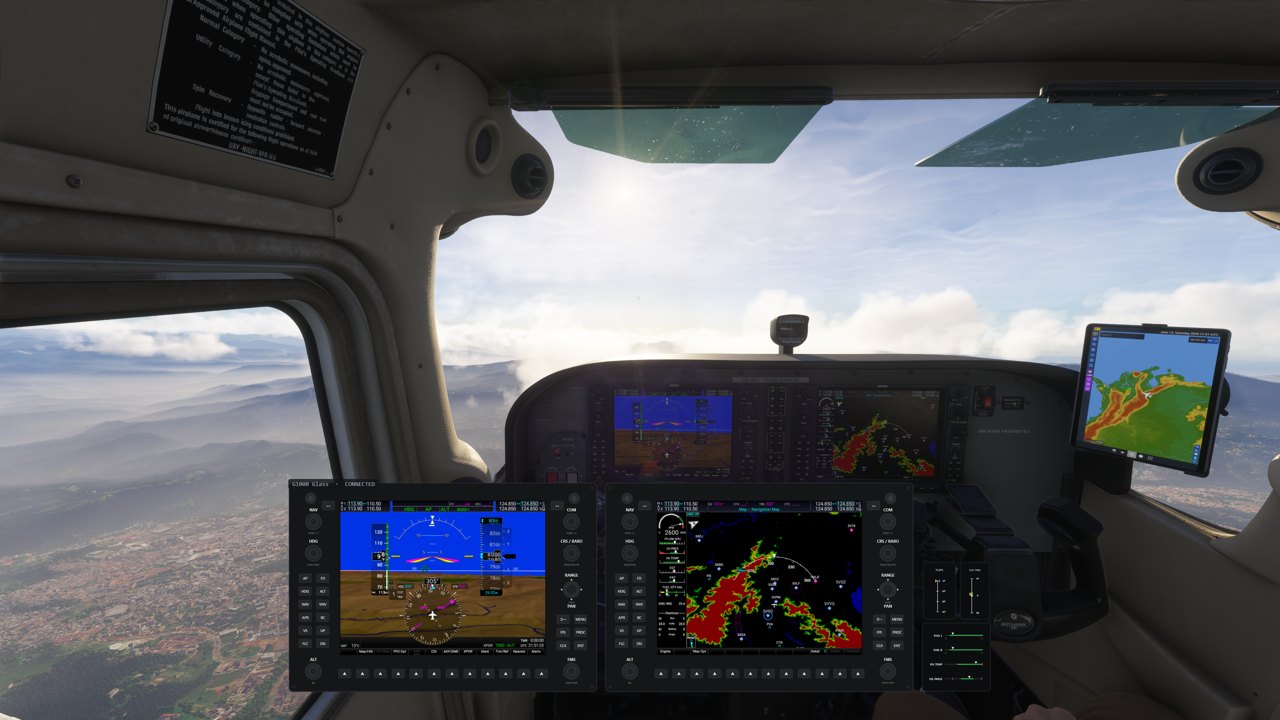
يتم نصفا عمل الخيار 2 تلقائيًا، في برنامج واحد. في الطائرات ذات الشاشات الزجاجية يستخدم PanelSight شاشات pop-out من المحاكي، لكنه يضعها في أماكنها بنفسه، ويثبّتها في إطار مرسوم يحمل المقابض وأزرار softkeys التي تتركها نافذة pop-out المجردة خلفها، فتصبح الشاشة قابلة للتشغيل في مكانها. وفي الطائرات ذات العدادات التناظرية، حيث لا يوجد ما يمكن فصله، يرسم العدادات بدلًا من ذلك: على غرار اللوحة الحقيقية، بتدريجات صحيحة، وأقواس ملونة وخطوط حمراء، تتحرك مباشرة مع المحاكي. الفرق عن الخيار 2 ليس فيما يظهر على الشاشة في النهاية، بل في أنك لم تقضِ أمسية لكل طائرة لتضعه هناك.
وماذا عن المقابض؟
اللوحة التي لا يمكنك إلا النظر إليها نصف لوحة، وهذا هو عيب نافذة pop-out المجردة، وسيكون من التقصير منا أن نكرره. أدوات التحكم في الإطار تعمل: على شاشة اللمس تدير المقابض بإصبعك، وتضغط الأزرار، وتمرر الخرائط مباشرة؛ ومع الماوس تضع المؤشر فوقها وتستخدم العجلة. منطقة الدوران حول كل مقبض واسعة عن قصد، حتى لا تبحث عن حافة الإطار بدقة البكسل وأنت تطير يدويًا. ولا يتطلب أي من ذلك عتادًا إضافيًا.
الخلاصة: الخيار 3 هو PanelSight، الذي يتعرّف على الطائرة ويبني اللوحة بنفسه. أي طائرة مدعومة، بشاشات زجاجية أو بعدادات تناظرية، مع أدوات التحكم في مكانها على اللوحة، ولا شيء لإعداده لكل طائرة. إنه منتج مدفوع، وأنت مقيد بالطائرات المدعومة.
أيها يجب أن تستخدم؟
بالنسبة لمعظم الناس، الاختيار هو بين الخيار 1 المجاني، والخيار 3 الذي يمثل تحسنًا هائلًا بتكلفة معقولة ولا يتطلب سوى وقت إعداد قليل جدًا. أما الخيار 2 فأغلى ويستهلك وقتًا طويلًا جدًا.
الخيار 1 لا يكلف شيئًا ومثبت مسبقًا. يعمل مع الشاشات الزجاجية فقط، وتصل الشاشات بلا إطاراتها، أي بلا مقابض ولا أزرار، والعدادات التناظرية غير مدعومة على الإطلاق. إذا كنت تطير بطائرات ذات شاشات زجاجية بشكل شبه حصري ولا تمانع العودة إلى منظر قمرة القيادة لتشغيل المقابض، فسيؤدي الغرض.
الخيار 2 مناسب لك إذا كنت مستعدًا لإنفاق مال أكثر بكثير من الخيار 3، وساعات في ضبط شكل لوحة كل طائرة بدقة. إذا كنت تبني قمرة قيادة منزلية، أو تركّب لوحات على هيكل مادي، أو تريد ببساطة أن يكون التخطيط من صنعك، فهذه ليست تكلفة تدفعها على مضض، بل هي ما جئت من أجله، ولا يمكن لأي لوحة تلقائية أن تمنحك هذا التحكم، بحكم تعريفها.
إن لم تجذبك هذه المقايضة، فالخيار 2 حل وسط غير مريح. إنه الأغلى بين الثلاثة: مدير اللوحات يُشترى، والإعداد هو الأطول بفارق كبير، ومع أن مدير اللوحات يعيد إنشاء مقابض الإطار، فإن تشغيلها بالماوس مرهق إلى حد يجعل لوحة مقابض مادية تبدو ضرورة لا رفاهية. إنه يطلب مالًا أكثر وأمسيات أكثر من كلا الخيارين الآخرين، ليصل إلى المكان نفسه تقريبًا الذي تبدأ منه اللوحة التلقائية.
الخيار 3 هو PanelSight. يتعرّف على الطائرة التي حمّلتها، ويفصل شاشات المحاكي الزجاجية ويضعها في أماكنها بنفسه، ويثبّتها في إطارات تعمل مقابضها وأزرارها، ويرسم العدادات التناظرية في الطائرات التي تحتوي عليها. لا شيء لترتيبه ولا شيء لمحاذاته: توصل شاشة، وتشغّله إلى جانب المحاكي، فتجد اللوحة جاهزة لأي طائرة يدعمها. إنه الحل حين لا تعود نوافذ pop-out المدمجة كافية.
الحجة لصالح اللوحة التلقائية تتعلق جزئيًا بالتنوع. إذا كان طيرانك طائرة 152 في أمسية، و DC-3 في الأمسية التالية، و TBM في عطلة نهاية الأسبوع، فإن الإعداد لكل طائرة هو الثمن الذي يقرر ما تحمّله. لكنها تتعلق أيضًا بأن اللوحة التلقائية تكلف أقل من مدير اللوحات الذي يقوم عليه الخيار 2، وبأن الساعات التي كانت ستذهب في ضبط التخطيطات بأدق تفاصيلها ومحاذاة نوافذ pop-out لا تُصرف أصلًا. ومعظم الناس يحصلون بها على اللوحة نفسها التي كانوا يحاولون بناءها بالخيار 2 من البداية. ولا يمنحك الخيار 2 شيئًا لا يقدمه هذا الحل إلا إذا كنت حريصًا على أدق تفاصيل ذلك التخطيط.
لا تحتاج إلى شاشة ثانية لتبدأ
إذا كانت لديك شاشة واحدة فقط، يمكن تثبيت اللوحات نفسها فوق منظر المحاكي كطبقة فوقية: طِر بالمنظر الخارجي، وصغّر المنظر، وستبقى العدادات واضحة للقراءة. اضغط Ctrl مرتين لإخفاء الطبقة الفوقية أو إظهارها. إنها طريقة جيدة لتعرف إن كانت الفكرة تناسبك قبل شراء شاشة لها.
Try it on your own hangar
PanelSight supports 28 MSFS 2024 aircraft today, from the Cessna 152 and the DC-3 up through the TBM 930, PC-12 and King Air 350i. The free 7-day trial includes every aircraft and feature, and needs no payment details. The Cessna 172 overlay is free forever.
Download the free trial