3 modi per avere il pannello strumenti su un secondo monitor in MSFS 2024
Traduzione automatica dell'originale inglese
Un monitor in più accanto allo schermo principale è uno dei migliori upgrade che puoi fare a un home cockpit in Microsoft Flight Simulator 2024. Ti dà un pannello strumenti sempre visibile e con cui puoi davvero interagire. La parte difficile non è il monitor, ma portarci sopra gli strumenti.
Ci sono tre modi principali per farlo. Si differenziano per quanto del tuo tempo di volo finisce nella configurazione e, cosa più importante di quanto ammetta la maggior parte delle guide, per quanta parte di un pannello riescono a mettere sullo schermo. Questo articolo li esamina tutti e tre. Se ti interessa solo la conclusione, salta a quale conviene usare.
Opzione 1: le finestre pop-out integrate nel simulatore
MSFS 2024 può staccare parti del cockpit in finestre separate, che poi puoi trascinare su un secondo monitor. È integrato, non costa nulla e, per un singolo aereo con cui voli spesso, è una soluzione del tutto ragionevole.
Il procedimento è più o meno questo: stacchi dal cockpit lo strumento o il display che ti serve, trascini la nuova finestra sul secondo schermo, la ridimensioni come preferisci e ne nascondi il bordo, così da non ritrovarti una barra del titolo davanti durante l'avvicinamento.
Quello che le guide di solito non dicono è che funziona solo con il glass cockpit. Il meccanismo dei pop-out stacca i display che il simulatore disegna (un PFD G1000, un MFD, un GNS 530) e non sa fare altro. Gli strumenti analogici non si possono staccare in nessun modo. Se voli con un Cessna 152, un Cub o un DC-3, non c'è nessuna finestra da staccare: il six-pack è dipinto nel modello del cockpit, e per quanto trascini non porterai mai un anemometro sul secondo schermo. Per buona parte degli aerei di aviazione generale nell'hangar, l'opzione 1 semplicemente non esiste.
Anche dove funziona, ottieni lo schermo e nient'altro. Il bezel resta nel cockpit: niente manopole, niente softkeys, niente pulsanti. Ti ritrovi sul secondo monitor un display che per essere usato ti costringe comunque a tornare nella visuale del cockpit, il che toglie buona parte del senso di averlo messo lì. Per sintonizzare una radio o cambiare una rotta devi comunque tornare allo schermo principale.
E poi c'è la persistenza: devi staccare gli strumenti a ogni singolo volo. Va detto però che, dei tre limiti, questo è l'unico che si supera facilmente: un gestore di pop-out open source come MSFS Pop-Out Panel Manager stacca e riposiziona al posto tuo ogni pannello glass.
In sintesi: l'opzione 1 è il meccanismo di pop-out del simulatore stesso: gratuito e già installato, ma solo per il glass cockpit. Niente six-pack, niente pulsanti, niente manopole. Devi comunque usarlo dalla visuale del cockpit.
Opzione 2: un gestore di pannelli più un gestore di pop-out
Una risposta ai limiti appena visti è una coppia di programmi che insieme coprono entrambe le metà del problema. Un gestore di pannelli come Air Manager riproduce il pannello vero e proprio: gli strumenti analogici e i bezel attorno agli schermi glass, con i loro pulsanti e le loro manopole. Un gestore di pop-out open source si occupa dell'altra metà: registra dove devono andare le finestre glass del simulatore e ripristina quella sistemazione, così non devi trascinare un PFD al suo posto a ogni sessione.
Insieme superano entrambi i limiti dell'opzione 1. È una soluzione vera, però devi:
- Allineare a mano il pop-out del simulatore dentro il bezel. È più complicato di quanto sembri. Il gestore di pannelli ti disegna un bezel con un buco dove va lo schermo, ma nessuno mette lo schermo nel buco al posto tuo: trascini sopra la finestra pop-out del simulatore e la ridimensioni a mano finché le due cose non combaciano. Senza bordo, della dimensione giusta, nella posizione giusta, sul monitor giusto. Il lavoro del gestore di pop-out comincia solo quando ci sei riuscito: ricorda la posizione che hai trovato, non la trova per te.
- Ripetere tutto per ogni aereo che vuoi pilotare. Niente si trasferisce. Il pannello di un 172 non ti dice nulla su quello del King Air, e nemmeno su quello del 208. Quindi non è un costo da pagare una volta sola per partire, è un costo per aereo: dieci aerei nell'hangar significano dieci pannelli da trovare e configurare, e dieci allineamenti (moltiplicati per il numero di schermi) da fare a mano.
Se voli con molti aerei diversi, questo costo di configurazione per aereo finisce per decidere, senza che te ne accorga, con cosa voli. È più facile restare sull'aereo il cui pannello è già configurato che passare una serata a cercarne e allinearne uno per l'aereo che avevi davvero voglia di pilotare.
In sintesi: l'opzione 2 è un gestore di pannelli a pagamento più un gestore di pop-out gratuito. Insieme possono mettere sullo schermo qualsiasi pannello, organizzato esattamente come vuoi. Paghi il gestore di pannelli e ore di configurazione per ogni aereo: ne vale la pena se è quel controllo che cerchi, è molto costoso in termini di soldi e di tempo se non lo è.
Opzione 3: pannelli automatici
Il terzo approccio è saltare del tutto la fase del layout: un software riconosce l'aereo, capisce come dovrebbe essere il suo pannello e lo disegna. È per questo che abbiamo creato PanelSight.
In pratica colleghi un monitor, avvii PanelSight insieme al simulatore e carichi un volo. Il pannello dell'aereo che stai pilotando riempie tutto lo schermo, incorniciato da un bezel disegnato. Non ci sono pop-out da posizionare né layout da costruire. Se cambi aereo durante la sessione, il pannello si ricostruisce da solo per quello nuovo.
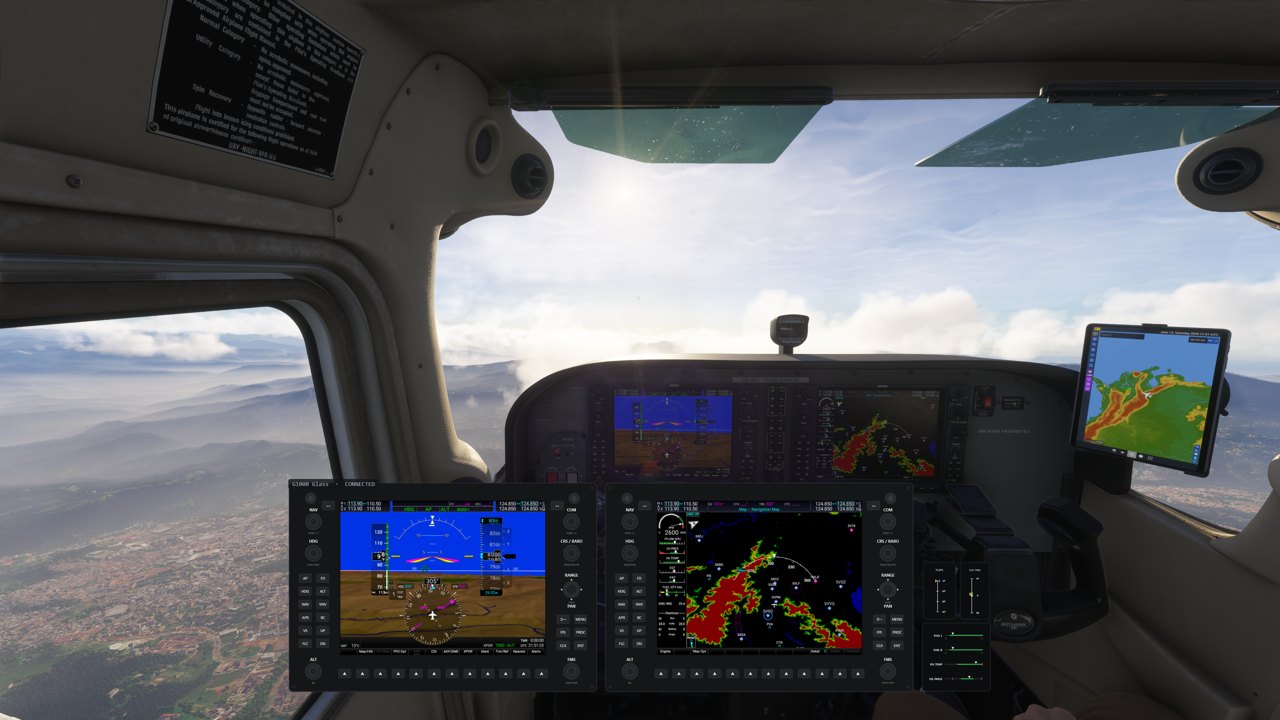
Entrambe le metà del lavoro dell'opzione 2 avvengono da sole, in un unico programma. Per gli aerei con glass cockpit PanelSight usa i display pop-out del simulatore, ma li posiziona per te e li monta in un bezel disegnato che porta le manopole e i softkeys che una semplice finestra pop-out lascia indietro, così il display si può usare lì dove si trova. Per gli aerei con strumenti analogici, dove non c'è nulla da staccare, disegna invece gli strumenti: modellati sul pannello reale, con scale corrette, archi colorati e linee rosse, e in movimento in tempo reale con il simulatore. La differenza rispetto all'opzione 2 non è quello che finisce sul monitor, ma il fatto che non hai passato una serata per ogni aereo a mettercelo.
E le manopole?
Un pannello che puoi solo guardare è mezzo pannello: è questo il difetto di una semplice finestra pop-out, e ripeterlo sarebbe stata una magra figura da parte nostra. I comandi del bezel funzionano: su un touchscreen giri le manopole con un dito, premi i pulsanti e scorri le mappe direttamente; con il mouse ci passi sopra e usi la rotellina. L'area di rotazione attorno a ogni manopola è volutamente ampia, così non devi andare a caccia del bordo esatto di un bezel, pixel per pixel, mentre piloti a mano. Per nulla di tutto questo serve hardware aggiuntivo.
In sintesi: l'opzione 3 è PanelSight, che riconosce l'aereo e costruisce da solo il pannello. Qualsiasi aereo supportato, glass cockpit o analogico, con i comandi lì dove si trova il pannello e nulla da configurare per ogni aereo. È un prodotto a pagamento, e sei limitato agli aerei supportati.
Quale conviene usare?
Per la maggior parte delle persone la scelta è tra l'opzione 1, che è gratuita, e l'opzione 3, che è un enorme passo avanti a un costo ragionevole e richiede pochissimo tempo di configurazione. L'opzione 2 è più costosa e richiede moltissimo tempo.
L'opzione 1 non costa nulla ed è già installata. Funziona solo con il glass cockpit, i display arrivano senza il loro bezel (quindi niente manopole e niente pulsanti) e gli strumenti analogici non sono supportati affatto. Se voli quasi solo con aerei con glass cockpit e non ti dà fastidio tornare nella visuale del cockpit per usare le manopole, fa il suo lavoro.
L'opzione 2 fa per te se sei disposto a spendere molto più che per l'opzione 3, e ore a rifinire l'aspetto del pannello di ogni aereo. Se stai costruendo un home cockpit, adatti i pannelli a una struttura fisica o semplicemente vuoi un layout tutto tuo, non è un costo che paghi a malincuore: è proprio quello che cercavi, e nessun pannello automatico può darti quel controllo, per definizione.
Se quello scambio non ti attira, l'opzione 2 è una via di mezzo scomoda. È la più costosa delle tre: il gestore di pannelli si paga, la configurazione è nettamente la più lunga e, anche se il gestore di pannelli riproduce le manopole del bezel, usarle con il mouse è così faticoso che un pannello di manopole fisiche comincia a sembrare un requisito più che un lusso. Chiede più soldi e più serate di entrambe le altre opzioni, per arrivare più o meno al punto da cui un pannello automatico parte.
L'opzione 3 è PanelSight. Riconosce l'aereo che hai caricato, stacca i display glass del simulatore e li posiziona da solo, li monta in bezel le cui manopole e i cui pulsanti funzionano, e disegna gli strumenti analogici sugli aerei che li hanno. Non c'è nulla da organizzare e nulla da allineare: colleghi un monitor, lo avvii insieme al simulatore e il pannello è già lì, per qualsiasi aereo supportato. È la risposta quando i pop-out integrati non bastano più.
A favore di un pannello automatico gioca in parte la varietà. Se il tuo modo di volare è un 152 una sera, un DC-3 la sera dopo e un TBM nel fine settimana, la configurazione per aereo è il costo nascosto che decide cosa carichi. Ma conta anche che costa meno del gestore di pannelli su cui si basa l'opzione 2, e che le ore che finirebbero nel sistemare i layout nei minimi dettagli e nell'allineare finestre pop-out non le spendi affatto. Per la maggior parte delle persone arriva allo stesso pannello che cercavano di costruire con l'opzione 2. Solo se tieni molto a quel layout l'opzione 2 ti dà qualcosa che questa non può darti.
Non ti serve un secondo monitor per iniziare
Se hai un solo schermo, gli stessi pannelli possono restare sopra la visuale del simulatore come overlay: voli in visuale esterna, fai zoom indietro e gli strumenti restano leggibili. Premi due volte Ctrl per nascondere o mostrare l'overlay. È un buon modo per capire se l'idea fa per te prima di comprare un monitor apposta.
Try it on your own hangar
PanelSight supports 28 MSFS 2024 aircraft today, from the Cessna 152 and the DC-3 up through the TBM 930, PC-12 and King Air 350i. The free 7-day trial includes every aircraft and feature, and needs no payment details. The Cessna 172 overlay is free forever.
Download the free trial