3 formas de ter o painel de instrumentos num segundo monitor no MSFS 2024
Tradução automática do original em inglês
Um monitor extra ao lado da tela principal é um dos melhores upgrades que você pode fazer num home cockpit no Microsoft Flight Simulator 2024. Ele te dá um painel de instrumentos sempre visível e com o qual você consegue interagir de verdade. A parte difícil não é o monitor, e sim colocar os instrumentos nele.
Existem três caminhos principais. Eles se diferenciam no quanto do seu tempo de voo vai para a configuração e, num ponto que pesa mais do que a maioria dos guias admite, no quanto do painel conseguem de fato mostrar na tela. Este artigo explica os três. Se você só quer a conclusão, pule para qual deles usar.
Opção 1: as janelas pop-out do próprio simulador
O MSFS 2024 consegue desacoplar partes do cockpit em janelas flutuantes próprias, que você depois arrasta para um segundo monitor. É um recurso nativo, não custa nada e, para um único avião que você voa com frequência, é uma resposta perfeitamente razoável.
O processo é mais ou menos este: desacoplar do cockpit o instrumento ou a tela que você quer, arrastar a nova janela para o segundo monitor, redimensioná-la do seu jeito e esconder a borda, para não ficar olhando para uma barra de título no meio de uma aproximação.
O que os tutoriais costumam deixar de fora é que isso só funciona com telas glass. O mecanismo de pop-out desacopla as telas que o simulador renderiza, como o PFD ou o MFD de um G1000 ou um GNS 530, e isso é tudo o que ele consegue fazer. Instrumentos analógicos não podem ser desacoplados de jeito nenhum. Se você voa um Cessna 152, um Cub ou um DC-3, não há janela para desacoplar: o six-pack está pintado no modelo do cockpit, e não adianta arrastar nada, não tem como levar um indicador de velocidade para o segundo monitor. Para boa parte do hangar da aviação geral, a opção 1 simplesmente não existe.
Mesmo quando funciona, o que você ganha é a tela e nada mais. O bezel não vem junto: nada de knobs, softkeys ou botões. Você acaba com uma tela no segundo monitor que ainda precisa operar voltando à vista do cockpit, o que tira boa parte do sentido de colocá-la ali. Sintonizar um rádio ou mudar um curso significa voltar à tela principal de qualquer jeito.
E ainda tem a questão da persistência: você precisa desacoplar os instrumentos em todo santo voo. Mas, para ser justo, das três limitações esta é a única fácil de resolver: um gerenciador de pop-outs de código aberto, como o MSFS Pop-Out Panel Manager, desacopla e reposiciona cada tela glass para você.
Resumo: a opção 1 é o mecanismo de pop-out do próprio simulador: gratuito e já instalado, mas só para telas glass. Sem six-pack, sem botões, sem knobs. Você continua tendo que operá-lo pela vista do cockpit.
Opção 2: um gerenciador de painéis mais um gerenciador de pop-outs
Uma resposta às limitações acima é usar duas ferramentas que, juntas, cobrem as duas metades do problema. Um gerenciador de painéis, como o Air Manager, reproduz o painel em si: os instrumentos analógicos e os bezels em volta das telas glass, com seus botões e knobs. Um gerenciador de pop-outs de código aberto cuida da outra metade: ele grava onde as janelas glass do simulador devem ficar e reproduz essa organização, para você não ter que arrastar um PFD para o lugar a cada sessão.
Juntas, elas eliminam os dois limites da opção 1. É uma solução de verdade, mas você precisa:
- Alinhar à mão o pop-out do simulador dentro do bezel. Isso é mais complicado do que parece. O gerenciador de painéis desenha um bezel com um buraco onde a tela deveria ficar, mas nada coloca a tela no buraco por você: você arrasta a janela pop-out do simulador por cima e ajusta o tamanho à mão até as duas coisas se encaixarem. Sem borda, no tamanho certo, na posição certa, no monitor certo. O trabalho do gerenciador de pop-outs só começa depois que você acertou tudo: ele lembra a posição a que você chegou, mas não a encontra para você.
- Repetir tudo para cada avião que você pretende voar. Nada disso se aproveita. O painel de um 172 não te diz nada sobre o do King Air, nem mesmo sobre o do 208. Então isso não é um custo único para deixar tudo pronto, é um custo por avião: dez aviões no hangar significam dez painéis para encontrar e configurar, e dez alinhamentos, vezes o número de telas, para fazer à mão.
Se você voa muitos aviões diferentes, esse custo de configuração por avião é o que, sem você perceber, acaba decidindo o que você voa. É mais fácil ficar no avião cujo painel já está configurado do que passar uma noite procurando e alinhando um painel para o avião que você realmente estava com vontade de voar.
Resumo: a opção 2 é um gerenciador de painéis pago mais um gerenciador de pop-outs gratuito. Juntos, eles conseguem colocar qualquer painel na tela, organizado exatamente do jeito que você quer. Você paga pelo gerenciador de painéis e por horas de configuração por avião. Vale a pena se esse controle é o que você busca; sai muito caro, em dinheiro e em tempo, se não for.
Opção 3: painéis automáticos
A terceira abordagem é pular de vez a etapa de montar o layout: um software detecta o avião, descobre como o painel dele deve ser e o desenha. Foi para isso que criamos o PanelSight.
Na prática, você conecta um monitor, abre o PanelSight junto com o simulador e carrega um voo. A tela se enche de ponta a ponta com o painel do avião que você estiver voando, emoldurado por um bezel desenhado. Não há pop-outs para posicionar nem layouts para montar. Troque de avião no meio da sessão e o painel se refaz sozinho para o novo.
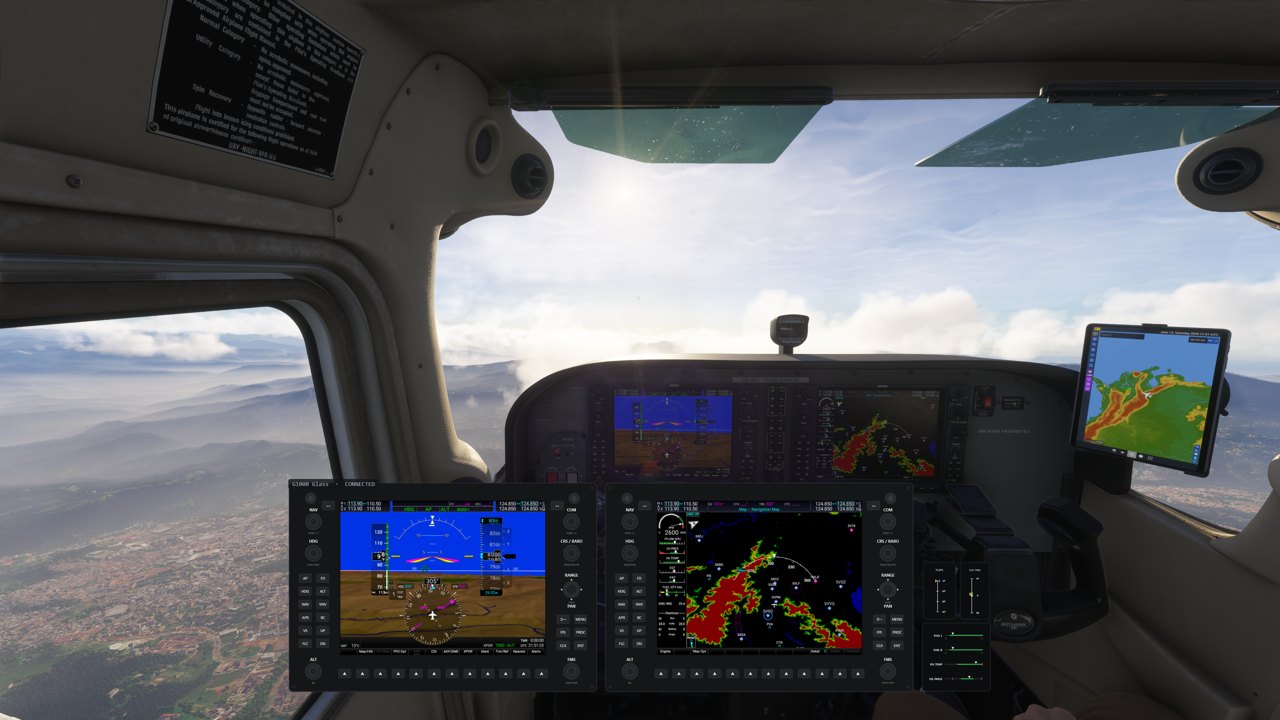
As duas metades do trabalho da opção 2 acontecem sozinhas, num único programa. Nos aviões com glass cockpit, o PanelSight usa as telas pop-out do simulador, mas as posiciona para você e as monta num bezel desenhado com os knobs e as softkeys que uma janela pop-out sozinha deixa para trás, então a tela pode ser operada ali mesmo. Nos aviões com instrumentos analógicos, onde não há nada para desacoplar, ele desenha os instrumentos: baseados no painel real, com escalas corretas, arcos coloridos e linhas vermelhas, movendo-se ao vivo com o simulador. A diferença em relação à opção 2 não está no que aparece no monitor, e sim no fato de que você não gastou uma noite por avião para colocar aquilo lá.
E os knobs?
Um painel que você só pode olhar é meio painel. Esse é o defeito de uma janela pop-out sozinha, e seria feio da nossa parte repeti-lo. Os controles do bezel funcionam: numa tela touch você gira os knobs com o dedo, aperta os botões e rola os mapas diretamente; com o mouse, basta passar o cursor por cima e usar a roda. A área de giro em volta de cada knob é generosa de propósito, para você não ficar caçando o pixel exato da borda de um bezel enquanto voa na mão. Nada disso exige hardware adicional.
Resumo: a opção 3 é o PanelSight, que detecta o avião e monta o painel sozinho. Qualquer avião compatível, glass ou analógico, com os controles no próprio painel e nada para configurar avião por avião. É um produto pago, e você fica limitado aos aviões compatíveis.
Qual deles usar?
Para a maioria das pessoas, a escolha é entre a opção 1, que é de graça, e a opção 3, que é uma melhoria enorme por um preço razoável e exige pouquíssimo tempo de configuração. A opção 2 é mais cara e toma muito tempo.
A opção 1 não custa nada e já vem instalada. Só funciona com telas glass, as telas chegam sem os bezels (ou seja, sem knobs e sem botões) e instrumentos analógicos não são compatíveis de jeito nenhum. Se você voa quase só aviões com glass cockpit e não se importa de voltar à vista do cockpit para mexer nos knobs, ela resolve.
A opção 2 é para você se estiver disposto a gastar bem mais dinheiro do que na opção 3, e horas ajustando a aparência do painel de cada avião. Se você está montando um home cockpit, encaixando painéis numa estrutura física, ou simplesmente quer que o layout seja seu, isso não é um custo que você paga a contragosto: é exatamente o que você veio buscar, e nenhum painel automático pode te dar esse controle, por definição.
Se essa troca não te atrai, a opção 2 é um meio-termo desajeitado. É a mais cara das três: o gerenciador de painéis é uma compra, a configuração é de longe a mais demorada e, embora o gerenciador de painéis reproduza os knobs do bezel, girá-los com o mouse é chato o bastante para que um painel de knobs físico comece a parecer obrigatório, e não um luxo. Ela pede mais dinheiro e mais noites do que qualquer uma das outras duas, para chegar mais ou menos ao ponto de onde um painel automático já parte.
A opção 3 é o PanelSight. Ele detecta o avião que você carregou, desacopla as telas glass do simulador e as posiciona sozinho, monta essas telas em bezels com knobs e botões que funcionam, e desenha os instrumentos analógicos nos aviões que os têm. Não há nada para organizar nem para alinhar: você conecta um monitor, abre o programa junto com o simulador, e o painel já está lá para qualquer avião compatível. É a resposta quando os pop-outs nativos deixam de ser suficientes.
Parte do argumento a favor de um painel automático é a variedade. Se você voa um 152 numa noite, um DC-3 na seguinte e um TBM no fim de semana, a configuração por avião é o custo que acaba decidindo o que você carrega. Mas ele também custa menos do que o gerenciador de painéis em que a opção 2 se baseia, e as horas que iriam para microgerenciar layouts e alinhar janelas pop-out simplesmente não são gastas. Para a maioria das pessoas, ele chega ao mesmo painel que elas tentavam montar com a opção 2. Só se você for exigente com esse layout é que a opção 2 te dá algo que ele não dá.
Você não precisa de um segundo monitor para começar
Se você só tem uma tela, os mesmos painéis podem ficar fixados sobre a imagem do simulador como overlay: voe com a vista externa, diminua o zoom, e os instrumentos continuam legíveis. Aperte Ctrl duas vezes rapidamente para esconder ou mostrar. É um bom jeito de ver se a ideia combina com você antes de comprar um monitor para isso.
Try it on your own hangar
PanelSight supports 28 MSFS 2024 aircraft today, from the Cessna 152 and the DC-3 up through the TBM 930, PC-12 and King Air 350i. The free 7-day trial includes every aircraft and feature, and needs no payment details. The Cessna 172 overlay is free forever.
Download the free trial