3 sposoby na panel przyrządów na drugim monitorze w MSFS 2024
Tłumaczenie maszynowe angielskiego oryginału
Wolny monitor obok głównego ekranu to jedno z najlepszych ulepszeń domowego kokpitu w Microsoft Flight Simulator 2024. Daje ci panel przyrządów, który jest zawsze widoczny i z którego możesz naprawdę korzystać. Trudność nie leży w samym monitorze, tylko w tym, jak przenieść na niego przyrządy.
Można to zrobić na trzy ogólne sposoby. Różnią się tym, ile czasu przeznaczonego na latanie pochłania konfiguracja, a także – co ma większe znaczenie, niż przyznaje większość poradników – tym, jaką część panelu w ogóle potrafią wyświetlić. Ten artykuł omawia wszystkie trzy. Jeśli interesuje cię tylko wniosek, przejdź od razu do części o tym, którą opcję wybrać.
Opcja 1: wbudowane okna pop-out symulatora
MSFS 2024 potrafi wyciągnąć części kokpitu do osobnych, pływających okien, które możesz potem przeciągnąć na drugi monitor. To funkcja wbudowana, nic nie kosztuje i przy jednym samolocie, którym regularnie latasz, jest całkiem rozsądnym rozwiązaniem.
Wygląda to mniej więcej tak: wyciągasz z kokpitu przyrząd lub wyświetlacz, który cię interesuje, przeciągasz nowe okno na drugi ekran, ustawiasz jego rozmiar według uznania i ukrywasz obramowanie, żeby w trakcie podejścia nie patrzeć na pasek tytułu.
W poradnikach zwykle pomija się to, że działa to tylko z glass cockpitem. Mechanizm pop-out wyciąga wyświetlacze renderowane przez symulator – PFD G1000, MFD, GNS 530 – i na tym jego możliwości się kończą. Przyrządów analogowych w ogóle nie da się wyciągnąć. Jeśli latasz Cessną 152, Cubem albo DC-3, nie ma żadnego okna do wyciągnięcia: six-pack jest namalowany na modelu kokpitu i żadne przeciąganie nie przeniesie prędkościomierza na drugi ekran. Dla dużej części samolotów lotnictwa ogólnego w hangarze opcja 1 po prostu nie wchodzi w grę.
Nawet tam, gdzie to działa, dostajesz sam ekran i nic więcej. Bezel zostaje w kokpicie – żadnych pokręteł, softkeyów ani przycisków. Na drugim monitorze ląduje wyświetlacz, który i tak musisz obsługiwać, wracając do widoku kokpitu, a to w dużej mierze odbiera sens umieszczania go tam. Strojenie radia czy zmiana kursu i tak oznacza powrót do głównego ekranu.
Do tego dochodzi brak zapamiętywania: przyrządy trzeba wyciągać przy każdym locie od nowa. Trzeba jednak uczciwie przyznać, że to jedyne z tych trzech ograniczeń, które łatwo obejść – menedżer pop-outów open source, taki jak MSFS Pop-Out Panel Manager, wyciągnie i ustawi za ciebie każdy ekran glass.
Podsumowanie: opcja 1 to wbudowany mechanizm pop-out symulatora – darmowy i już zainstalowany, ale tylko dla glass cockpitu: bez six-packa, bez przycisków, bez pokręteł. Wyświetlacze nadal trzeba obsługiwać z widoku kokpitu.
Opcja 2: menedżer paneli plus menedżer pop-outów
Odpowiedzią na powyższe ograniczenia jest para narzędzi, które razem pokrywają obie połowy problemu. Menedżer paneli, taki jak Air Manager, odtwarza sam panel: zegary analogowe oraz bezele wokół ekranów glass z ich przyciskami i pokrętłami. Menedżer pop-outów open source zajmuje się drugą połową: zapisuje, gdzie mają trafić okna ekranów glass symulatora, i odtwarza ten układ, żebyś nie musiał w każdej sesji przeciągać PFD na miejsce.
Razem znoszą oba ograniczenia opcji 1. To prawdziwe rozwiązanie, ale musisz:
- Ręcznie dopasować pop-out symulatora do bezela. To trudniejsze, niż się wydaje. Menedżer paneli rysuje ci bezel z otworem w miejscu, gdzie powinien być ekran, ale nic nie umieszcza ekranu w tym otworze za ciebie: przeciągasz nad niego okno pop-out symulatora i ręcznie zmieniasz jego rozmiar, aż jedno pokryje się z drugim. Bez obramowania, we właściwym rozmiarze, we właściwym miejscu, na właściwym monitorze. Praca menedżera pop-outów zaczyna się dopiero wtedy, gdy wszystko jest już dobrze ustawione – zapamiętuje pozycję, do której doszedłeś, ale jej za ciebie nie znajduje.
- Powtórzyć to dla każdego samolotu, którym chcesz latać. Nic się nie przenosi. Panel 172 nic ci nie mówi o panelu King Aira ani nawet o panelu 208. To więc nie jednorazowy koszt na start, tylko koszt za każdy samolot: dziesięć maszyn w hangarze to dziesięć paneli do znalezienia i skonfigurowania oraz dziesięć dopasowań – razy liczba ekranów – do zrobienia ręcznie.
Jeśli latasz wieloma różnymi samolotami, ten koszt konfiguracji każdego z nich po cichu decyduje o tym, czym latasz. Łatwiej zostać przy samolocie, którego panel jest już skonfigurowany, niż spędzić wieczór na szukaniu i dopasowywaniu panelu do tego, którym naprawdę miałeś ochotę polecieć.
Podsumowanie: opcja 2 to płatny menedżer paneli plus darmowy menedżer pop-outów. Razem mogą wyświetlić dowolny panel, ułożony dokładnie tak, jak chcesz. Płacisz za menedżer paneli, a do tego godzinami konfiguracji każdego samolotu – warto, jeśli zależy ci właśnie na takiej kontroli; jeśli nie, to bardzo wysoka cena, zarówno w pieniądzach, jak i w czasie.
Opcja 3: automatyczne panele
Trzecie podejście polega na całkowitym pominięciu etapu układania layoutu: oprogramowanie wykrywa samolot, ustala, jak powinien wyglądać jego panel, i go rysuje. Właśnie do tego stworzyliśmy PanelSight.
W praktyce wygląda to tak: podłączasz monitor, uruchamiasz PanelSight razem z symulatorem i wczytujesz lot. Panel samolotu, którym akurat latasz, wypełnia ekran od krawędzi do krawędzi, w narysowanym bezelu. Nie ma pop-outów do ustawiania ani layoutów do budowania. Zmień samolot w trakcie sesji, a panel sam przebuduje się pod nowy.
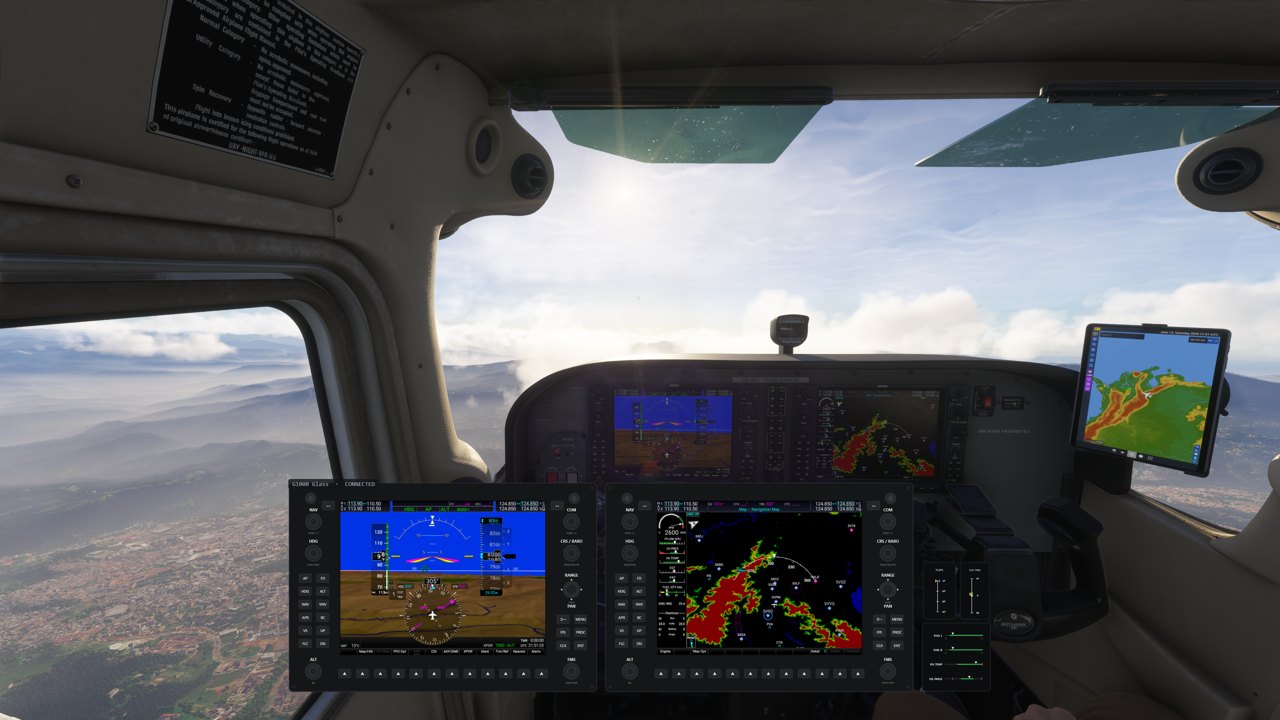
Obie części zadania z opcji 2 dzieją się same, w jednym programie. W samolotach z glass cockpitem PanelSight korzysta z wyświetlaczy pop-out symulatora – ale sam je ustawia i montuje w narysowanym bezelu z pokrętłami i softkeyami, których brakuje w gołym oknie pop-out, więc wyświetlacz można obsługiwać tam, gdzie jest. W samolotach z zegarami analogowymi, w których nie ma czego wyciągać, rysuje przyrządy sam: wzorowane na prawdziwym panelu, z poprawnymi skalami, kolorowymi łukami i czerwonymi liniami, poruszające się na żywo razem z symulatorem. Różnica w stosunku do opcji 2 nie polega na tym, co ląduje na monitorze, tylko na tym, że nie spędziłeś wieczoru nad każdym samolotem, żeby to tam umieścić.
A co z pokrętłami?
Panel, na który można tylko patrzeć, to połowa panelu – to wada gołego okna pop-out i powielenie jej nie przyniosłoby nam chluby. Elementy sterujące bezela działają: na ekranie dotykowym kręcisz pokrętłami palcem, naciskasz przyciski i przewijasz mapy bezpośrednio; myszą najeżdżasz kursorem i używasz kółka. Obszar obrotu wokół każdego pokrętła jest celowo duży, żebyś podczas ręcznego pilotowania nie polował co do piksela na krawędź bezela. Nic z tego nie wymaga dodatkowego sprzętu.
Podsumowanie: opcja 3 to PanelSight, który wykrywa samolot i sam buduje panel. Każdy obsługiwany samolot, z glass cockpitem albo analogowy, z elementami sterującymi tam, gdzie jest panel, i bez konfiguracji pod każdy samolot. To płatny produkt i jesteś ograniczony do obsługiwanych samolotów.
Którą opcję wybrać?
Dla większości osób to wybór między opcją 1, która jest darmowa, a opcją 3, która jest ogromnym ulepszeniem za rozsądną cenę i wymaga bardzo mało czasu na konfigurację. Opcja 2 jest droższa i bardzo czasochłonna.
Opcja 1 nic nie kosztuje i jest już zainstalowana. Działa tylko z glass cockpitem, ekrany trafiają na monitor bez bezeli – czyli bez pokręteł i przycisków – a zegary analogowe w ogóle nie są obsługiwane. Jeśli latasz niemal wyłącznie samolotami z glass cockpitem i nie przeszkadza ci powrót do widoku kokpitu, żeby kręcić pokrętłami, to wystarczy.
Opcja 2 jest dla ciebie, jeśli jesteś gotów wydać znacznie więcej pieniędzy niż na opcję 3 i spędzić godziny na dopracowywaniu wyglądu panelu każdego samolotu. Jeśli budujesz domowy kokpit, dopasowujesz panele do fizycznej konstrukcji albo po prostu chcesz, żeby layout był twój, to nie jest koszt, który ponosisz niechętnie – to właśnie to, po co przyszedłeś, a żaden automatyczny panel z definicji nie da ci takiej kontroli.
Jeśli taki kompromis cię nie przekonuje, opcja 2 to niezręczny środek. To najdroższa z trzech opcji – menedżer paneli trzeba kupić, konfiguracja trwa zdecydowanie najdłużej, a choć menedżer paneli odtwarza pokrętła bezela, obsługiwanie ich myszą jest na tyle uciążliwe, że fizyczny panel z pokrętłami zaczyna wyglądać na konieczność, a nie na luksus. Wymaga więcej pieniędzy i więcej wieczorów niż obie pozostałe opcje, żeby dojść mniej więcej tam, skąd automatyczny panel zaczyna.
Opcja 3 to PanelSight. Wykrywa wczytany samolot, wyciąga ekrany glass symulatora i sam je ustawia, montuje je w bezelach z działającymi pokrętłami i przyciskami, a w samolotach, które je mają, rysuje zegary analogowe. Nie ma niczego do układania ani dopasowywania: podłączasz monitor, uruchamiasz program razem z symulatorem i panel już jest, dla każdego obsługiwanego samolotu. To odpowiedź na moment, w którym wbudowane pop-outy przestają wystarczać.
Za automatycznym panelem przemawia po części różnorodność. Jeśli jednego wieczoru latasz 152, następnego DC-3, a w weekend TBM, to konfiguracja pod każdy samolot staje się kosztem, który decyduje o tym, co wczytasz. Ale chodzi też o to, że kosztuje mniej niż menedżer paneli, na którym opiera się opcja 2, a godzin, które poszłyby na dopieszczanie layoutów i dopasowywanie okien pop-out, w ogóle nie trzeba poświęcać. Większość osób dostaje w ten sposób ten sam panel, który od początku próbowała zbudować w opcji 2. Tylko jeśli masz bardzo konkretne wymagania co do layoutu, opcja 2 daje ci coś, czego automatyczny panel nie da.
Na początek nie potrzebujesz drugiego monitora
Jeśli masz tylko jeden ekran, te same panele mogą przypiąć się nad widokiem symulatora jako nakładka: latasz w widoku zewnętrznym, oddalasz widok, a przyrządy pozostają czytelne. Naciśnij szybko dwa razy Ctrl, żeby ją ukryć lub pokazać. To dobry sposób, żeby sprawdzić, czy ten pomysł ci odpowiada, zanim kupisz do niego monitor.
Try it on your own hangar
PanelSight supports 28 MSFS 2024 aircraft today, from the Cessna 152 and the DC-3 up through the TBM 930, PC-12 and King Air 350i. The free 7-day trial includes every aircraft and feature, and needs no payment details. The Cessna 172 overlay is free forever.
Download the free trial