MSFS 2024のポップアウト:フレームレートへの負担と、切り離せないディスプレイ
英語原文からの機械翻訳
Microsoft Flight Simulator 2024 でグラスディスプレイをポップアウトで切り離すと、フレームレートが下がります。シミュレーターは、ポップアウトしたウィンドウをすべて、1秒間に何度も描画し続けるからです。また、A320neo や 737 MAX のディスプレイのように、そもそも単独では切り離せないものもあります。PanelSight 1.2.0 は、この2つの問題をどちらも避けられます。ポップアウトを使わずに、シミュレーターから直接ディスプレイをコピーします。私たちのテスト用コンピューターでは、フレームレートへの影響は測定できないほど小さなものでした。
ポップアウトがフレームレートに与える負担
ほとんどのグラスコックピット機では、右 Alt キーを押しながら G1000 の PFD などのディスプレイをクリックすると、シミュレーターがそれを独立したウィンドウに表示し、別のモニターへドラッグできるようになります。ただし、このウィンドウを表示するのにも負荷がかかります。シミュレーターはメインの視点に加えて、このウィンドウを何度も繰り返し描画するので、ディスプレイを1つ切り離すたびに、描画するウィンドウが1つ増えます。
どれだけの負担になるかは、お使いのコンピューターと、切り離すディスプレイの数によって変わります。フォーラムの報告の中には、ポップアウトを Frame Generation と併用するとカクつきが出るというものもあります。私たちは自分たちのテスト用コンピューター(RTX 3090)で、地上に駐機したセスナ172を使って測定しました。G1000 の2つのディスプレイを切り離すと、セッションによって、フレームレートが1〜3%下がりました。ディスプレイの多い機体ほど、描画するウィンドウも多くなります。
自動ポップアウトは回避策です
MSFS には、アプリがディスプレイを切り離すための公式な方法がありません。切り離せるのは、右 Alt キーとクリックを使うユーザー自身だけです。そのため、ディスプレイを自動で切り離してくれるアプリは、PanelSight 自身のポップアウトモードも含め、ユーザーの操作をまねることでそれを実現しています。
- カメラを動かします。シミュレーターは見えているディスプレイしか切り離さないので、アプリは視点をコックピットに切り替え、ウィンドウが表示されるまでの間、画面がちらつきます。
- ユーザーの代わりにクリックします。ディスプレイに1つずつ順番に右 Alt クリックを送り、新しくできたウィンドウをそれぞれ見つけて、正しい位置に配置します。
- 失敗することがあります。視点やコックピット、シミュレーターのタイミングがアプリの想定と違うと、ディスプレイが切り離されなかったり、間違った位置に表示されたりします。
たいていはうまくいきますが、回避策であることに変わりはなく、フライトを読み込んだり機体を変えたりするたびに、その動きが目に見えます。後述する Direct copy を私たちが作ったのは、そのためです。これを有効にすると、PanelSight は何も切り離さないので、カメラの移動も、クリック操作も、ウィンドウの配置もありません。
切り離せないディスプレイ
ポップアウトのウィンドウが存在するのは、機体の開発者がそのディスプレイを単独で切り離せるように作った場合だけです。ポップアウトマネージャーやパネルアプリは、シミュレーターが作ったウィンドウを移動したりサイズを変えたりはできますが、シミュレーターが作らないウィンドウを作ることはできません。これに当てはまる機体もあります。
- Airbus A320neo:シミュレーターは、すべてのディスプレイと2つの MCDU の画面を、1枚の大きな画像の一部として描画します。ポップアウトができる場合でも、クリックした1つのディスプレイではなく、その画像全体が表示されるので、PFD をあるモニターに、ND を別のモニターに置くことはできません。
- Boeing 737 MAX 8:私たちのテストでは、一部のディスプレイがどうしても切り離されず、パネルが不完全な状態で表示されました。
- Extra 330LT:2つの G3X ディスプレイは、まったく切り離せません。
これを変える設定はありません。それぞれの機体の作り方によって決まり、機体やシミュレーターのアップデートで変わることもあります。
代わりにディスプレイをコピーする
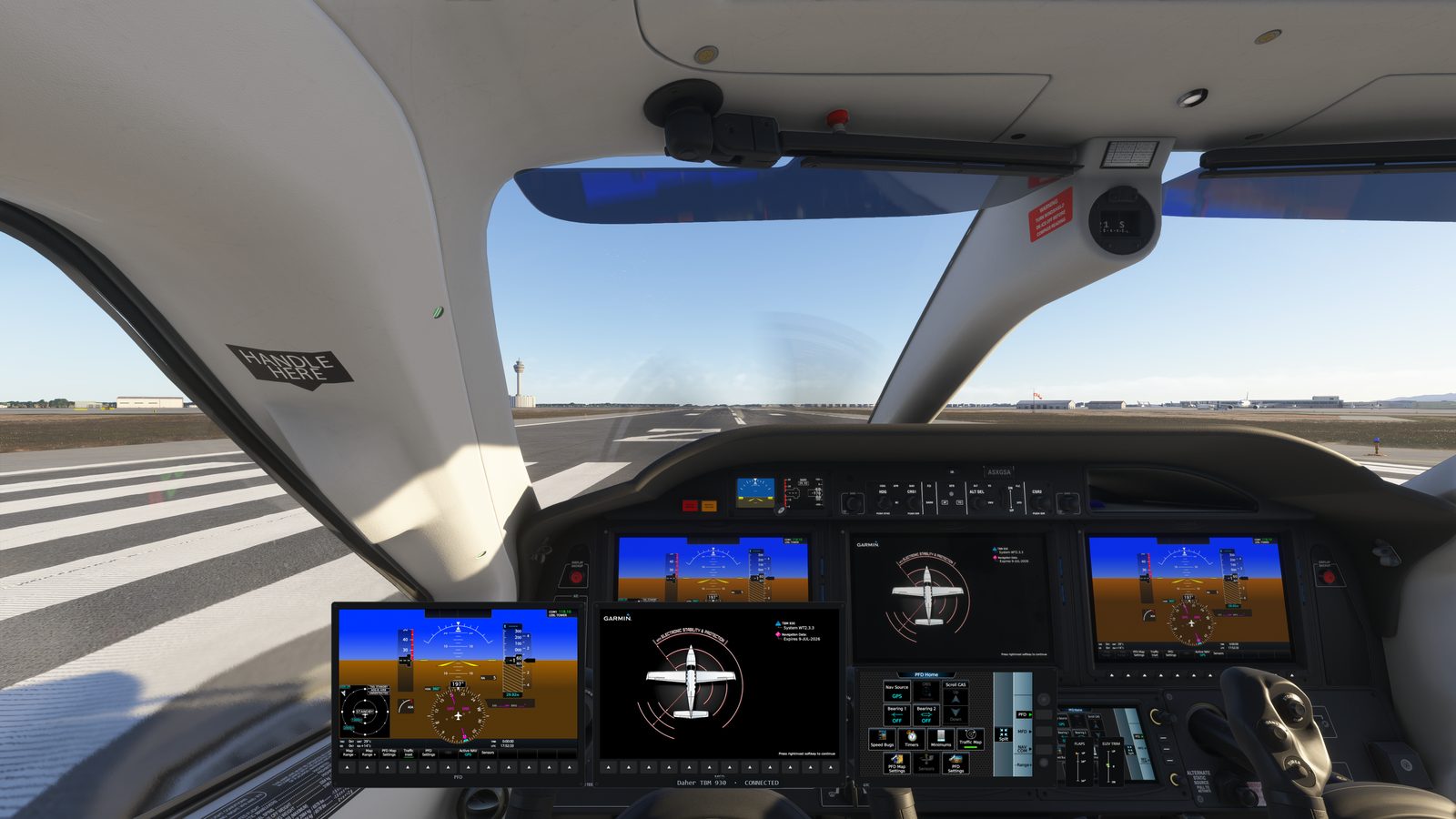
シミュレーターは、すべてのグラスディスプレイを、コックピットに表示する前にグラフィックボード上で画像として描画しています。これは、そのディスプレイを切り離せるかどうかに関係ありません。PanelSight 1.2.0 では Direct copy というモードが加わりました。このモードは、その完成した画像をコピーして PanelSight のパネルに表示します。パネルはサブモニターにも、オーバーレイとしても表示できます。シミュレーターが描画するウィンドウがないので、次のようになります。
- シミュレーターのフレームレートへの影響は、ほとんど測定できないほどです。同じコンピューターと同じセスナ172で測定したところ、PanelSight なしでは35.03 fps、Direct copy では34.99 fps でした。
- シミュレーター内では何も動かさず、何もクリックしません。カメラはそのままで、ディスプレイが表示されるまでの間に画面がちらつくこともありません。
- 切り離せないディスプレイも表示できます。PanelSight が A320neo、737 MAX 8、Extra 330LT に対応できたのは、このためです。
- A320neo の各ディスプレイを1つずつ、好きな位置に表示できます。
それでも、表示されるのはリアルタイムで動く本物のディスプレイです。マップは動き、ページも切り替わり、PanelSight のパネルで押したものはシミュレーターでも押されます。
PanelSight 1.2.1 以降、メインモニターが NVIDIA のグラフィックボードに接続されている場合、Automatic では Direct copy を使います。NVIDIA のグラフィックボードは、私たちが Direct copy を最も多くテストしてきたハードウェアです。ほかのグラフィックボードでは、Direct copy を有効にしない限り、PanelSight は引き続きポップアウトを使います。Settings を開き、Glass タブで Mirroring method を Direct copy (no pop-outs) に設定してください。表示がおかしい場合は、Mirroring method を Legacy pop-outs に設定し、About タブの send us debug info をクリックしてください。修正に役立てます。
PanelSight 1.2.0 のそのほかの変更点
Direct copy は 1.2.0 で最大の変更点ですが、変更はそれだけではありません。インストーラーは約7 MB になり、カスタムレイアウトでは機体にあるすべてのディスプレイを使えるようになりました。また、PA-28 Dakota から C152 まで、5機種のパネルが改良されました。詳しくはPanelSight 1.2.0 のリリースノートをご覧ください。
PanelSight を使う場合も使わない場合も含め、計器パネルをセカンドモニターに表示するほかの方法については、計器パネルをセカンドモニターに表示する3つの方法をご覧ください。決して切り離せないアナログ計器については、アナログ計器をポップアウトできない理由をご覧ください。
この記事に誤りや古くなった情報を見つけた場合は、contact@panelsight.net までお知らせください。
Try it with your own aircraft
PanelSight shows your aircraft's screens and instruments on a spare monitor, or as an overlay over the sim view, with nothing to set up. The free 7-day trial includes every aircraft and feature, and needs no payment details. The Cessna 172 (G1000) overlay is free forever.
Download the free trial