Pop-out in MSFS 2024: il costo in FPS e gli schermi che non si staccano
Traduzione automatica dell'originale inglese
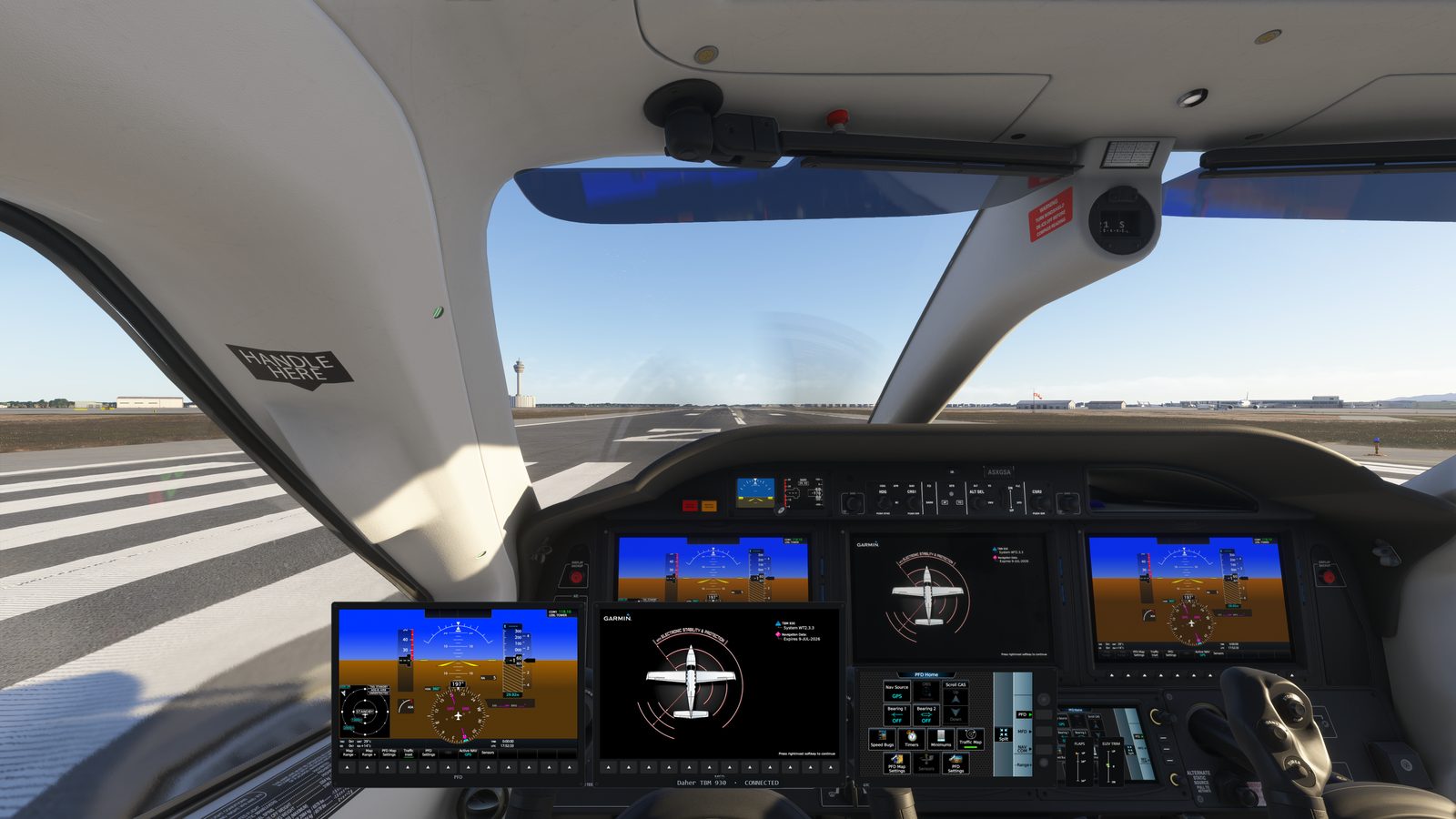
Staccare gli schermi glass in Microsoft Flight Simulator 2024 costa FPS, perché il simulatore continua a disegnare ogni finestra pop-out, molte volte al secondo. E alcuni schermi, come quelli dell'A320neo e del 737 MAX, non si possono proprio staccare singolarmente. PanelSight 1.2.0 evita entrambi i problemi: copia gli schermi direttamente dal simulatore, senza pop-out, e sul nostro computer di prova l'effetto sugli FPS era troppo piccolo per poterlo misurare.
Quanto costano i pop-out in FPS
Sulla maggior parte degli aerei con glass cockpit, tieni premuto il tasto Alt destro (Alt Gr) e fai clic su uno schermo, per esempio un PFD G1000, e il simulatore lo mostra in una finestra a sé che puoi trascinare su un altro monitor. Quella finestra non è gratis. Il simulatore la disegna continuamente, sopra la visuale principale, e ogni schermo che stacchi è una finestra in più da disegnare.
Quanto costa dipende dal tuo computer e da quanti schermi stacchi. Alcune segnalazioni sul forum descrivono stuttering quando i pop-out si usano insieme alla Frame Generation. Noi l'abbiamo misurato sul nostro computer di prova (una RTX 3090), con un Cessna 172 parcheggiato a terra: staccare i suoi due schermi G1000 è costato tra l'1% e il 3% degli FPS, in sessioni diverse. Un aereo con più schermi ha più finestre da disegnare.
I pop-out automatici sono un workaround
MSFS non dà alle app nessun modo ufficiale per staccare uno schermo: puoi farlo solo tu, con Alt destro e un clic. Quindi le app che staccano gli schermi al posto tuo, compresa la modalità pop-out di PanelSight, lo fanno comportandosi come te:
- Sposta la visuale. Il simulatore stacca solo uno schermo che puoi vedere, quindi l'app passa alla visuale del cockpit, e lo schermo sfarfalla mentre compaiono le finestre.
- Fa clic al posto tuo. Invia il clic con Alt destro a ogni schermo, uno alla volta, poi trova ogni nuova finestra e la mette al posto giusto.
- Può fallire. Se la visuale, il cockpit o i tempi del simulatore non sono quelli che l'app si aspetta, uno schermo non si stacca, oppure si stacca nel posto sbagliato.
Funziona quasi sempre, ma è un workaround, e lo vedi in azione ogni volta che carichi un volo o cambi aereo. Per questo abbiamo creato Direct copy, descritto più sotto: quando è attivo, PanelSight non stacca nulla, quindi non c'è nessuno spostamento della visuale, nessun clic e nessuna finestra da sistemare.
Gli schermi che non si staccano
Una finestra pop-out esiste solo se chi ha progettato l'aereo ha costruito lo schermo in modo che si possa staccare singolarmente. I gestori di pop-out e le app per pannelli possono spostare e ridimensionare le finestre che il simulatore crea, ma non possono creare una finestra che il simulatore non crea. Il problema riguarda alcuni aerei:
- Airbus A320neo: il simulatore disegna tutti i suoi display, e i due schermi MCDU, come parti di un'unica grande immagine. Anche dove un pop-out funziona, ti dà quell'immagine intera, non il singolo display su cui hai fatto clic, quindi non puoi mettere il PFD su un monitor e l'ND su un altro.
- Boeing 737 MAX 8: nei nostri test alcuni dei suoi schermi non si sono mai staccati, quindi il pannello risultava incompleto.
- Extra 330LT: i suoi due schermi G3X non si staccano affatto.
Nessuna impostazione cambia le cose. Dipende da come è stato costruito ogni aereo, e un aggiornamento dell'aereo o del simulatore può cambiarlo.
Copiare gli schermi invece di staccarli
Il simulatore disegna ogni schermo glass come un'immagine sulla scheda video prima di metterlo nel cockpit, che lo schermo si possa staccare o no. PanelSight 1.2.0 aggiunge una modalità chiamata Direct copy che copia quell'immagine finita e la mostra sul tuo pannello, su un monitor in più o come overlay. Non c'è nessuna finestra che il simulatore debba disegnare, quindi:
- il suo effetto sugli FPS del simulatore è quasi impossibile da misurare: sullo stesso computer e con lo stesso Cessna 172 abbiamo misurato 35,03 fotogrammi al secondo senza PanelSight e 34,99 con Direct copy;
- nel simulatore non si sposta né si clicca nulla: la visuale resta dov'è, e niente sfarfalla mentre compaiono gli schermi;
- mostra gli schermi che non si staccano, ed è così che PanelSight ora supporta l'A320neo, il 737 MAX 8 e l'Extra 330LT;
- può mostrare ogni display dell'A320neo singolarmente, nel punto che scegli tu.
È sempre lo schermo vero, in tempo reale: la mappa scorre, le pagine cambiano, e quello che premi sul pannello di PanelSight viene premuto nel simulatore.
Da PanelSight 1.2.1, Automatic usa Direct copy quando il tuo monitor principale è collegato a una scheda video NVIDIA, l'hardware su cui l'abbiamo provato di più. Sulle altre schede video PanelSight continua a usare i pop-out, a meno che tu non attivi Direct copy: apri Settings, vai alla scheda Glass e imposta Mirroring method su Direct copy (no pop-outs). Se qualcosa non va, imposta Mirroring method su Legacy pop-outs e fai clic su send us debug info nella scheda About, così possiamo correggerlo.
Il resto di PanelSight 1.2.0
Direct copy è la novità più grande della 1.2.0, ma non l'unica. L'installer ora pesa circa 7 MB, i layout personalizzati possono usare tutti gli schermi di un aereo e cinque aerei, dal PA-28 Dakota al C152, hanno pannelli migliori. Le note di rilascio di PanelSight 1.2.0 hanno tutti i dettagli.
Per altri modi di avere un pannello strumenti su un secondo monitor, con o senza PanelSight, vedi 3 modi per avere il pannello strumenti su un secondo monitor. Per gli strumenti analogici, che non si staccano mai, vedi perché non puoi staccare gli strumenti analogici.
Hai trovato qualcosa di sbagliato o non aggiornato in questo articolo? Scrivici a contact@panelsight.net.
Try it with your own aircraft
PanelSight shows your aircraft's screens and instruments on a spare monitor, or as an overlay over the sim view, with nothing to set up. The free 7-day trial includes every aircraft and feature, and needs no payment details. The Cessna 172 (G1000) overlay is free forever.
Download the free trial