Strumenti analogici in pop-out su MSFS 2024: perché non si può e cosa usare
Traduzione automatica dell'originale inglese
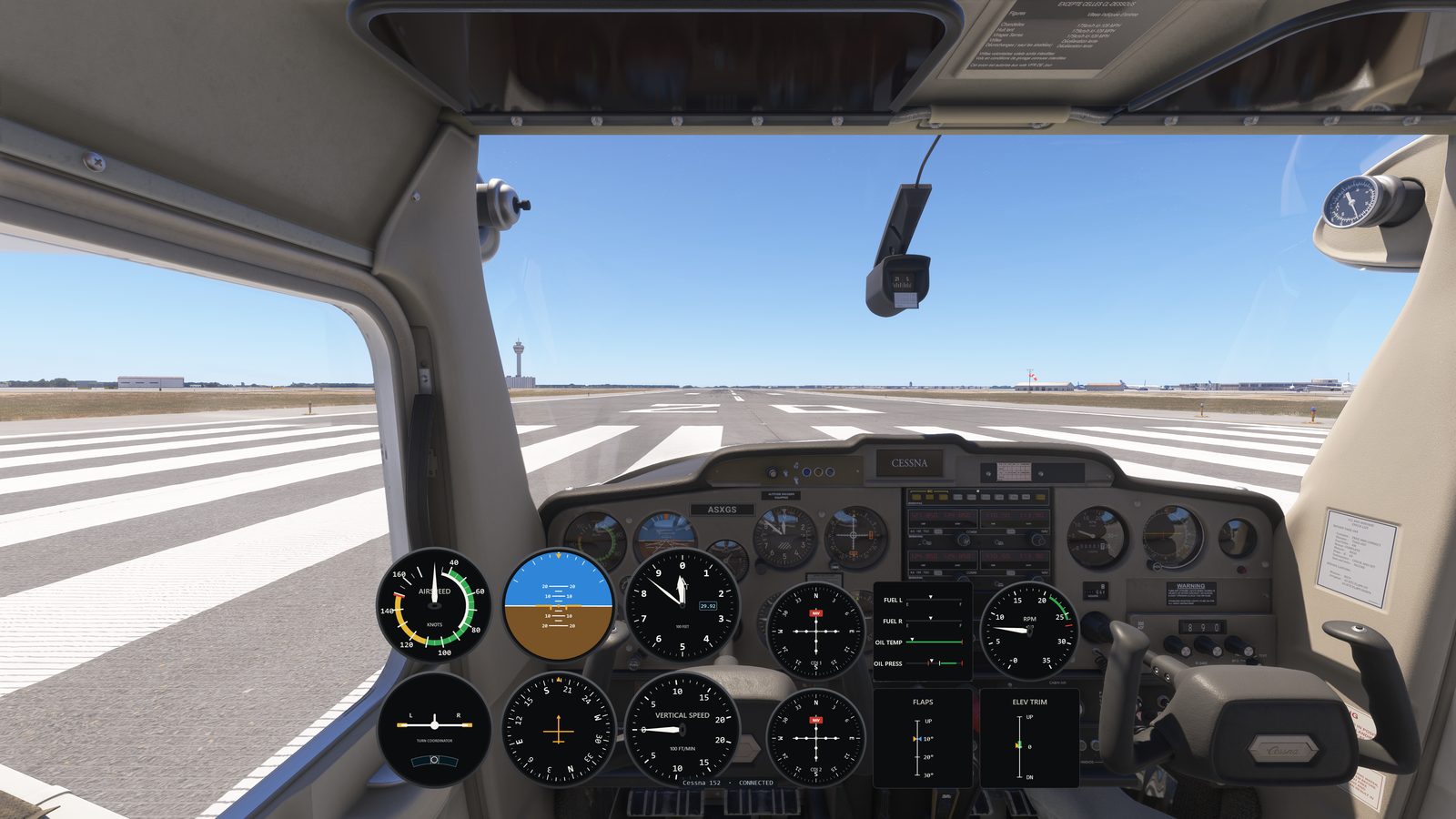
In Microsoft Flight Simulator 2024 non puoi staccare gli strumenti analogici. Solo gli strumenti a schermo, come il G1000, il G3000 o l'EFB, vengono disegnati come schermi separati; gli strumenti analogici fanno parte del modello 3D del cockpit, quindi non c'è nessuna finestra da staccare. Per portarli su un secondo monitor, usa un software che disegna gli strumenti a partire dai dati del simulatore.
In molti si aspettano che funzioni, perché con il glass cockpit funziona: tieni premuto il tasto Alt destro (Alt Gr), fai clic su uno schermo del G1000 e diventa una finestra che puoi trascinare su un altro monitor. Prova a fare lo stesso con uno qualsiasi degli strumenti del six-pack di un Cessna 152 e non si stacca nulla.
Perché il simulatore non può staccare gli strumenti analogici
MSFS costruisce gli strumenti del cockpit in due modi diversi, e solo uno dei due può diventare una finestra.
Uno strumento a schermo, come un PFD, un MFD, un GPS o il tablet EFB, è un piccolo programma che disegna su uno schermo del cockpit. Il simulatore ha già quell'immagine a parte, quindi può anche mostrarla in una finestra. Quella finestra è il pop-out, e contiene solo lo schermo. I pulsanti e le manopole attorno restano nel cockpit, e per usarli devi comunque tornare alla visuale del cockpit.
Uno strumento analogico non ha un'immagine propria, e nemmeno il resto di un pannello classico, come i pulsanti dell'autopilota o le manopole delle radio. La documentazione per sviluppatori di Microsoft spiega che gli strumenti analogici sono costruiti come parte del modello del cockpit: il quadrante è dipinto sul modello 3D, e la lancetta è un pezzo 3D che il simulatore fa ruotare. Manopole e pulsanti sono pezzi 3D allo stesso modo. Senza un'immagine separata, non c'è nulla da mettere in una finestra. Al massimo può staccarsi il piccolo display digitale di un autopilota o di una radio, senza i pulsanti che lo circondano. Nessuna impostazione cambia le cose, e non può farlo nemmeno un gestore di pop-out, perché sposta soltanto finestre che il simulatore ha già creato.
Cosa funziona invece: disegnare gli strumenti dai dati del simulatore
Un programma esterno al simulatore può leggere i dati di volo e disegnare i propri strumenti su qualsiasi monitor. È l'unico modo per portare gli strumenti analogici su un secondo monitor. Tra i programmi che lo fanno:
- PanelSight (a pagamento, con prova gratuita) è plug and play per ogni aereo che supporta. Riconosce l'aereo che carichi e disegna un pannello fedele a quello reale, archi colorati e linee rosse compresi, senza nulla da configurare. Se l'aereo ha anche un GPS, PanelSight ne stacca lo schermo e lo monta nel pannello per te. Non richiede hardware aggiuntivo: le sue manopole sono facili da girare con il mouse, perché usi la rotellina in un punto qualsiasi vicino alla manopola invece di doverla centrare con il puntatore, e se hai un touchscreen puoi anche girarle e premere i pulsanti con il dito. Dà il meglio con gli aerei che supporta, quindi controlla gli aerei supportati per quelli che vuoi pilotare.
- Con Air Manager puoi costruire quasi qualsiasi pannello, ed è anche questo il suo problema: per ogni aereo con cui voli devi trovare o costruire un pannello, e costruirne uno significa posizionare e dimensionare a mano ogni strumento. Se l'aereo ha un GPS o un altro schermo, ti serve anche un gestore di pop-out separato, e ogni schermo lo allinei tu dentro il suo bezel disegnato, una volta per ogni aereo. Il gestore di pop-out ricorda il risultato, ma arrivarci è un lavoro lento e meticoloso. Air Manager costa anche più di PanelSight, e girare le sue manopole disegnate con il mouse è scomodo, tanto che molti aggiungono una manopola fisica venduta dalla stessa azienda.
- Anche fsmapper (gratuito) e SPAD.neXt (a pagamento) possono mostrare strumenti, ma con ancora più configurazione: in fsmapper scrivi tutto il pannello in codice, e SPAD.neXt mostra ogni strumento in una sua piccola finestra che sistemi tu.
In sintesi: se vuoi un pannello costruito esattamente a modo tuo, il costo in più e le ore di configurazione potrebbero non pesarti. Se vuoi strumenti funzionanti in poco tempo, PanelSight è il modo più automatico per averli, per ogni aereo che supporta.
Per il confronto completo, aerei con glass cockpit compresi, vedi 3 modi per avere il pannello strumenti su un secondo monitor.
Aerei con strumenti analogici supportati da PanelSight
Al momento in cui scriviamo, PanelSight supporta almeno questi aerei con strumenti analogici in MSFS 2024, e disegna gli strumenti che il simulatore non può staccare:
- AeroElvira Optica
- Air Tractor AT-802
- Aviat Pitts S1
- Aviat Pitts S2S
- Cessna 152
- Cessna 172 Skyhawk (classic)
- Cessna 185F Skywagon
- Curtiss JN-4 Jenny
- De Havilland DHC-2 Beaver
- De Havilland DHC-6 Twin Otter
- Douglas DC-3
- Flight Design CTSL
- Grumman G-21A Goose
- Icon A5
- Magni Gyro M24 Orion
- North American P-51D Mustang
- North American T-6 Texan
- Pilatus PC-6 Porter
- Piper PA-28 Dakota
- Robin CAP 10
- Robin DR400
- Zivko Edge 540
- Zlin Savage Cub
Alcuni di questi, come il DHC-2 Beaver, hanno anche un GPS. Il suo schermo si stacca come qualsiasi altro display, ma gli strumenti attorno continuano a non staccarsi. PanelSight supporta anche aerei con glass cockpit, come il Cessna 172, il TBM 930 e il Pilatus PC-12. Vedi l'elenco completo degli aerei supportati.
Hai trovato qualcosa di sbagliato o non aggiornato in questo articolo? Scrivici a contact@panelsight.net.
Try it on a steam-gauge airplane
PanelSight draws the round dials for every analog aircraft it supports, on a spare monitor or as an overlay over the sim view, with nothing to set up. The free 7-day trial includes every aircraft and feature, and needs no payment details. The Cessna 172 overlay is free forever.
Download the free trial