Por que instrumentos analógicos não viram pop-out no MSFS 2024 e o que fazer
Tradução automática do original em inglês
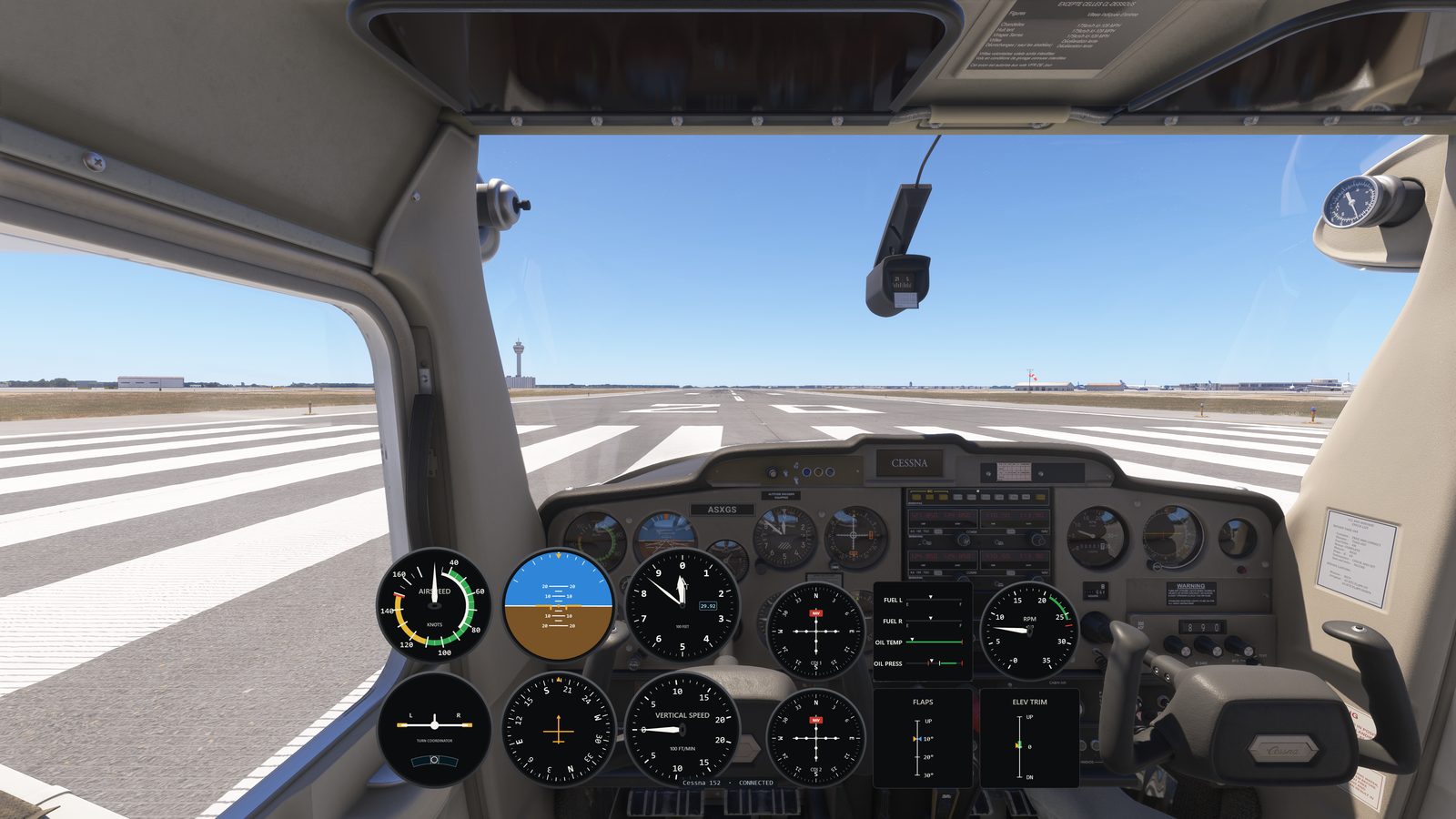
Não dá para desacoplar instrumentos analógicos no Microsoft Flight Simulator 2024. Só os instrumentos de tela, como o G1000, o G3000 ou o EFB, são desenhados como telas separadas; os instrumentos analógicos fazem parte do modelo 3D do cockpit, então não existe janela para desacoplar. Para levá-los a um segundo monitor, use um software que desenhe os instrumentos a partir dos dados do simulador.
Muita gente espera que funcione, porque com telas glass funciona: segure a tecla Alt direita (Alt Gr), clique numa tela do G1000 e ela vira uma janela que você pode arrastar para outro monitor. Tente o mesmo com qualquer instrumento do six-pack de um Cessna 152 e nada é desacoplado.
Por que o simulador não consegue desacoplar instrumentos analógicos
O MSFS monta os instrumentos do cockpit de duas formas diferentes, e só uma delas pode virar janela.
Um instrumento de tela, como um PFD, um MFD, um GPS ou o tablet EFB, é um pequeno programa que desenha numa tela do cockpit. O simulador já tem essa imagem separada, então também consegue mostrá-la numa janela. Essa janela é o pop-out, e ela contém só a tela. Os botões e knobs em volta continuam no cockpit, e para usá-los você ainda precisa voltar à vista do cockpit.
Um instrumento analógico não tem imagem própria, e o mesmo vale para o resto de um painel clássico, como os botões do piloto automático ou os knobs dos rádios. A documentação para desenvolvedores da Microsoft diz que os instrumentos analógicos são construídos como parte do modelo do cockpit: o mostrador é pintado no modelo 3D, e o ponteiro é uma peça 3D que o simulador gira. Knobs e botões também são peças 3D. Sem uma imagem separada, não há nada para colocar numa janela. No máximo, o pequeno display digital de um piloto automático ou de um rádio pode ser desacoplado, sem os botões em volta. Nenhuma configuração muda isso, e um gerenciador de pop-outs também não, porque ele só move janelas que o simulador já criou.
O que funciona: desenhar os instrumentos a partir dos dados do simulador
Um programa fora do simulador pode ler os dados de voo e desenhar seus próprios instrumentos em qualquer monitor. É a única forma de levar instrumentos analógicos a um segundo monitor. Entre as ferramentas que fazem isso estão:
- PanelSight (pago, com teste gratuito) é plug and play para todos os aviões compatíveis. Ele detecta o avião que você carrega e desenha um painel igual ao real, com arcos coloridos e linhas vermelhas, sem nada para configurar. Se o avião também tiver um GPS, o PanelSight desacopla a tela dele e a monta no painel para você. Não precisa de hardware extra: os knobs dele são fáceis de girar com o mouse, porque você rola a roda em qualquer ponto perto de um knob em vez de mirar nele, e, se você tiver uma tela touch, também pode girá-los e apertar os botões com o dedo. Ele funciona melhor com os aviões compatíveis, então confira na lista de aviões compatíveis se os que você pretende voar estão lá.
- Com o Air Manager você consegue montar quase qualquer painel que quiser, e esse também é o problema dele: para cada avião que você voa, você precisa encontrar ou montar um painel, e montar um significa posicionar e dimensionar cada instrumento à mão. Se o avião tiver um GPS ou qualquer outra tela, você também precisa de um gerenciador de pop-outs à parte, e alinha você mesmo cada tela dentro do bezel desenhado, uma vez por avião. O gerenciador de pop-outs lembra o resultado, mas chegar lá é um trabalho lento e minucioso. O Air Manager também custa mais que o PanelSight, e girar os knobs desenhados dele com o mouse é desajeitado, então muita gente acrescenta um knob físico vendido pela mesma empresa.
- O fsmapper (gratuito) e o SPAD.neXt (pago) também conseguem mostrar instrumentos, mas com ainda mais configuração: no fsmapper você escreve o painel inteiro em código, e o SPAD.neXt mostra cada instrumento numa janelinha própria que você mesmo organiza.
Resumo: se você quer um painel montado exatamente do seu jeito, o custo extra e as horas de configuração talvez não te incomodem. Se você quer instrumentos funcionando rápido, o PanelSight é a forma mais automática de tê-los, para todos os aviões compatíveis.
Para a comparação completa, incluindo os aviões com glass cockpit, veja 3 formas de ter o painel de instrumentos num segundo monitor.
Aviões com instrumentos analógicos compatíveis com o PanelSight
No momento em que escrevemos, o PanelSight é compatível com pelo menos estes aviões com instrumentos analógicos no MSFS 2024, e desenha os instrumentos que o simulador não consegue desacoplar:
- AeroElvira Optica
- Air Tractor AT-802
- Aviat Pitts S1
- Aviat Pitts S2S
- Cessna 152
- Cessna 172 Skyhawk (classic)
- Cessna 185F Skywagon
- Curtiss JN-4 Jenny
- De Havilland DHC-2 Beaver
- De Havilland DHC-6 Twin Otter
- Douglas DC-3
- Flight Design CTSL
- Grumman G-21A Goose
- Icon A5
- Magni Gyro M24 Orion
- North American P-51D Mustang
- North American T-6 Texan
- Pilatus PC-6 Porter
- Piper PA-28 Dakota
- Robin CAP 10
- Robin DR400
- Zivko Edge 540
- Zlin Savage Cub
Alguns deles, como o DHC-2 Beaver, também têm um GPS. A tela dele é desacoplada como qualquer outra, mas os mostradores em volta, não. O PanelSight também é compatível com aviões com glass cockpit, como o Cessna 172, o TBM 930 e o Pilatus PC-12. Veja a lista completa de aviões compatíveis.
Encontrou algo errado ou desatualizado neste artigo? Avise a gente em contact@panelsight.net.
Try it on a steam-gauge airplane
PanelSight draws the round dials for every analog aircraft it supports, on a spare monitor or as an overlay over the sim view, with nothing to set up. The free 7-day trial includes every aircraft and feature, and needs no payment details. The Cessna 172 overlay is free forever.
Download the free trial