MSFS 2024 아날로그 계기를 팝아웃할 수 없는 이유와 대안
영어 원문을 기계 번역한 글입니다
Microsoft Flight Simulator 2024에서는 아날로그 계기를 팝아웃할 수 없습니다. 별도의 화면으로 그려지는 것은 G1000, G3000, EFB 같은 디스플레이형 계기뿐이고, 아날로그 계기는 3D 콕핏 모델의 일부이므로 떼어 낼 창이 없습니다. 아날로그 계기를 두 번째 모니터에 띄우려면, 시뮬레이터 데이터로 계기를 그리는 소프트웨어를 사용하십시오.
글래스 디스플레이에서는 되기 때문에 많은 사람이 될 거라고 기대합니다. 오른쪽 Alt 키를 누른 채 G1000 화면을 클릭하면, 다른 모니터로 끌어다 놓을 수 있는 창이 됩니다. 그런데 Cessna 152의 기본 비행 계기 6개(식스팩) 중 어느 것에 같은 방법을 써도 아무것도 팝아웃되지 않습니다.
시뮬레이터가 아날로그 계기를 팝아웃할 수 없는 이유
MSFS는 콕핏 계기를 두 가지 다른 방식으로 만들며, 그중 한 가지만 창이 될 수 있습니다.
PFD, MFD, GPS, EFB 태블릿 같은 디스플레이형 계기는 콕핏 안의 화면에 그림을 그리는 작은 프로그램입니다. 시뮬레이터는 그 그림을 이미 별도의 이미지로 가지고 있으므로, 창에도 표시할 수 있습니다. 그 창이 팝아웃이며, 안에는 화면만 들어 있습니다. 주위의 버튼과 노브는 콕핏에 남아 있고, 그것을 쓰려면 여전히 콕핏 뷰로 돌아가야 합니다.
아날로그 계기에는 자체 그림이 없고, 오토파일럿 버튼이나 라디오 노브 같은 클래식 패널의 나머지 부분도 마찬가지입니다. Microsoft의 개발자 문서에 따르면 아날로그 계기는 콕핏 모델의 일부로 만들어집니다. 계기의 눈금판은 3D 모델에 그려져 있고, 바늘은 시뮬레이터가 돌리는 3D 부품입니다. 노브와 버튼도 마찬가지로 3D 부품입니다. 별도의 이미지가 없으니 창에 넣을 것이 없습니다. 기껏해야 오토파일럿이나 라디오의 작은 디지털 디스플레이가 주위 버튼 없이 팝아웃될 수 있을 뿐입니다. 이것을 바꾸는 설정은 없으며, 팝아웃 매니저도 바꿀 수 없습니다. 팝아웃 매니저는 시뮬레이터가 이미 만든 창을 옮기기만 하기 때문입니다.
대안: 시뮬레이터 데이터로 계기 그리기
시뮬레이터 밖의 프로그램은 비행 데이터를 읽어 어느 모니터에든 자체 계기를 그릴 수 있습니다. 아날로그 계기를 두 번째 모니터에 띄우는 방법은 이것뿐입니다. 이런 기능을 하는 도구는 다음과 같습니다.
- PanelSight(유료, 무료 체험 있음)는 지원하는 모든 기체에서 플러그 앤 플레이로 동작합니다. 불러온 기체를 감지하고, 컬러 아크와 레드라인까지 포함해 실제와 같은 패널을 그리며, 설정할 것이 없습니다. 기체에 GPS도 있다면, PanelSight가 그 화면을 팝아웃해 패널 안에 장착해 줍니다. 추가 하드웨어도 필요 없습니다. 노브를 겨냥하는 대신 근처 어디에서든 스크롤하면 되므로 마우스로도 쉽게 돌릴 수 있고, 터치스크린이 있다면 손가락으로 노브를 돌리고 버튼을 누를 수도 있습니다. 지원하는 기체에서 가장 잘 동작하므로, 타려는 기체가 있는지 지원 기체 목록을 확인하십시오.
- Air Manager로는 원하는 패널을 거의 무엇이든 만들 수 있지만, 그것이 바로 문제이기도 합니다. 타는 기체마다 패널을 반드시 구하거나 만들어야 하고, 만든다는 것은 모든 계기를 손으로 배치하고 크기를 맞추는 일입니다. 기체에 GPS나 다른 화면이 있다면 별도의 팝아웃 매니저도 필요하고, 그려진 베젤 안에 각 화면을 기체마다 한 번씩 직접 맞춰 넣어야 합니다. 결과는 팝아웃 매니저가 기억하지만, 거기까지 가는 것은 느리고 꼼꼼한 작업입니다. 게다가 Air Manager는 PanelSight보다 비싸고, 그려진 노브를 마우스로 돌리기가 불편해서 많은 사람이 같은 회사에서 파는 하드웨어 노브를 추가로 삽니다.
- fsmapper(무료)와 SPAD.neXt(유료)도 계기를 표시할 수 있지만, 설정이 훨씬 더 많이 필요합니다. fsmapper에서는 패널 전체를 코드로 작성해야 하고, SPAD.neXt는 계기마다 작은 창을 하나씩 띄우므로 그것을 직접 배치해야 합니다.
요점: 패널을 정확히 내 방식대로 만들고 싶다면, 추가 비용과 몇 시간의 설정이 신경 쓰이지 않을 수도 있습니다. 작동하는 계기를 빨리 원한다면, 지원하는 모든 기체에서 PanelSight가 가장 자동화된 방법입니다.
글래스 콕핏 기체를 포함한 전체 비교는 두 번째 모니터에 계기판을 띄우는 3가지 방법을 참고하십시오.
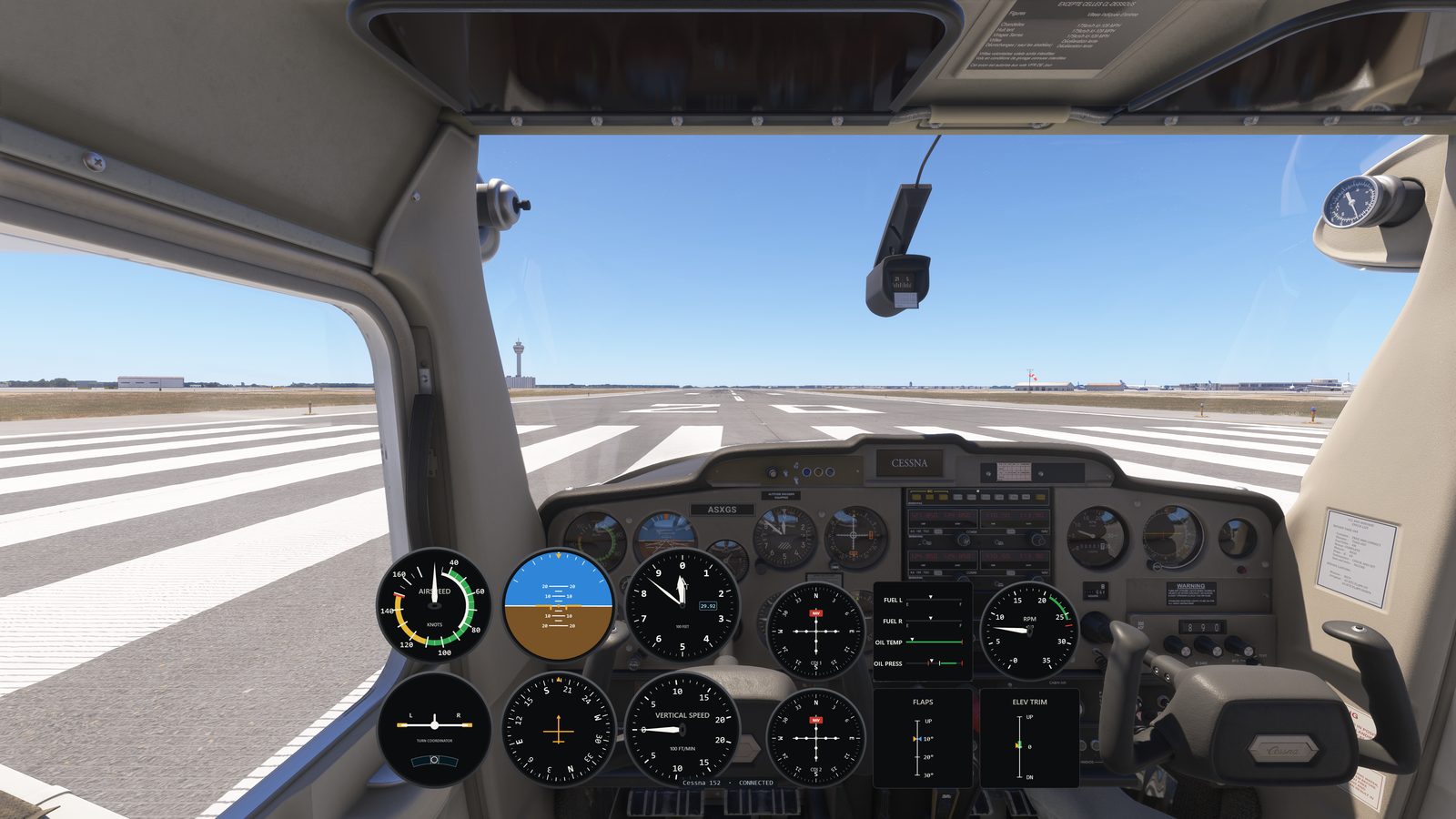
PanelSight가 지원하는 아날로그 계기 기체
이 글을 쓰는 시점에서 PanelSight는 MSFS 2024에서 적어도 다음 아날로그 계기 기체를 지원하며, 시뮬레이터가 팝아웃할 수 없는 계기를 그려 줍니다.
- AeroElvira Optica
- Air Tractor AT-802
- Aviat Pitts S1
- Aviat Pitts S2S
- Cessna 152
- Cessna 172 Skyhawk (classic)
- Cessna 185F Skywagon
- Curtiss JN-4 Jenny
- De Havilland DHC-2 Beaver
- De Havilland DHC-6 Twin Otter
- Douglas DC-3
- Flight Design CTSL
- Grumman G-21A Goose
- Icon A5
- Magni Gyro M24 Orion
- North American P-51D Mustang
- North American T-6 Texan
- Pilatus PC-6 Porter
- Piper PA-28 Dakota
- Robin CAP 10
- Robin DR400
- Zivko Edge 540
- Zlin Savage Cub
DHC-2 Beaver 등 이 중 몇몇 기체에는 GPS도 있습니다. GPS 화면은 다른 디스플레이처럼 팝아웃되지만, 그 주위의 계기는 여전히 팝아웃되지 않습니다. PanelSight는 Cessna 172, TBM 930, Pilatus PC-12 같은 글래스 콕핏 기체도 지원합니다. 전체 지원 기체 목록을 확인하십시오.
이 글에서 틀리거나 오래된 내용을 발견하셨습니까? contact@panelsight.net으로 알려 주십시오.
Try it on a steam-gauge airplane
PanelSight draws the round dials for every analog aircraft it supports, on a spare monitor or as an overlay over the sim view, with nothing to set up. The free 7-day trial includes every aircraft and feature, and needs no payment details. The Cessna 172 overlay is free forever.
Download the free trial