Pop-out zegarów analogowych w MSFS 2024: dlaczego nie działa i co w zamian
Tłumaczenie maszynowe angielskiego oryginału
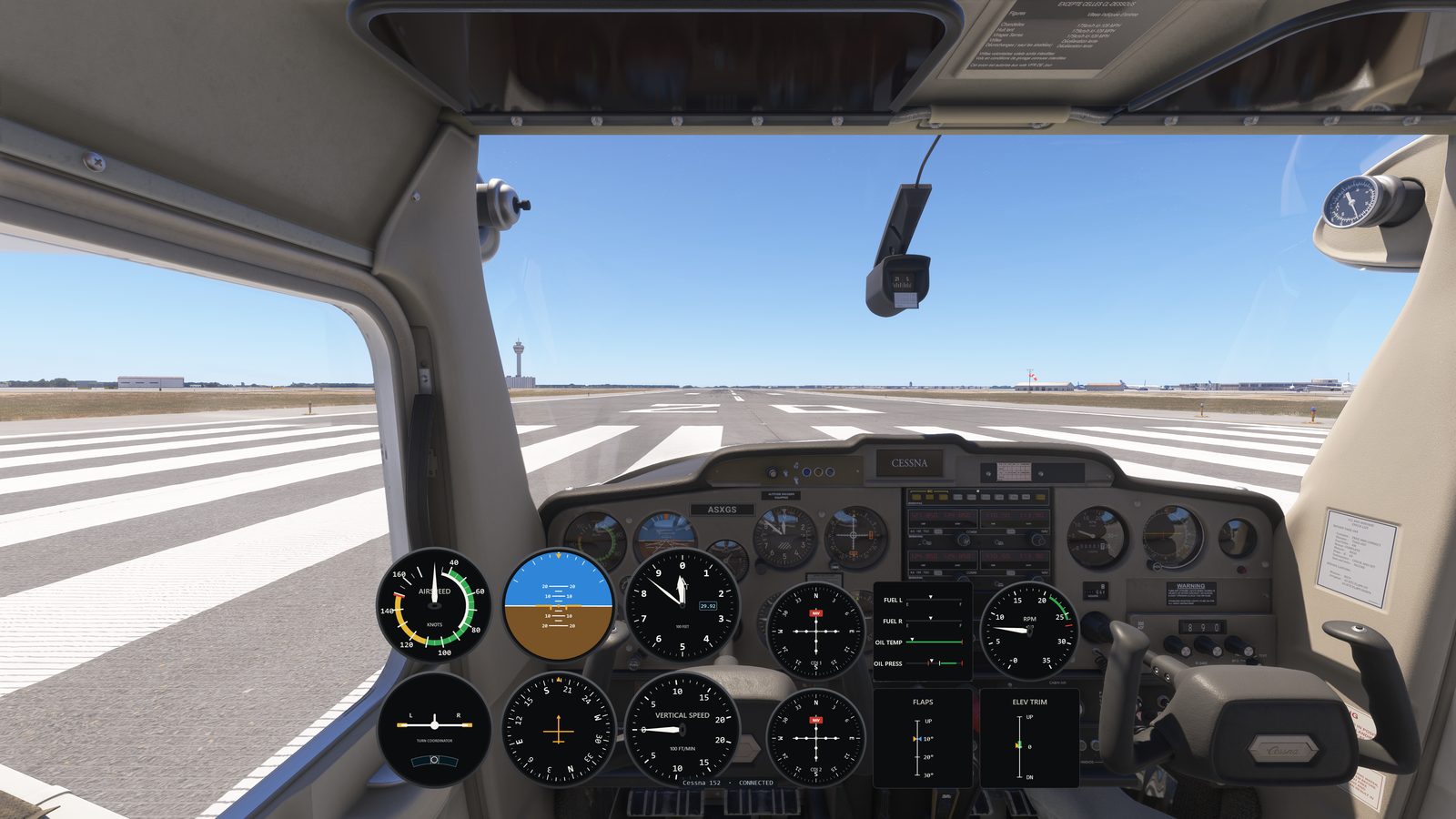
W Microsoft Flight Simulator 2024 nie da się wyciągnąć zegarów analogowych jako pop-out. Jako osobne ekrany rysowane są tylko wyświetlacze, takie jak G1000, G3000 czy EFB; zegary analogowe są częścią modelu 3D kokpitu, więc nie ma okna, które można by wyciągnąć. Żeby mieć je na drugim monitorze, użyj oprogramowania, które rysuje zegary na podstawie danych z symulatora.
Wiele osób spodziewa się, że to zadziała, bo przy glass cockpicie działa: przytrzymaj prawy Alt (AltGr), kliknij ekran G1000, a stanie się on oknem, które możesz przeciągnąć na inny monitor. Spróbuj tego samego z dowolnym zegarem z six-packa Cessny 152, a żadne okno się nie pojawi.
Dlaczego symulator nie potrafi wyciągnąć zegarów analogowych
MSFS buduje przyrządy w kokpicie na dwa różne sposoby i tylko jeden z nich może stać się oknem.
Wyświetlacz, taki jak PFD, MFD, GPS czy tablet EFB, to mały program, który rysuje obraz na ekranie w kokpicie. Symulator ma już ten obraz osobno, więc może go też pokazać w oknie. To okno jest pop-outem i zawiera tylko ekran. Przyciski i pokrętła wokół niego zostają w kokpicie i żeby ich użyć, nadal musisz wrócić do widoku kokpitu.
Zegar analogowy nie ma własnego obrazu, podobnie jak reszta klasycznego panelu, na przykład przyciski autopilota czy pokrętła radia. Według dokumentacji dla deweloperów Microsoftu zegary analogowe są budowane jako część modelu kokpitu: tarcza jest namalowana na modelu 3D, a wskazówka to część 3D, którą obraca symulator. Pokrętła i przyciski są w ten sam sposób częściami 3D. Bez osobnego obrazu nie ma czego umieścić w oknie. Co najwyżej może dać się wyciągnąć mały cyfrowy wyświetlacz autopilota albo radia, bez przycisków wokół niego. Żadne ustawienie tego nie zmienia i nie zmieni tego też menedżer pop-outów, bo przenosi tylko okna, które symulator już utworzył.
Co działa zamiast tego: rysowanie zegarów z danych symulatora
Program działający poza symulatorem może odczytywać dane lotu i rysować własne zegary na dowolnym monitorze. To jedyny sposób, żeby przenieść zegary analogowe na drugi monitor. Robią to między innymi te narzędzia:
- PanelSight (płatny, z darmową wersją próbną) działa na zasadzie plug and play w każdym obsługiwanym samolocie. Wykrywa wczytany samolot i rysuje panel odpowiadający prawdziwemu, łącznie z kolorowymi łukami i czerwonymi liniami, bez żadnej konfiguracji. Jeśli samolot ma też GPS, PanelSight wyciąga jego ekran jako pop-out i sam montuje go w panelu. Nie potrzebuje dodatkowego sprzętu: jego pokrętłami łatwo kręcić myszą, bo przewijasz kółkiem gdziekolwiek w pobliżu pokrętła, zamiast w nie celować, a jeśli masz ekran dotykowy, możesz też obracać je i naciskać przyciski palcem. Najlepiej działa z obsługiwanymi samolotami, więc sprawdź na liście obsługiwanych samolotów maszyny, którymi chcesz latać.
- W Air Managerze możesz zbudować niemal dowolny panel i to jest zarazem jego problem: dla każdego samolotu, którym latasz, musisz znaleźć albo zbudować panel, a budowa oznacza ręczne rozmieszczanie i skalowanie każdego przyrządu. Jeśli samolot ma GPS albo inny ekran, potrzebujesz też osobnego menedżera pop-outów, a każdy ekran dopasowujesz do jego narysowanego bezela sam, raz dla każdego samolotu. Menedżer pop-outów zapamiętuje wynik, ale dojście do niego to powolna i żmudna praca. Air Manager kosztuje też więcej niż PanelSight, a kręcenie jego narysowanymi pokrętłami za pomocą myszy jest niewygodne, więc wiele osób dokupuje fizyczne pokrętło sprzedawane przez tę samą firmę.
- fsmapper (darmowy) i SPAD.neXt (płatny) też potrafią wyświetlać zegary, ale wymagają jeszcze więcej konfiguracji: w fsmapperze piszesz cały panel w kodzie, a SPAD.neXt pokazuje każdy zegar w osobnym małym oknie, które sam rozmieszczasz.
Podsumowanie: jeśli chcesz mieć panel zbudowany dokładnie po swojemu, dodatkowy koszt i godziny konfiguracji mogą ci nie przeszkadzać. Jeśli chcesz szybko mieć działające zegary, PanelSight to najbardziej zautomatyzowany sposób, żeby je dostać, w każdym obsługiwanym samolocie.
Pełne porównanie, także dla samolotów z glass cockpitem, znajdziesz w artykule 3 sposoby na panel przyrządów na drugim monitorze.
Samoloty z zegarami analogowymi obsługiwane przez PanelSight
W chwili pisania tego tekstu PanelSight obsługuje w MSFS 2024 co najmniej te samoloty z zegarami analogowymi i rysuje zegary, których symulator nie potrafi wyciągnąć:
- AeroElvira Optica
- Air Tractor AT-802
- Aviat Pitts S1
- Aviat Pitts S2S
- Cessna 152
- Cessna 172 Skyhawk (classic)
- Cessna 185F Skywagon
- Curtiss JN-4 Jenny
- De Havilland DHC-2 Beaver
- De Havilland DHC-6 Twin Otter
- Douglas DC-3
- Flight Design CTSL
- Grumman G-21A Goose
- Icon A5
- Magni Gyro M24 Orion
- North American P-51D Mustang
- North American T-6 Texan
- Pilatus PC-6 Porter
- Piper PA-28 Dakota
- Robin CAP 10
- Robin DR400
- Zivko Edge 540
- Zlin Savage Cub
Kilka z nich, na przykład DHC-2 Beaver, ma też GPS. Jego ekran wyciąga się jak każdy inny wyświetlacz, ale zegary wokół niego nadal nie. PanelSight obsługuje też samoloty z glass cockpitem, takie jak Cessna 172, TBM 930 i Pilatus PC-12. Zobacz pełną listę obsługiwanych samolotów.
Coś w tym artykule jest błędne lub nieaktualne? Napisz do nas na contact@panelsight.net.
Try it on a steam-gauge airplane
PanelSight draws the round dials for every analog aircraft it supports, on a spare monitor or as an overlay over the sim view, with nothing to set up. The free 7-day trial includes every aircraft and feature, and needs no payment details. The Cessna 172 overlay is free forever.
Download the free trial