لماذا لا تنفصل العدادات التناظرية في نوافذ pop-out في MSFS 2024، وما البديل
ترجمة آلية عن الأصل الإنجليزي
لا يمكنك فصل العدادات التناظرية في نوافذ pop-out في Microsoft Flight Simulator 2024. فالأجهزة ذات الشاشات وحدها، مثل G1000 أو G3000 أو EFB، تُرسم كشاشات منفصلة؛ أما العدادات التناظرية فهي جزء من نموذج قمرة القيادة ثلاثي الأبعاد، لذا لا توجد نافذة لفصلها. ولعرضها على شاشة ثانية، استخدم برنامجًا يرسم العدادات من بيانات المحاكي.
يتوقع كثيرون أن ينجح ذلك، لأنه ينجح مع الشاشات الزجاجية: اضغط مع الاستمرار على مفتاح Alt الأيمن، وانقر على شاشة G1000، فتصبح نافذة يمكنك سحبها إلى شاشة أخرى. جرّب الشيء نفسه على أي عداد من العدادات الستة الأساسية في Cessna 152، ولن ينفصل شيء.
لماذا لا يستطيع المحاكي فصل العدادات التناظرية
يبني MSFS عدادات قمرة القيادة بطريقتين مختلفتين، وواحدة فقط منهما يمكن أن تصبح نافذة.
الجهاز ذو الشاشة، مثل PFD أو MFD أو GPS أو الجهاز اللوحي EFB، هو برنامج صغير يرسم على شاشة داخل قمرة القيادة. والمحاكي يملك هذه الصورة أصلًا كصورة منفصلة، لذا يستطيع عرضها أيضًا في نافذة. تلك النافذة هي نافذة pop-out، ولا تحتوي إلا على الشاشة. أما الأزرار والمقابض المحيطة بها فتبقى في قمرة القيادة، ولاستخدامها ما زلت مضطرًا للعودة إلى منظر قمرة القيادة.
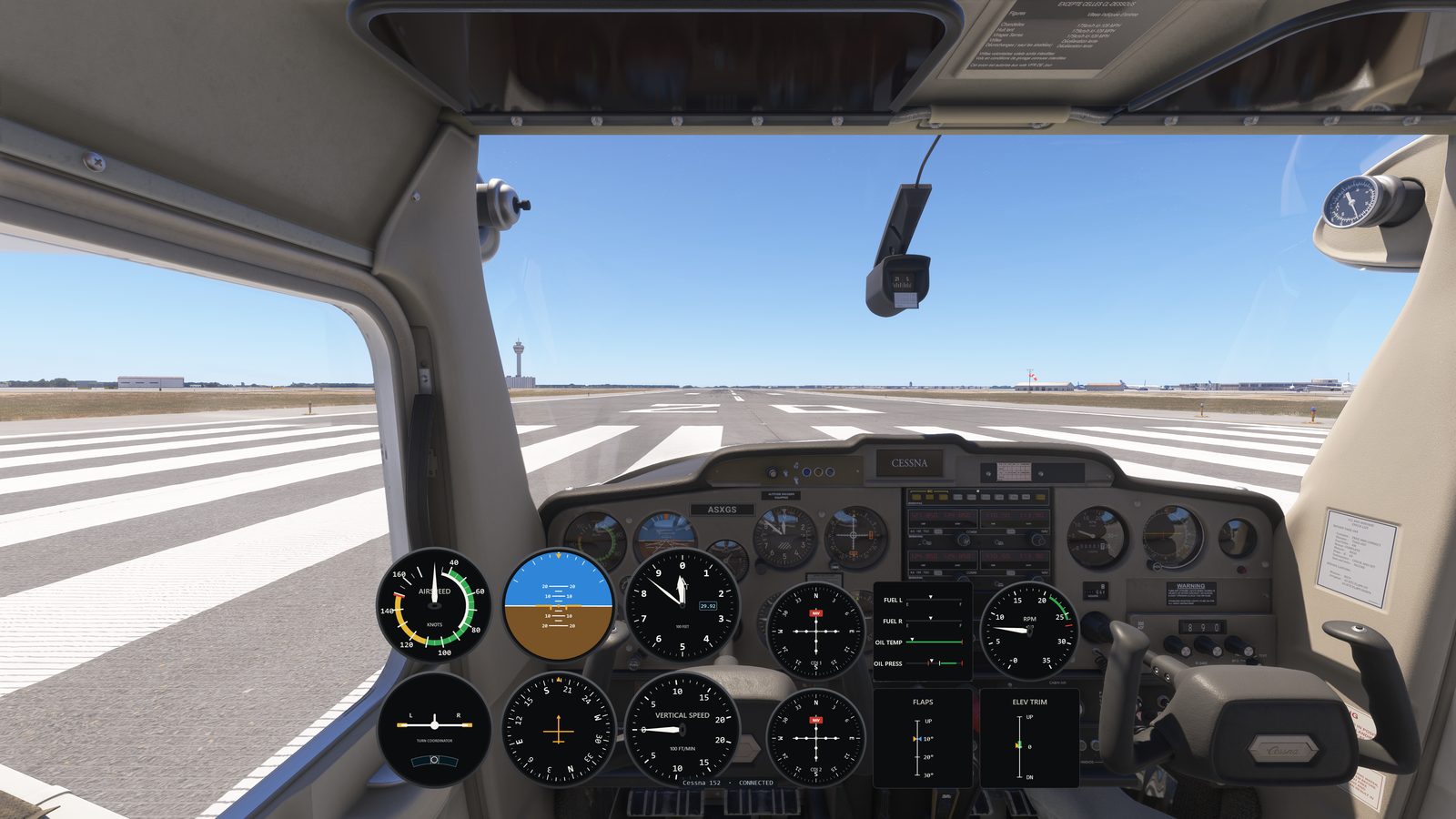
العداد التناظري ليست له صورة خاصة به، ولا لبقية اللوحة الكلاسيكية أيضًا، مثل أزرار الطيار الآلي أو مقابض أجهزة الراديو. تقول وثائق المطورين لدى Microsoft إن العدادات التناظرية تُبنى كجزء من نموذج قمرة القيادة: وجه العداد مرسوم على النموذج ثلاثي الأبعاد، والإبرة قطعة ثلاثية الأبعاد يديرها المحاكي. والمقابض والأزرار قطع ثلاثية الأبعاد بالطريقة نفسها. ومن دون صورة منفصلة، لا يوجد ما يوضع في نافذة. وفي أحسن الأحوال، قد تنفصل الشاشة الرقمية الصغيرة لجهاز الطيار الآلي أو الراديو، من دون الأزرار المحيطة بها. لا يوجد إعداد يغيّر هذا، ولا يستطيع مدير نوافذ pop-out تغييره أيضًا، لأنه لا يحرك إلا النوافذ التي أنشأها المحاكي بالفعل.
البديل: رسم العدادات من بيانات المحاكي
يمكن لبرنامج خارج المحاكي أن يقرأ بيانات الطيران ويرسم عداداته الخاصة على أي شاشة. وهذه هي الطريقة الوحيدة لعرض العدادات التناظرية على شاشة ثانية. من الأدوات التي تفعل ذلك:
- PanelSight (مدفوع، مع نسخة تجريبية مجانية) يعمل بأسلوب التوصيل والتشغيل مع كل طائرة يدعمها. يتعرّف على الطائرة التي تحمّلها ويرسم لوحة تطابق اللوحة الحقيقية، بما في ذلك الأقواس الملونة والخطوط الحمراء، من دون أي إعداد. وإذا كانت الطائرة تحتوي أيضًا على GPS، يفصل PanelSight شاشته ويثبّتها في اللوحة نيابةً عنك. لا يحتاج إلى عتاد إضافي: من السهل تدوير مقابضه بالماوس، لأنك تحرك العجلة في أي مكان قريب من المقبض بدلًا من التصويب عليه، وإذا كانت لديك شاشة لمس، يمكنك أيضًا تدويرها والضغط على الأزرار بإصبعك. يعمل على أفضل وجه مع الطائرات التي يدعمها، لذا راجع الطائرات المدعومة بحثًا عن الطائرات التي تنوي الطيران بها.
- مع Air Manager يمكنك بناء أي لوحة تريدها تقريبًا، وهذه أيضًا مشكلته: لكل طائرة تطير بها، يجب أن تجد لوحة أو تبنيها، وبناء لوحة يعني وضع كل عداد وضبط حجمه يدويًا. وإذا كانت الطائرة تحتوي على GPS أو أي شاشة أخرى، فأنت تحتاج أيضًا إلى مدير نوافذ pop-out منفصل، وتحاذي كل شاشة داخل إطارها المرسوم بنفسك، مرة لكل طائرة. يتذكر مدير نوافذ pop-out النتيجة، لكن الوصول إليها عمل بطيء يتطلب الدقة. كما أن Air Manager أغلى من PanelSight، وتدوير مقابضه المرسومة بالماوس غير مريح، لذا يضيف كثيرون مقبضًا ماديًا تبيعه الشركة نفسها.
- يمكن لبرنامجَي fsmapper (مجاني) و SPAD.neXt (مدفوع) أيضًا عرض العدادات، لكنهما يتطلبان إعدادًا أكثر: في fsmapper تكتب اللوحة كاملة بالشيفرة، ويعرض SPAD.neXt كل عداد في نافذة صغيرة خاصة به ترتبها بنفسك.
الخلاصة: إذا كنت تريد لوحة مبنية على طريقتك بالضبط، فقد لا تزعجك التكلفة الإضافية وساعات الإعداد. وإذا كنت تريد عدادات تعمل بسرعة، فإن PanelSight هو الطريقة الأكثر أتمتة للحصول عليها، لكل طائرة يدعمها.
للمقارنة الكاملة، بما في ذلك الطائرات ذات الشاشات الزجاجية، راجع 3 طرق لعرض لوحة العدادات على شاشة ثانية.
طائرات العدادات التناظرية التي يدعمها PanelSight
حتى وقت كتابة هذا المقال، يدعم PanelSight على الأقل طائرات العدادات التناظرية التالية في MSFS 2024، ويرسم العدادات التي لا يستطيع المحاكي فصلها:
- AeroElvira Optica
- Air Tractor AT-802
- Aviat Pitts S1
- Aviat Pitts S2S
- Cessna 152
- Cessna 172 Skyhawk (الكلاسيكية)
- Cessna 185F Skywagon
- Curtiss JN-4 Jenny
- De Havilland DHC-2 Beaver
- De Havilland DHC-6 Twin Otter
- Douglas DC-3
- Flight Design CTSL
- Grumman G-21A Goose
- Icon A5
- Magni Gyro M24 Orion
- North American P-51D Mustang
- North American T-6 Texan
- Pilatus PC-6 Porter
- Piper PA-28 Dakota
- Robin CAP 10
- Robin DR400
- Zivko Edge 540
- Zlin Savage Cub
بعض هذه الطائرات، مثل DHC-2 Beaver، تحتوي أيضًا على GPS. تنفصل شاشته مثل أي شاشة أخرى، لكن العدادات المحيطة بها لا تنفصل مع ذلك. ويدعم PanelSight أيضًا الطائرات ذات قمرة القيادة الزجاجية، مثل Cessna 172 و TBM 930 و Pilatus PC-12. راجع القائمة الكاملة للطائرات المدعومة.
هل وجدت شيئًا خاطئًا أو قديمًا في هذا المقال؟ يُرجى إبلاغنا على contact@panelsight.net.
Try it on a steam-gauge airplane
PanelSight draws the round dials for every analog aircraft it supports, on a spare monitor or as an overlay over the sim view, with nothing to set up. The free 7-day trial includes every aircraft and feature, and needs no payment details. The Cessna 172 overlay is free forever.
Download the free trial