تدوير مقابض قمرة القيادة في MSFS 2024 دون معاناة مع الماوس
ترجمة آلية عن الأصل الإنجليزي
أنت في الاقتراب النهائي في Microsoft Flight Simulator 2024، تمد يدك لضبط الراديو، فيبتعد المنظر. كان المؤشر قد انزاح بضع بكسلات عن المقبض، فذهبت حركة العجلة إلى الكاميرا بدلًا منه. والآن أنت منشغل بالكاميرا بينما كان يُفترض أن تقود الطائرة في الاقتراب.
لا شيء في إعدادك معطل أو مضبوط بشكل خاطئ. الأمر ناتج عن الطريقة التي يحدد بها المحاكي أداة التحكم التي يقف عليها المؤشر في قمرة القيادة، ويحدث لكل من يضبط عدادًا بعجلة الماوس أثناء الطيران. يستعرض هذا المقال ما يفيد فعلًا، ولماذا يكون الحل لمعظم الناس شاشة يملكونها بالفعل. إذا كنت مستعجلًا وتريد التوصية فقط، فانتقل إلى أي إعداد تختار.
لماذا تُكبّر العجلة المنظر أو تُصغّره بدلًا من ضبط التردد
لكل أداة تحكم في قمرة القيادة منطقة نشطة حولها، وهي مساحة غير مرئية يجب أن يكون المؤشر داخلها قبل أن يستجيب المحاكي لتلك الأداة. حين يكون المؤشر داخلها، تدير العجلة المقبض. وحين لا يكون، فإن العجلة نفسها تُكبّر الكاميرا أو تُصغّرها، ولا شيء ينبهك إلى أنك انتقلت من هذه إلى تلك. أحيانًا تكون يدك قد تحركت. وكثيرًا ما لا تكون قد تحركت لكن الطائرة تحركت، لأن قمرة القيادة تنزاح هنا وهناك أثناء الطيران فتنسلّ من تحت مؤشر تركته في مكانه تمامًا.
لم يكن لأي من هذا أهمية كبيرة لو كانت الأهداف كبيرة. فمقبض المسار لا يتجاوز عرضه بضع عشرات من البكسلات من وضعية الجلوس العادية، ويصغر أكثر كلما صغّرت المنظر أو أبعدت الكاميرا لتنظر إلى المدرج بشكل أفضل.
انقر وأدر بدلًا من التمرير
لا يوجد إعداد يجعل هذه المشكلة تختفي، لكن هناك طريقة لتدوير المقبض دون استخدام العجلة. اضغط مع الاستمرار على زر الماوس فوق أداة التحكم، ثم حرّك الماوس لتدويرها. وبما أن العجلة لا تُستخدم أبدًا، يبقى المنظر حيث هو. ينجح ذلك لأن المحاكي يحتفظ بأداة التحكم بمجرد أن يقف المؤشر عليها، وهذا ما يفعله نظام Cockpit Interaction System الافتراضي؛ وإذا كان نظامك قد ضُبط على Legacy في وقت ما، فستجد الإعداد في قسم Flight Interface ضمن General، وهو الذي يجب أن تعيده.
تعمل هذه الطريقة جيدًا مع التغييرات التقريبية، حين تحتاج فقط إلى الاقتراب مما تريد. أما الدقة فهي التي تتضرر. لعجلة التمرير نقرات محسوسة، فكل نقرة خطوة واحدة تشعر بها دون أن تنظر إلى الأسفل، والوصول إلى تردد أو ارتفاع محدد مسألة عدّ لها؛ أما تحريك الماوس فسلس، ولا يعطيك شيئًا لتعدّه، ويتركك تقترب من الرقم ببطء وأنت تراقب الشاشة. والتدويرات الطويلة مزعجة أيضًا، فرفع محدد الارتفاع من 3,000 إلى 12,000 قدم يعني تحريك الماوس حتى تنفد مساحة المكتب، ثم رفع يدك والإمساك به من جديد. العجلة هي الأداة الأفضل في الحالتين، والعجلة هي الجزء الذي لا يمكنك الوثوق به.
لا شيء من ذلك يغيّر المشكلة الأساسية، وهي أنك تصوّب مؤشرًا نحو هدف صغير على الشاشة التي تحاول أن تطير بالنظر إليها. والخطوة التالية المعتادة هي نقل العدادات بعيدًا عن تلك الشاشة تمامًا.
إذن ما الذي يدير المقابض على الشاشة الثانية؟
نافذة pop-out وحدها لن تفعل ذلك: فهي مجرد الشاشة، بلا إطار ولا شيء للنقر عليه. لذا فإن الشاشة الثانية تعني عادةً تشغيل مدير لوحات أيضًا. يرسم Air Manager والبرامج المماثلة له اللوحة كاملة، بما فيها الإطار، فتصبح المقابض على الشاشة نفسها مع العداد الذي تتحكم فيه. تجد المزيد عن هذه الخيارات في 3 طرق لعرض لوحة العدادات على شاشة ثانية.
هذا تحسن حقيقي، لكنك ما زلت تشغّل المقابض بالماوس، فتصوّب نحو مقبض صغير مرسوم على شاشة لم تكن تنظر إليها، لذا فإن مشكلة التصويب انتقلت ولم تختفِ.
لهذا السبب فإن النصيحة التي ستجدها هي دائمًا تقريبًا برنامج لوحات مع Knobster: مقبض واحد على علبة صغيرة توضع بجانب لوحة المفاتيح، يُباع على أنه الجزء المادي من لوحة برمجية. لكن انظر جيدًا إلى ما يمنحك إياه. إنه يوفر التدوير، لا التصويب: ما زلت تختار المقبض الذي تريده على الشاشة بالماوس، ثم تتولى العلبة تدوير المقبض المحدد، أيًا كان. فالتصويب الذي سبّب المشكلة لم يتغير، وقد دفعت 95 يورو فوق ثمن برنامج اللوحات لتحتفظ به.
PanelSight: مقابض برمجية تعمل فعلًا
تدوير مقبض على شاشة أمر مزعج حين يكون المقبض مرسومًا صغيرًا ويريد منك البرنامج أن تلتقط حافته بالضبط، وهذا هو البحث نفسه عن البكسل كما في السابق، لكن بمؤشر أعرض. إنها مشكلة في التصميم وليست شيئًا ملازمًا لشاشات اللمس، وهي المشكلة التي سعى PanelSight إلى حلها. راجعنا كل ما يجعل المقبض على الشاشة أسوأ من المقبض على المكتب، وبنينا اللوحة حول إصلاحه. خمسة أمور تصنع معظم الفرق، ونعتقد أنها معًا تجعل المقبض المرسوم أقرب ما يمكن إلى مقبض تمسكه بيدك.
هدف أكبر من المقبض. كل مقبض يقع داخل منطقة دوران واسعة، فتديره بالتفاعل في أي مكان قريب منه بدلًا من التقاط حافته. لا حاجة إلى الدقة في اللحظة التي لا تملك فيها ترف الدقة. وتعمل هذه المنطقة في الحالتين. مع الماوس، اترك المؤشر في أي مكان داخلها وحرّك العجلة، فلا تحتاج أبدًا إلى أن تكون على المقبض نفسه. وعلى شاشة اللمس، ضع إصبعك في أي مكان داخلها وأدر. وتتصرف بالطريقة نفسها على شاشة إضافية وعلى الطبقة الفوقية، التي تثبّت اللوحة فوق منظر المحاكي حين لا تملك سوى شاشة واحدة.
يدك مباشرة على الشاشة. بقية اللوحة تستجيب للإصبع بالطريقة نفسها: اضغط الأزرار، ومرر القوائم والخرائط، كل ذلك مباشرة، كما تفعل في الطائرة. لا شيء للتصويب عليه، ولا شيء لتحديده أولًا.
نقرة لكل خطوة. تصدر المقابض صوت نقرة أثناء تدويرها، فتسمع إلى أي مدى أدرتها وتبقي انتباهك على الزجاج الأمامي. إنها ليست نقرة محسوسة تحت إصبعك، لكنها تؤدي المهمة نفسها.
أزرار مخصصة للضبط الدقيق. لكل مقبض زرّان بجانبه، + و −، كلٌّ منهما يساوي خطوة واحدة. اضغط مرة واحدة فتتحرك القيمة خطوة واحدة، فيصل التردد أو الارتفاع إلى حيث أردته لا بعده بنقرات قليلة. الوصول إلى قيمة محددة هو ما وُجدت النقرات المحسوسة من أجله، وهنا تحصل عليه من دونها.
المقابض الصحيحة، دون أي إعداد. اللوحة تتبع الطائرة، فما يظهر على الشاشة هو ما تحتوي عليه فعلًا الطائرة التي حمّلتها: إطار G1000 في Cessna 172، ومجموعة أجهزة راديو تناظرية في طائرة أقدم. يدعم PanelSight حتى وقت كتابة هذا المقال 28 طائرة، دون أي إعداد لكل طائرة. لا يمكن لأي قطعة عتاد أن تفعل ذلك، لأن شاشة واحدة تصبح أي لوحة حمّلتها للتو. شاهد كيف تعمل لوحات الشاشة الثانية.
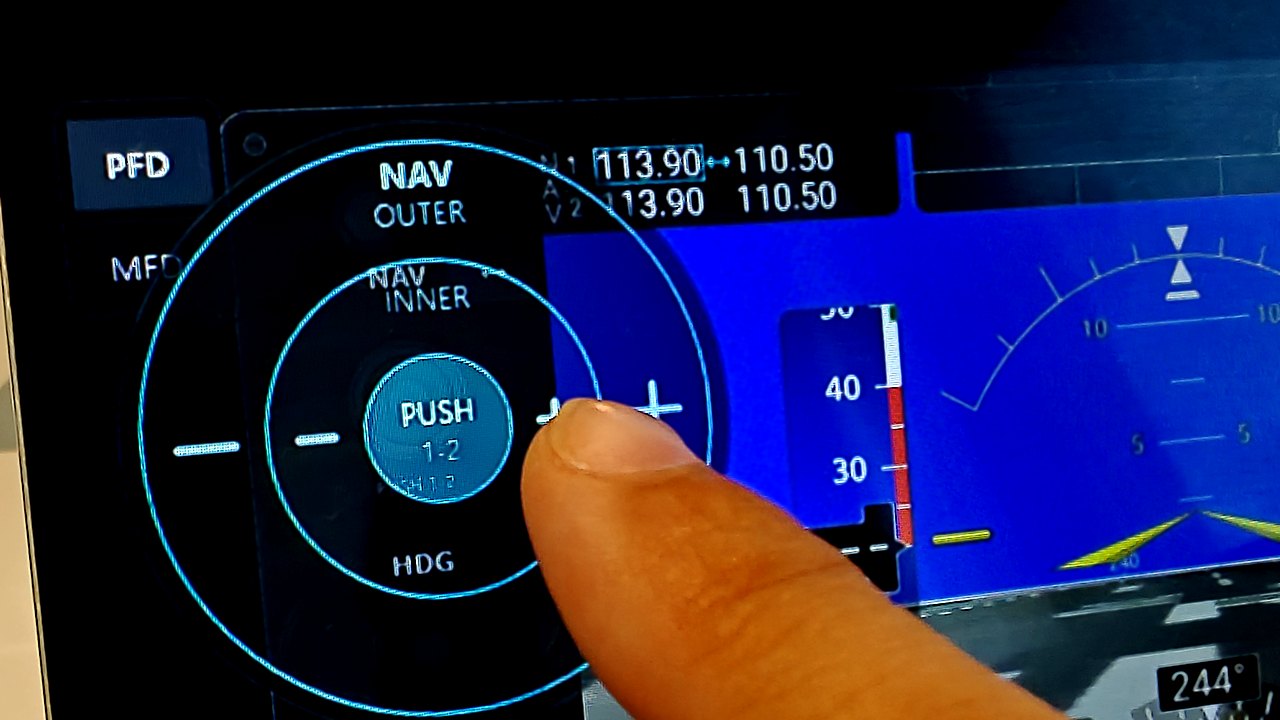
الخلاصة: منطقة دوران حول كل مقبض فلا تحتاج أبدًا إلى الدقة في المكان الذي تمسكه منه، وصوت لكل خطوة، وأزرار مخصصة للضبط الدقيق، واللوحة الصحيحة لأي طائرة حمّلتها، على شاشة إضافية أو على الطبقة الفوقية، لكل طائرة يدعمها PanelSight وليس لمجموعة واحدة من إلكترونيات الطيران.
وماذا عن المقابض المادية؟
الشيء الوحيد الذي لا تستطيعه الشاشة هو أن تضع شيئًا تحت إصبعك. الأصوات وزرّا + و − تغطي معظم ما كانت النقرات المحسوسة من أجله، لكنك ما زلت تنظر إلى اللوحة لتجد المقبض، والمقبض الموضوع على المكتب لا يطلب منك ذلك. إذا كنت تطير بطائرة واحدة باستمرار وتريد أن تمد يدك إلى علامة الاتجاه (heading bug) دون أن تبعد عينيك عن الزجاج الأمامي، فالعتاد أفضل لذلك المقبض، ولا يغيّر أي قدر من تصميم البرامج ذلك.
ما لن يفعله العتاد هو تغطية بقية اللوحة. جهاز Honeycomb Bravo، بنحو 250 دولارًا ويُشترى عادةً من أجل أذرعه، يمنحك مقبضًا لخمس قيم للطيار الآلي ويترك أجهزة الراديو والمرسل المستجيب (transponder) وضبط الضغط الجوي على حالها. وجهاز Knobster يكلف 95 يورو فوق برنامج اللوحات الذي كنت تحتاجه أصلًا. وجهاز Octavi IFR-1 يكلف ما بين 175 و 220 دولارًا تقريبًا لمجموعة ثابتة من الوظائف، وكل ما ليس على العلبة يعود إلى الماوس. ومجموعة إطارات كاملة طبق الأصل تتراوح بين نحو 1,700 دولار و 3,300 يورو، وهي مصممة لعائلة واحدة من إلكترونيات الطيران، وغالبًا ما تكلف أكثر من بقية الإعداد مجتمعًا. (الأسعار حتى سبتمبر 2026 وتختلف حسب المتجر والمنطقة.) وللمقارنة، فإن برنامجًا يرسم اللوحة كاملة، على كل طائرة يدعمها، يكلف أقل من أرخص عنصر في تلك القائمة.
لذا فإن مبررات الشراء ضيقة: طائرة واحدة، تطير بها كثيرًا بما يكفي لتكوين ذاكرة عضلية، وعدد قليل من أدوات التحكم التي تمد يدك إليها باستمرار. وإلا فأنت تنفق بضع مئات من اليوروهات لتحسين خمس أدوات تحكم من أصل أربعين، وتترك الخمس والثلاثين الأخرى كما كانت تمامًا.
أي إعداد تختار؟
1. MSFS دون إضافات، مع الماوس. مجاني ومثبت مسبقًا. بدلًا من التمرير، اضغط مع الاستمرار على أداة التحكم وحرّك الماوس: يدور المقبض، ولا يمكن أن يتغير تكبير المنظر لأن العجلة لا تُلمس أبدًا. والثمن أنك تخليت عن العجلة. لا نقرات محسوسة لتعدّها، والقيم الدقيقة مرهقة، والتدوير الطويل تنفد معه مساحة المكتب. إنه تدبّر للأمر لا إصلاح لشيء، وتشعر بذلك في كل مرة تمد يدك إلى مقبض.
2. PanelSight، مع الماوس. خطوة كبيرة إلى الأمام، دون عتاد لشرائه. كل ما يتخلى عنه الخيار الأول، يعيده هذا الخيار. تعمل العجلة من جديد، لأن لكل مقبض منطقة دوران حوله: اترك المؤشر في أي مكان قريب من المقبض وحرّك العجلة، دون حافة لالتقاطها ودون تكبير للمنظر حين تخطئ. وتعود النقرات المحسوسة على شكل صوت، نقرة لكل خطوة. وزرّا + و − بجانب كل مقبض يوصلانك إلى تردد أو ارتفاع محدد، وهو ما لم تستطعه طريقة النقر والتدوير أبدًا. واللوحة هي الصحيحة لأي طائرة حمّلتها، على شاشة إضافية أو كطبقة فوقية على شاشتك الوحيدة.
3. PanelSight، على شاشة لمس. الخيار الأمثل لمعظم الناس: اللوحة نفسها مرة أخرى، لكن من دون مؤشر على الإطلاق. أدر المقابض، واضغط الأزرار، ومرر الخرائط بيدك، كما تفعل في الطائرة، فلا شيء للتصويب عليه، ولا شيء لتحديده أولًا. أي شاشة لمس إضافية أو جهاز لوحي قديم يكفي، وهذا أقرب ما يصل إليه هذا الحل من الجلوس في قمرة القيادة.
4. المقابض المادية. الحل الأغلى، والأقل تغطية. لها مبرر حقيقي إذا كنت تطير بطائرة واحدة باستمرار وتريد علامة الاتجاه تحت يدك، فلا شيء على الشاشة يمنحك ذلك. لكن اعرف ما تشتريه: لا تغطي أبدًا أكثر من أدوات التحكم الموجودة فيها فعليًا، ولا تحل محل اللوحة التي تحتها، وتكلف أكثر من البرنامج الذي يغطي البقية.
هذا هو الغرض من مناطق الدوران والأصوات وزرَّي + و −. مع PanelSight، لا تحتاج إلى شراء مقبض.
Try it with your own hands
PanelSight draws your aircraft's panel on a spare monitor, or as an overlay over the sim view, with knobs you can turn by finger or scroll wheel and no add-on hardware. The free 7-day trial covers every aircraft and feature and needs no payment details. The Cessna 172 overlay is free forever.
Download the free trial