MSFS 2024でコックピットのノブを回す — マウスホイールがズームしてしまうときは
英語原文からの機械翻訳
Microsoft Flight Simulator 2024 で最終進入中、無線の周波数を合わせようと手を伸ばすと、視点がズームアウトしてしまいます。ポインターがノブから数ピクセルずれていたせいで、ホイールの操作がカメラに行ってしまったのです。進入を飛んでいるはずが、気づけばカメラをいじっています。
機材が壊れているわけでも、設定が間違っているわけでもありません。これは、ポインターがコックピットのどのコントロールの上にあるかをシミュレーターが判断する仕組みから来るものです。飛行中にマウスホイールで計器を操作する人なら、誰にでも起こります。この記事では、実際に効果のある対処法と、なぜ多くの人にとっての答えがすでに手元にある画面なのかを見ていきます。急いでいて結論だけ知りたい方はどの構成を選ぶべきかへどうぞ。
周波数を合わせたいのにホイールがズームしてしまう理由
コックピットのコントロールにはそれぞれ、周囲に目に見えない当たり判定の範囲(ホットスポット)があります。ポインターがその中に入っていて初めて、シミュレーターはそのコントロールを操作します。中に入っていればホイールはノブを回します。外れていれば、同じホイールがカメラをズームします。そして、その境界を越えたことを知らせてくれるものは何もありません。自分の手が動いたこともあります。しかし多くの場合、動いたのは手ではなく機体のほうです。コックピットは飛行中に揺れ動くので、そのままの位置に置いたポインターの下から滑り出てしまうのです。
狙う対象が大きければ、これは大した問題にはなりません。ところが通常のコックピット視点では、コースノブの直径はせいぜい数十ピクセルです。しかも滑走路をよく見ようとズームアウトしたり、カメラを引いたりするたびに、さらに小さくなります。
スクロールではなく、クリックしたまま回す
これをなくす設定はありませんが、ホイールを使わずにノブを回す方法はあります。コントロールの上でマウスボタンを押したまま、マウスを動かすと回ります。ホイールをまったく使わないので、視点は動きません。これが成り立つのは、いったんポインターがコントロールに乗れば、シミュレーターがそのコントロールをつかんだままにしてくれるからです。標準の Cockpit Interaction System はそういう動作をします。もし設定がどこかで Legacy になっているなら、General → Flight Interface にありますので、Cockpit Interaction System に戻してください。
大まかな調整、つまりだいたいの位置まで動かせればよい場面であれば、この方法で十分です。困るのは精度です。スクロールホイールには1段ごとのクリック感があるので、手元を見なくても指で段数を追えます。だから目的の周波数や高度にぴったり合わせるのは、その段数を数えるだけの作業です。一方、マウスを動かす操作はなめらかで、数えられるものが何もありません。表示を見つめながら、少しずつ目的の数値ににじり寄ることになります。大きく回すのも不便です。設定高度を3,000フィートから12,000フィートまで上げるには、机の端に来るまでマウスを動かし、いったん放してつかみ直す、という動作の繰り返しになります。どちらの点でもホイールのほうが優れた道具です。そして、そのホイールこそが信用できない部分なのです。
こうした工夫をしても、根本の問題は変わりません。飛行の頼りにしているその画面の上で、小さな的にポインターを合わせようとしている、ということです。ここから次に進む道としてよく挙げられるのが、計器をその画面から完全に追い出してしまうことです。
では、セカンドモニターのノブは何で回すのか
ポップアウトウィンドウだけでは解決しません。あれはディスプレイだけを切り出したもので、ベゼルはなく、クリックできるものもありません。そのためセカンドモニターを使うとなると、たいていはパネルマネージャーも動かすことになります。Air Manager やその同種のソフトはベゼルを含めたパネル全体を描画するので、ノブが、そのノブで操作する計器と同じ画面に並びます。こうした選択肢については計器パネルをセカンドモニターに表示する3つの方法で詳しく扱っています。
これは確かな改善です。しかしノブを操作するのは相変わらずマウスで、しかも今まで見ていなかった画面の上に小さく描かれたノブを狙うことになります。つまり狙いを定める問題は、なくなったのではなく場所を移しただけです。
だからこそ、よく見かける勧めはほぼ決まって、パネルソフトと Knobster の組み合わせです。キーボードの横に置く小さな箱にノブが1つ付いた製品で、ソフトウェアパネルのハードウェア担当として売られています。ただ、それで何が買えるのかをよく見てください。Knobster が担うのは「回すこと」であって、「狙うこと」ではありません。どのノブを操作するかは、結局マウスで画面上から選ぶ必要があり、箱はそこで選ばれたノブを回すだけです。問題の原因だったポインターで狙いを定める作業は、そのまま残ります。しかもパネルソフトの代金に加えて €95 を払って、それを残しているわけです。
PanelSight:ちゃんと使えるソフトウェアのノブ
画面上のノブが小さく描かれていて、しかもソフトがその縁を正確につかむことを求めてくるなら、画面の上でノブを回す操作は扱いにくいものになります。それは、ポインターが指の太さになっただけの、これまでと同じピクセル探しです。これはタッチスクリーンに元から備わった性質ではなく、設計の問題です。そして PanelSight が解こうとしたのは、まさにこの問題でした。画面上のノブが机の上のノブに劣る理由を一つひとつ洗い出し、それを解消することを軸にパネルを作りました。効果の大半を担っているのは5つの工夫で、これらを合わせれば、描かれたノブは手でつかめるノブにかなり近づけると考えています。
ノブより大きい的。どのノブも広めの回転操作エリアの中に置かれているので、縁を正確につかむのではなく、その近くのどこかを操作すれば回せます。いちばん正確になれない場面で、正確さを求められることがありません。この回転操作エリアは、マウスでも指でも使えます。マウスなら、エリア内のどこかにポインターを置いてホイールを回すだけで、ノブそのものの上に乗せる必要はありません。タッチスクリーンなら、エリア内のどこかに指を置いて回します。動作はセカンドモニターでもオーバーレイでも同じです。オーバーレイは、画面が1枚しかないときにシミュレーターの映像の上にパネルを重ねて固定する表示方法です。
手を、そのまま画面へ。パネルの残りの部分も、同じように指で直接操作できます。ボタンを押す、リストや地図をスクロールする——すべて実機と同じように行えます。狙いを定めるものも、先に選んでおくものもありません。
1段ごとにカチッという音。ノブは1段回るごとに音が鳴るので、どこまで動かしたかを耳で追え、視線は前方に向けたままにできます。指先に伝わるクリック感そのものではありませんが、その役割は果たします。
微調整用の専用ボタン。どのノブにも、その脇に + と − のボタンが付いていて、1回分がちょうど1段です。1回タップすれば値が1段だけ動くので、周波数も高度も、数段行き過ぎることなく狙ったところに収まります。ぴったりの値に止めることこそクリック感の役目ですが、ここではクリック感なしでそれが手に入ります。
設定なしで、機体に合ったノブ。パネルは機体に追従するので、画面に出るのは、読み込んだ機体が実際に備えているものです。セスナ172 なら G1000 のベゼル、それより古い機体ならアナログの無線機が表示されます。本稿執筆時点で28機種に対応し、機体ごとの設定は不要です。1枚の画面が、読み込んだ機体のパネルそのものに変わるのですから、これはどんなハードウェアにもできません。セカンドモニターのパネルの仕組みを見る。
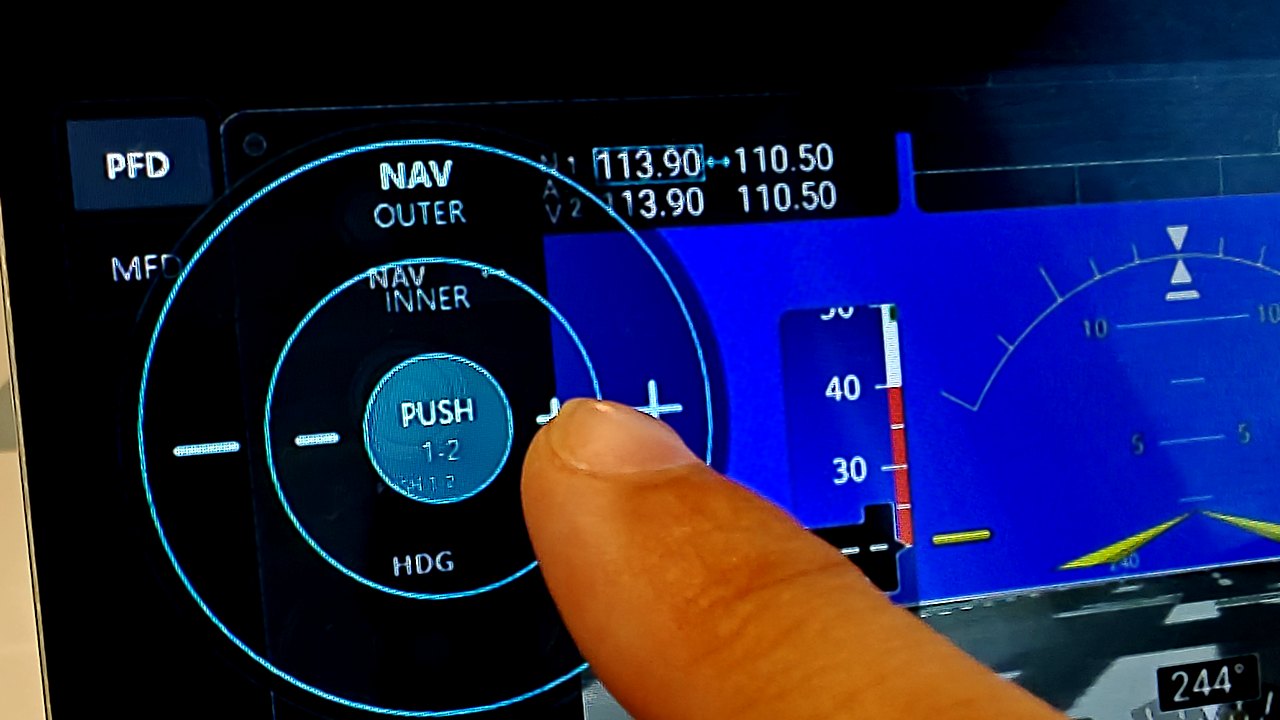
要点:どのノブにも回転操作エリアがあるので、つかむ位置に正確さは要りません。1段ごとに音が鳴り、微調整用の専用ボタンがあり、読み込んだ機体に合ったパネルが出ます。セカンドモニターでもオーバーレイでも、そして特定のアビオニクス1種類ではなく、PanelSight が対応するすべての機体で同じように使えます。
ハードウェアのノブはどうか
画面にできない唯一のことは、指先に触れるものを置くことです。音と1段ずつのボタンは、クリック感が担っていた役割の大半をカバーしますが、それでもノブを探すときにはパネルへ視線を向けることになります。机の上のノブは、それを要求しません。いつも同じ機体を飛ばしていて、前方から目を離さずにヘディングバグへ手を伸ばしたいのであれば、そのノブに関してはハードウェアのほうが優れています。ソフトウェアの設計をどれだけ工夫しても、そこは変わりません。
一方、ハードウェアがやってくれないのは、パネルの残り全部をカバーすることです。Honeycomb Bravo は約 $250 で、たいていはレバー目当てで買われる製品です。オートパイロットの5つの値を操作するノブが1つ付くだけで、無線もトランスポンダーも気圧設定も元のままです。Knobster は、どのみち必要だったパネルソフトの代金に加えて €95 です。Octavi IFR-1 はおよそ $175–$220 で、使える機能は固定されており、本体に付いていない操作は、またマウスに戻ります。実機を再現したベゼル一式となると、約 $1,700 から €3,300 です。特定のアビオニクス1系統向けに作られていて、残りの機材をすべて合わせたよりも高くつくことも珍しくありません。(価格は2026年9月時点のもので、販売店や地域によって異なります。)比較のために言えば、対応するすべての機体でパネル全体を描画するソフトウェアは、この一覧のいちばん安い製品よりも安価です。
つまり、買う理由が成り立つ場面は限られています。機体は1機種、手が覚えるほど頻繁に飛ばしていて、いつも手を伸ばすコントロールが数個ある——そういう場合です。そうでなければ、40個あるコントロールのうち5個を良くするために数百ユーロを払い、残りの35個はまったく元のまま、ということになります。
どの構成を選ぶべきか
1. MSFS 標準のまま、マウスで。無料で、すでに入っています。スクロールする代わりに、コントロールの上でマウスボタンを押したままマウスを動かします。ノブは回り、ホイールにはいっさい触れないので視点はズームしません。その代償として、ホイールを手放すことになります。数えるべきクリック感がなく、ぴったりの値に合わせるのは面倒で、大きく回そうとすると机が足りなくなります。問題を直したというより間に合わせで済ませている状態で、ノブに手を伸ばすたびにそれを感じます。
2. PanelSight を、マウスで。ハードウェアを買わずに、大きく前進します。1で手放したものが、そのまま戻ってきます。まずホイールが再び使えます。どのノブの周りにも回転操作エリアがあるからです。ノブの近くのどこかにポインターを置いてホイールを回すだけで、縁をつかむ必要はなく、外してもズームしません。クリック感は音として戻ってきます。1段進むごとに1回、カチッと鳴ります。各ノブの脇にある + と − のボタンは、周波数や高度をぴったりの値に止めてくれます。これはクリックしたまま回す方法では決してできなかったことです。そしてパネルは、読み込んだ機体に合ったものが出ます。セカンドモニターでも、画面が1枚しかなければオーバーレイとしても使えます。
3. PanelSight を、タッチスクリーンで。多くの人にとっての最適解です。パネルは2と同じもので、そこからポインターが完全になくなります。ノブを回し、ボタンを押し、地図をスクロールする——すべて手で、実機と同じように行えます。狙いを定めるものも、先に選んでおくものもありません。余っているタッチ対応モニターでも、古いタブレットでも構いません。実際にコックピットに座っている感覚に、いちばん近づけるのがこの構成です。
4. ハードウェアのノブ。いちばん高価で、カバーする範囲はいちばん狭い答えです。それでも、いつも同じ機体を飛ばしていて、ヘディングバグを手元に置きたいのであれば、これは正当な選択です。画面上のものでは、その感触だけは手に入りません。ただし、何を買っているのかは分かっておいてください。カバーできるのは物理的に付いているコントロールの範囲までで、その下にあるパネルの代わりにはならず、しかも残り全部をカバーするソフトウェアより高くつきます。
回転操作エリア、音、そして1段ずつのボタンは、そのためにあります。PanelSight があれば、ノブを買う必要はありません。
Try it with your own hands
PanelSight draws your aircraft's panel on a spare monitor, or as an overlay over the sim view, with knobs you can turn by finger or scroll wheel and no add-on hardware. The free 7-day trial covers every aircraft and feature and needs no payment details. The Cessna 172 overlay is free forever.
Download the free trial