MSFS 2024で計器パネルをセカンドモニターに表示する3つの方法
英語原文からの機械翻訳
メイン画面の横にもう一枚モニターを置くことは、Microsoft Flight Simulator 2024 の自作コックピットに加えられる最良のアップグレードのひとつです。常に見えていて、しかも操作できる計器パネルが手に入ります。難しいのはモニターそのものではなく、そこに計器を持っていくことです。
方法は大きく3つあります。設定にどれだけの飛行時間を費やすかという点と、そして多くの解説記事が認めている以上に重要なことに、そもそもパネルのどこまでを画面に出せるのかという点で異なります。この記事では3つすべてを見ていきます。結論だけ知りたい方はどれを選ぶべきかへどうぞ。
方法1:シミュレーター標準のポップアウト
MSFS 2024 はコックピットの一部を独立したウィンドウとして切り離すことができ、それをセカンドモニターにドラッグできます。標準機能で、費用はかからず、いつも同じ機体を飛ばしているなら十分に妥当な答えです。
手順はおおよそこうです。目的の計器やディスプレイをコックピットから切り離し、新しいウィンドウをセカンドモニターへドラッグし、好みのサイズに調整し、進入中にタイトルバーが視界に入らないよう枠を消します。
解説記事にほとんど書かれていないのは、これがグラスコックピットにしか使えないという点です。この仕組みが切り離せるのは、シミュレーターがすでに描画しているディスプレイ(G1000 の PFD、MFD、GNS 530 など)だけで、できることはそこまでです。アナログ計器はまったく切り離せません。セスナ152、カブ、DC-3 を飛ばすなら、切り離すウィンドウ自体が存在しません。シックスパックはコックピットのモデルに描き込まれているため、いくらドラッグしても対気速度計をセカンドモニターへ持っていくことはできません。ゼネラルアビエーション機のかなりの部分では、方法1はそもそも選択肢になりません。
そして使える機体であっても、手に入るのはディスプレイだけです。ベゼルはついてきません。ノブもソフトキーもボタンもありません。セカンドモニターにディスプレイはあるのに、操作するにはコックピット視点に戻らなければならない——そこに置いた理由の大半が失われてしまいます。無線周波数を合わせるのも、コースを変えるのも、結局メイン画面に戻ることになります。
さらに設定が残らないという問題があります。飛行のたびに計器を切り離し直す必要があるのです。公平を期すと、3つの制約のうちこれだけは簡単に解消できます。MSFS Pop-Out Panel Manager のようなオープンソースのポップアウトマネージャーが、各グラスディスプレイを切り離して所定の位置に配置してくれます。
要点:方法1はシミュレーター自身のポップアウト機能です。無料で最初から入っていますが、対象はグラスコックピットのみ。シックスパックもボタンもノブもありません。そして操作は引き続きコックピット視点から行うことになります。
方法2:パネルマネージャー+ポップアウトマネージャー
これらの制約に対するひとつの答えが、2つのソフトを組み合わせて問題の両半分をカバーするやり方です。パネルマネージャー(Air Manager など)はパネルそのものを再現します。アナログ計器と、グラスコックピット周囲のベゼルをボタンやノブごと再現するのです。オープンソースのポップアウトマネージャーがもう半分を担当し、シミュレーターのグラス系ポップアウトウィンドウをどこに置くかを記録し、その配置を再現してくれるので、毎回 PFD を所定の位置までドラッグせずに済みます。
この2つで方法1の制約は両方とも解消されます。これは本物の解決策です。ただし次のことが必要になります。
- ポップアウトをベゼルの中へ手作業で位置合わせする。これは口で言うほど簡単ではありません。パネルマネージャーはディスプレイが入るべき穴の空いたベゼルを描いてくれますが、その穴にディスプレイを入れてくれる仕組みはありません。シミュレーターのポップアウトウィンドウをその上に重ねるようにドラッグし、両者が一致するまで手でサイズを合わせます。枠なしで、正しいサイズ、正しい位置、正しいモニターに。ポップアウトマネージャーの出番はそれが終わってからです。たどり着いた位置を覚えてはくれますが、位置を見つけてくれるわけではありません。
- 飛ばしたい機体ごとに同じことを繰り返す。作業内容は流用できません。172 のパネルは King Air のパネルについて何も教えてくれませんし、208 のパネルについてすら教えてくれません。つまりこれは導入時の一度きりの費用ではなく、機体ごとの費用です。ハンガーに10機あれば、探して設定するパネルが10枚、手作業の位置合わせが10回——しかも画面の枚数を掛けた回数だけ発生します。
いろいろな機体を飛ばす人ほど、この機体ごとの手間が「何を飛ばすか」を静かに決めてしまいます。本当は乗りたかった機体のパネルを探して位置合わせに一晩使うより、すでに設定済みの機体に留まるほうが楽だからです。
要点:方法2は有料のパネルマネージャーと無料のポップアウトマネージャーの組み合わせです。2つ合わせればどんなパネルでも、自分の決めた配置で画面に出せます。支払うのはパネルマネージャーの代金と、機体ごとに数時間の設定作業です。その自由度こそが目的なら価値がありますが、そうでなければ金銭的にも時間的にも非常に高くつきます。
方法3:自動パネル
3つ目の方法は、レイアウト作業そのものを飛ばしてしまうというものです。ソフトウェアが機体を検出し、対応するパネルを判断して描画します。そのために作ったのが PanelSight です。
実際には、モニターをつなぎ、シミュレーターと並べて PanelSight を起動し、フライトを読み込むだけです。画面いっぱいに、いま飛ばしている機体のパネルが、描画されたベゼルに収まった状態で表示されます。配置するポップアウトも、組み立てるレイアウトもありません。セッションの途中で機体を変えれば、パネルもその機体向けに作り直されます。
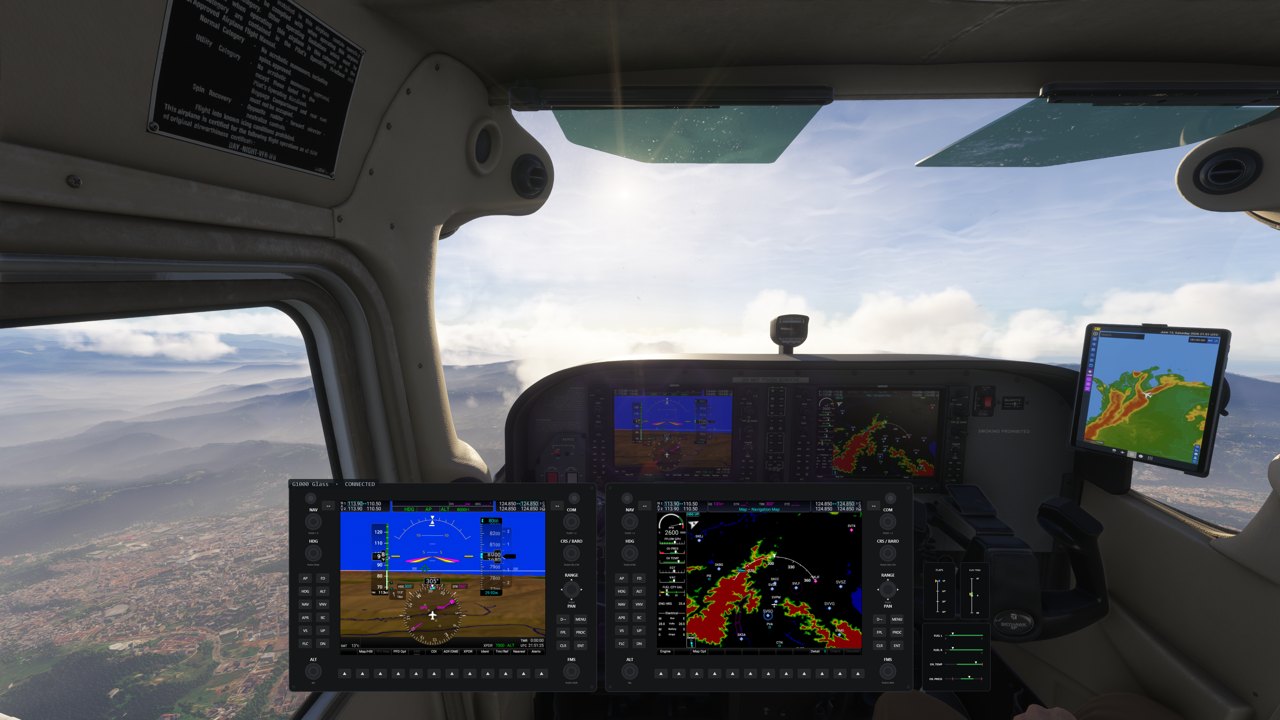
方法2で必要だった作業の両半分が、ひとつのソフトの中で自動的に行われます。グラスコックピット機では PanelSight もシミュレーターのポップアウトを使いますが、その位置決めと配置は PanelSight が代わりに行い、素のポップアウトウィンドウには付いてこないノブやソフトキーを備えた描画ベゼルに収めます。だからディスプレイはその場で操作できます。切り離すものが存在しないアナログ機では、計器そのものを描画します。実機のパネルに基づいて、正しい目盛り、カラーアーク、レッドラインを備え、シミュレーターと連動して動きます。方法2との違いはモニターに映る結果ではなく、そこへ持っていくのに機体ごとの一晩を費やしていない点です。
ノブはどうなる?
眺めることしかできないパネルは半分のパネルです。それが素のポップアウトの欠点であり、同じことを繰り返すのでは格好がつきません。ベゼルのコントロール類はきちんと機能します。タッチスクリーンなら指でノブを回し、ボタンを押し、地図を直接スクロールできます。マウスならカーソルを重ねてホイールを使います。各ノブの回転操作エリアはあえて広めに取ってあるので、手動操縦中にベゼルの正確な縁を探す必要はありません。いずれの操作にも追加のハードウェアは不要です。
要点:方法3は PanelSight です。機体を検出し、パネルを自動で組み上げます。対応機体であればグラスでもアナログでも、コントロール類はパネル上のあるべき場所にあり、機体ごとの設定は不要です。有料製品であり、対応機体の範囲内に限られます。
どれを選ぶべきか
ほとんどの人にとって、選択肢は無料の方法1か、妥当な価格で大きく改善され、設定時間もほとんどかからない方法3のどちらかです。方法2はより高価で、はるかに時間がかかります。
方法1は費用ゼロで、すでに導入済みです。ただしグラスコックピットにしか使えず、ディスプレイはベゼルなし——つまりノブもボタンもなし——で出てきますし、アナログ計器にはまったく対応しません。ほぼグラスコックピット機ばかりを飛ばしていて、ノブ操作のためにコックピット視点へ戻ることが苦にならないなら、これで用は足ります。
方法2が向いているのは、方法3よりかなり多く支払い、機体ごとのパネルの見え方を詰めるのに何時間もかけてよいと思える人です。自作コックピットを組んでいる、物理的な筐体にパネルを合わせている、あるいは単に配置を自分のものにしたい——そうした人にとって、その手間はしぶしぶ払うコストではなく、まさに目的そのものです。そして自動パネルには、定義上その自由度を与えることはできません。
その引き換えに魅力を感じないなら、方法2は居心地の悪い中間地点です。3つのうち最も高価で、パネルマネージャーは有料、設定は群を抜いて長く、そしてパネルマネージャーがベゼルのノブを再現してくれるとはいえ、マウスでの操作は物理ノブパネルが贅沢品ではなく必需品に思えてくる程度には煩わしいものです。残る2つの方法より多くの金額と多くの夜を要求して、たどり着く先は自動パネルの出発点とさほど変わりません。
方法3は PanelSight です。読み込んだ機体を検出し、シミュレーターのグラスディスプレイを切り離して自ら位置を決めて配置し、ノブやボタンが機能するベゼルに収め、アナログ計器を備えた機体ではそれを描画します。組み立てるものも位置合わせするものもありません。モニターをつなぎ、シミュレーターと並べて起動すれば、対応機体ならパネルはもうそこにあります。標準のポップアウトでは足りなくなったときの答えがこれです。
自動パネルを支持する理由のひとつは多様性です。ある晩はセスナ152、翌晩は DC-3、週末は TBM といった飛び方をしているなら、機体ごとの設定作業にかかる手間が、何を読み込むかを決めてしまいます。加えて、方法2が土台とするパネルマネージャーより安く、レイアウトの管理やポップアウトの位置合わせに費やすはずだった時間がそもそも発生しません。ほとんどの人にとって、方法2で組み上げようとしていたのと同じパネルにたどり着きます。その配置に強いこだわりがある場合にのみ、方法2はこちらでは得られないものを与えてくれます。
始めるのにセカンドモニターは必要ありません
画面が1枚しかない場合でも、同じパネルをシミュレーターの映像にオーバーレイとして重ねられます。外部視点で飛んでも、ズームアウトしても、計器は読める状態のままです。Ctrl キーのダブルタップで表示と非表示を切り替えられます。モニターを買う前に、この考え方が自分に合うかどうかを確かめるよい方法です。
Try it on your own hangar
PanelSight supports 28 MSFS 2024 aircraft today, from the Cessna 152 and the DC-3 up through the TBM 930, PC-12 and King Air 350i. The free 7-day trial includes every aircraft and feature, and needs no payment details. The Cessna 172 overlay is free forever.
Download the free trial