3 formas de llevar el panel de instrumentos a un segundo monitor en MSFS 2024
Traducción automática del original en inglés
Un segundo monitor junto a la pantalla principal es de las mejores mejoras que puedes hacerle a tu setup de Microsoft Flight Simulator 2024. Te da un panel de instrumentos siempre visible y, además, interactivo. Lo difícil no es instalar el monitor: es llevar los instrumentos hasta él.
Hay tres formas generales de conseguirlo. Se diferencian en cuánto tiempo de vuelo acabas dedicando a configurarlas y —esto importa más de lo que reconocen casi todas las guías— en qué parte del panel son capaces de poner en pantalla siquiera. Este artículo repasa las tres. Si solo quieres la conclusión, salta a cuál deberías usar.
Opción 1: los pop-outs del propio simulador
MSFS 2024 puede desacoplar partes de la cabina en ventanas independientes que luego arrastras a un segundo monitor. Viene de serie, no cuesta nada y, para un único avión que vueles a menudo, es una solución perfectamente razonable.
El procedimiento es más o menos este: sacas de la cabina el instrumento o la pantalla que quieras, arrastras la ventana nueva al segundo monitor, la ajustas de tamaño a tu gusto y le quitas el borde para no tener una barra de título delante en plena aproximación.
Lo que casi nunca aparece en las guías es que esto solo funciona con glass cockpit. El mecanismo extrae las pantallas que el simulador ya dibuja —un PFD G1000, un MFD, un GNS 530— y ahí se acaba lo que puede hacer. Los instrumentos analógicos no se pueden extraer en absoluto. Si vuelas un Cessna 152, un Cub o un DC-3 no hay ninguna ventana que sacar: el six-pack está pintado en el modelo de la cabina, y por mucho que arrastres no vas a llevar un anemómetro a la segunda pantalla. Para buena parte del hangar de aviación general, la opción 1 sencillamente no está disponible.
E incluso cuando sí funciona, lo que obtienes es la pantalla y nada más. El bisel no viene con ella: ni mandos, ni softkeys, ni botones. Acabas con una pantalla en el segundo monitor que sigues teniendo que manejar volviendo a la vista de cabina, lo que echa por tierra buena parte del motivo por el que la pusiste ahí. Sintonizar una radio o cambiar el curso implica volver a la pantalla principal igualmente.
Y luego está la persistencia: hay que extraer los instrumentos en cada vuelo. Para ser justos, esta es la única de las tres limitaciones que se resuelve con facilidad: un gestor de pop-outs de código abierto como MSFS Pop-Out Panel Manager extrae y recoloca cada pantalla glass por ti.
En resumen: la opción 1 es el mecanismo de pop-outs del propio simulador. Gratis y ya instalado, pero solo glass cockpit: ni six-pack, ni botones, ni mandos. Y lo sigues teniendo que manejar desde la vista de cabina.
Opción 2: un gestor de paneles más un gestor de pop-outs
Una respuesta a esas limitaciones es un par de herramientas que entre ambas cubren las dos mitades del problema. Un gestor de paneles como Air Manager replica el panel en sí: los instrumentos analógicos y los biseles que rodean las pantallas glass, con sus botones y sus mandos. Un gestor de pop-outs de código abierto se encarga de la otra mitad: registra dónde debe ir cada pantalla glass del simulador y reproduce esa colocación para que no tengas que arrastrar un PFD a su sitio en cada sesión.
Entre los dos eliminan las dos limitaciones de la opción 1. Es una solución real, pero tienes que:
- Alinear a mano el pop-out del simulador dentro del bisel. Es más delicado de lo que parece. El gestor de paneles te dibuja un bisel con un hueco donde va la pantalla, pero nadie mete la pantalla en el hueco por ti: arrastras la ventana del simulador encima y la vas ajustando a mano hasta que encajan. Sin bordes, al tamaño exacto, en la posición exacta y en el monitor correcto. El gestor de pop-outs solo entra en juego cuando ya lo has conseguido: recuerda la posición a la que llegaste, no la encuentra por ti.
- Repetirlo con cada avión que pienses volar. Nada se reaprovecha. El panel de un 172 no te dice nada del de un King Air, ni siquiera del de un 208. No es un coste único que pagas al montarlo: es un coste por avión. Diez aviones en el hangar son diez paneles que buscar y configurar, y diez alineaciones —multiplicadas por el número de pantallas— que hacer a mano.
Si vuelas muchos aviones distintos, ese coste por avión acaba decidiendo en silencio qué vuelas. Es más fácil quedarse en el avión que ya tiene el panel configurado que dedicar una tarde a buscar y alinear el del avión que en realidad te apetecía.
En resumen: la opción 2 es un gestor de paneles de pago más un gestor de pop-outs gratuito. Entre los dos pueden poner cualquier panel en pantalla, con el layout que tú decidas. Pagas el gestor de paneles y horas de configuración por avión: merece la pena si ese control es lo que buscas, y sale muy caro —en dinero y en tiempo— si no lo es.
Opción 3: paneles automáticos
El tercer enfoque consiste en saltarse por completo el paso de montar el panel: que sea el software el que detecte el avión, deduzca qué aspecto debe tener su panel y lo dibuje. Para eso creamos PanelSight.
En la práctica: conectas un monitor, arrancas PanelSight junto al simulador y cargas un vuelo. La pantalla se llena de lado a lado con el panel del avión que estés volando, enmarcado en un bisel dibujado. No hay pop-outs que colocar ni layouts que montar. Cambia de avión a mitad de sesión y el panel se reconstruye solo para el nuevo.
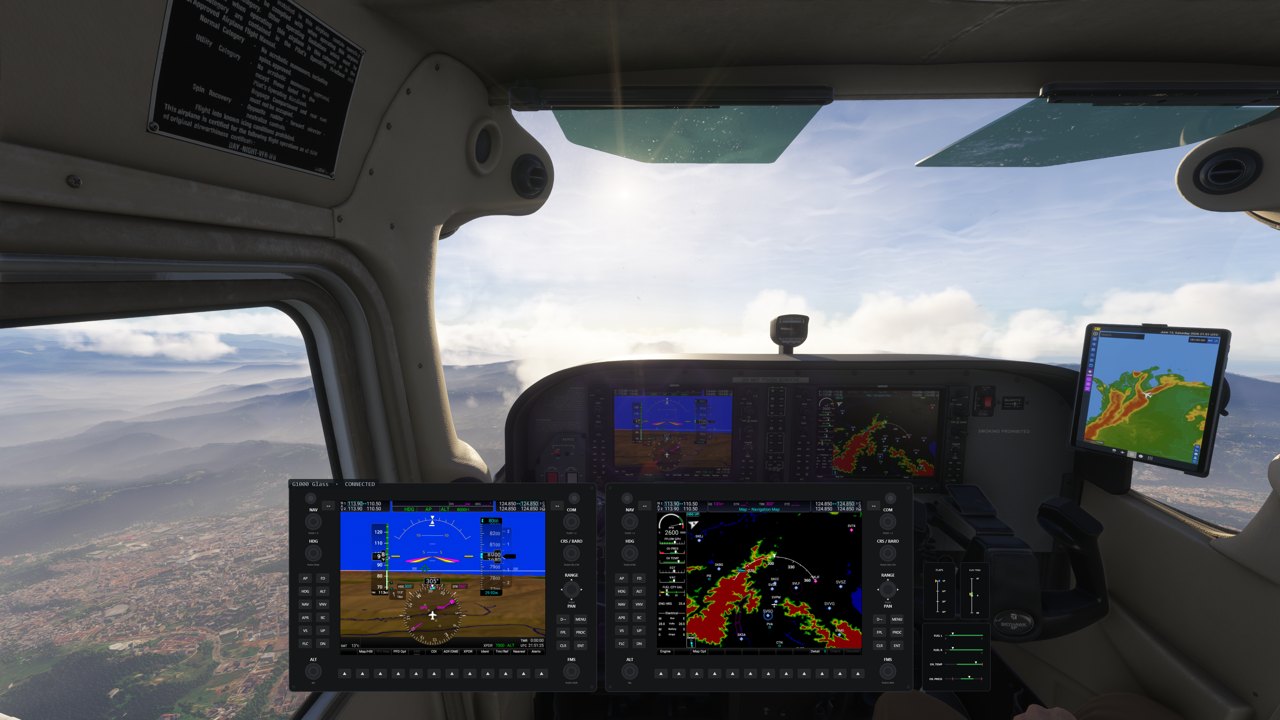
Las dos mitades del trabajo de la opción 2 ocurren solas y en un único programa. En los aviones con glass cockpit, PanelSight usa los pop-outs del simulador —pero los coloca él y los monta en un bisel dibujado que sí trae los mandos y las softkeys que un pop-out a secas deja fuera, así que la pantalla se maneja donde está. En los aviones con instrumentos analógicos, donde no hay nada que extraer, los dibuja: modelados a partir del panel real, con las escalas, los arcos de color y las líneas rojas correctas, y moviéndose en tiempo real con el simulador. La diferencia con la opción 2 no está en lo que acaba en el monitor, sino en que no has dedicado una tarde por avión a ponerlo ahí.
¿Y los mandos?
Un panel que solo puedes mirar es medio panel: ese es el fallo de un pop-out a secas, y repetirlo sería hacer un mal papel. Los controles del bisel funcionan: en una pantalla táctil giras los mandos con el dedo, pulsas los botones y mueves los mapas directamente; con el ratón, pasas por encima y usas la rueda. La zona de giro alrededor de cada mando es deliberadamente amplia, así que no tienes que ir cazando el píxel exacto del borde del bisel mientras vuelas a mano. Nada de esto necesita hardware adicional.
En resumen: la opción 3 es PanelSight, que detecta el avión y monta el panel por su cuenta. Cualquier avión compatible, con glass cockpit o analógico, con los controles donde está el panel y sin nada que configurar por avión. Es un producto de pago y estás limitado a los aviones compatibles.
¿Cuál deberías usar?
Para la mayoría, la elección está entre la opción 1, que es gratis, y la opción 3, que es una gran mejora a un precio razonable y apenas necesita tiempo de configuración. La opción 2 es más cara y consume muchísimo tiempo.
La opción 1 no cuesta nada y ya la tienes instalada. Solo funciona con glass cockpit, las pantallas llegan sin bisel —o sea, sin mandos ni botones— y los instrumentos analógicos no son compatibles en absoluto. Si vuelas casi siempre aviones con glass cockpit y no te importa volver a la vista de cabina para tocar los mandos, te servirá.
La opción 2 es para ti si estás dispuesto a gastar bastante más que en la opción 3 y a dedicar horas a afinar el aspecto del panel de cada avión. Si estás montando una cabina casera, encajando paneles en una estructura física, o simplemente quieres que el layout sea tuyo, eso no es un coste que pagues a regañadientes: es justo a lo que venías, y ningún panel automático puede darte ese control, por definición.
Si esa contrapartida no te compensa, la opción 2 es un término medio incómodo. Es la más cara de las tres: el gestor de paneles es de pago, la configuración es con diferencia la más larga y, aunque el gestor de paneles sí replica los mandos del bisel, manejarlos con el ratón es lo bastante incómodo como para que un panel de mandos físico empiece a parecer un requisito más que un capricho. Pide más dinero y más tardes que cualquiera de sus vecinas, para acabar más o menos en el mismo sitio del que un panel automático parte.
La opción 3 es PanelSight. Detecta el avión que has cargado, extrae las pantallas glass del simulador y las coloca él mismo, las monta en biseles cuyos mandos y botones funcionan, y dibuja los instrumentos analógicos en los aviones que los llevan. No hay nada que montar ni nada que alinear: conectas un monitor, lo arrancas junto al simulador y el panel ya está ahí para cualquier avión compatible. Es la respuesta cuando los pop-outs de serie se te quedan cortos.
El argumento a favor de un panel automático es en parte la variedad. Si tus vuelos son un 152 una tarde, un DC-3 la siguiente y un TBM el fin de semana, la configuración por avión es el peaje que decide qué cargas. Pero también es que cuesta menos que el gestor de paneles sobre el que se apoya la opción 2, y que las horas que se irían en microgestionar layouts y alinear ventanas pop-out no llegan a gastarse siquiera. La mayoría acaba en el mismo panel que pretendía montar con la opción 2 desde el principio. Solo si eres muy exigente con ese layout te da la opción 2 algo que esto no puede.
No necesitas un segundo monitor para empezar
Si solo tienes una pantalla, los mismos paneles pueden superponerse a la vista del simulador como un overlay: vuela en vista exterior, aleja la cámara y los instrumentos siguen legibles. Pulsa dos veces Ctrl para ocultarlo o mostrarlo. Es una buena forma de ver si la idea te encaja antes de comprar un monitor para ello.
Try it on your own hangar
PanelSight supports 28 MSFS 2024 aircraft today, from the Cessna 152 and the DC-3 up through the TBM 930, PC-12 and King Air 350i. The free 7-day trial includes every aircraft and feature, and needs no payment details. The Cessna 172 overlay is free forever.
Download the free trial