3 façons d'afficher le tableau de bord sur un second écran dans MSFS 2024
Traduction automatique de l'original anglais
Un second écran à côté de votre écran principal est l'une des meilleures améliorations que vous puissiez apporter à un cockpit maison sous Microsoft Flight Simulator 2024. Il vous donne un tableau de bord toujours visible, et avec lequel vous pouvez réellement interagir. La difficulté, ce n'est pas l'écran : c'est d'y amener les instruments.
Il y a trois grandes façons de s'y prendre. Elles diffèrent par la part de votre temps de vol qui part en configuration et — point plus important que la plupart des articles ne veulent bien l'admettre — par la quantité de tableau de bord qu'elles sont capables d'afficher tout court. Cet article passe les trois en revue. Si vous ne voulez que la conclusion, sautez directement à laquelle choisir.
Option 1 : les pop-outs intégrés du simulateur
MSFS 2024 sait détacher des parties du cockpit dans des fenêtres flottantes indépendantes, que vous faites ensuite glisser sur un second écran. C'est intégré, ça ne coûte rien, et pour un avion que vous pilotez régulièrement, c'est une réponse parfaitement raisonnable.
La marche à suivre est à peu près celle-ci : vous détachez l'instrument ou l'écran voulu, vous faites glisser la nouvelle fenêtre sur votre second écran, vous la redimensionnez à votre goût et vous masquez sa bordure pour ne pas avoir une barre de titre sous les yeux en pleine approche.
Ce que les guides pratiques passent presque toujours sous silence, c'est que cela ne marche qu'avec le glass cockpit. Le mécanisme de pop-out détache les écrans rendus par le simulateur — un PFD G1000, un MFD, un GNS 530 — et il ne sait rien faire d'autre. Les instruments analogiques ne peuvent pas être détachés du tout. Si vous volez sur un Cessna 152, un Cub ou un DC-3, il n'y a aucune fenêtre à détacher : le six-pack est peint dans le modèle du cockpit, et aucun glisser-déposer n'amènera un anémomètre sur votre second écran. Pour une bonne partie du hangar de l'aviation générale, l'option 1 n'est tout simplement pas disponible.
Même là où elle fonctionne, vous n'obtenez que l'écran, rien de plus. Le bezel ne suit pas : ni boutons rotatifs, ni softkeys, ni boutons-poussoirs. Vous vous retrouvez sur votre second écran avec un afficheur qu'il vous faut toujours aller commander dans la vue cockpit, ce qui annule une bonne partie de l'intérêt de l'y avoir mis. Régler une radio ou changer de cap oblige de toute façon à revenir sur l'écran principal.
Et puis il y a la persistance : il faut détacher les instruments à chacun de vos vols. Pour être juste, c'est la seule des trois limites que vous pouvez lever facilement — un gestionnaire de pop-outs open source comme MSFS Pop-Out Panel Manager détache et repositionne chaque écran glass à votre place.
En résumé : l'option 1, c'est le mécanisme de pop-out du simulateur lui-même. Gratuit et déjà installé, mais uniquement pour le glass cockpit : pas de six-pack, pas de boutons, pas de boutons rotatifs. Et il faut toujours l'actionner depuis la vue cockpit.
Option 2 : un gestionnaire de panneaux plus un gestionnaire de pop-outs
Une réponse à ces limites tient en deux logiciels qui, ensemble, couvrent les deux moitiés du problème. Un gestionnaire de panneaux comme Air Manager reproduit le panneau lui-même : les instruments analogiques, et les bezels qui entourent le glass cockpit avec leurs boutons-poussoirs et leurs boutons rotatifs. Un gestionnaire de pop-outs open source s'occupe de l'autre moitié : il enregistre l'emplacement que doivent occuper les fenêtres glass du simulateur et rejoue ce layout, pour que vous n'ayez pas à faire glisser un PFD à sa place à chaque session.
Ensemble, ils lèvent les deux limites de l'option 1. C'est une vraie solution, mais vous devez :
- Aligner à la main le pop-out du simulateur dans le bezel. C'est plus délicat qu'il n'y paraît. Le gestionnaire de panneaux vous dessine un bezel percé d'un trou à l'endroit de l'écran, mais rien ne met l'écran dans le trou à votre place : vous faites glisser la fenêtre du simulateur par-dessus et vous la dimensionnez à la main jusqu'à ce que les deux coïncident. Sans bordure, à la bonne taille, à la bonne position et sur le bon écran. Le travail du gestionnaire de pop-outs ne commence qu'une fois que vous y êtes arrivé : il retient la position à laquelle vous êtes parvenu, il ne la trouve pas pour vous.
- Recommencer pour chaque avion que vous comptez piloter. Rien ne se transpose d'un appareil à l'autre. Le panneau d'un 172 ne vous apprend rien sur celui d'un King Air, ni même sur celui d'un 208. Ce n'est donc pas un coût unique payé à l'installation, c'est un coût par avion : dix appareils dans le hangar, ce sont dix panneaux à trouver et à configurer, et dix alignements — multipliés par le nombre d'écrans — à faire à la main.
Si vous volez sur beaucoup d'appareils différents, ce coût de configuration par avion finit par décider en silence de ce que vous pilotez. Il est plus commode de rester sur l'avion dont le panneau est déjà configuré que de passer une soirée à en chercher et à en aligner un pour l'appareil qui vous tentait vraiment.
En résumé : l'option 2, c'est un gestionnaire de panneaux payant plus un gestionnaire de pop-outs gratuit. À eux deux, ils peuvent afficher n'importe quel panneau, avec exactement le layout que vous voulez. Vous payez le gestionnaire de panneaux, et des heures de configuration par avion : cela en vaut la peine si c'est ce contrôle que vous cherchez, et cela revient très cher en argent comme en temps dans le cas contraire.
Option 3 : les panneaux automatiques
La troisième approche consiste à sauter entièrement l'étape du layout : le logiciel détecte l'avion, en déduit le panneau qui lui correspond et le dessine. C'est pour cela que nous avons conçu PanelSight.
En pratique : vous branchez un écran, vous lancez PanelSight à côté du simulateur et vous chargez un vol. Le panneau de l'avion que vous pilotez remplit l'écran d'un bord à l'autre, encadré dans un bezel dessiné. Aucun pop-out à positionner, aucun layout à construire. Changez d'appareil en cours de session et le panneau se reconstruit pour le nouveau.
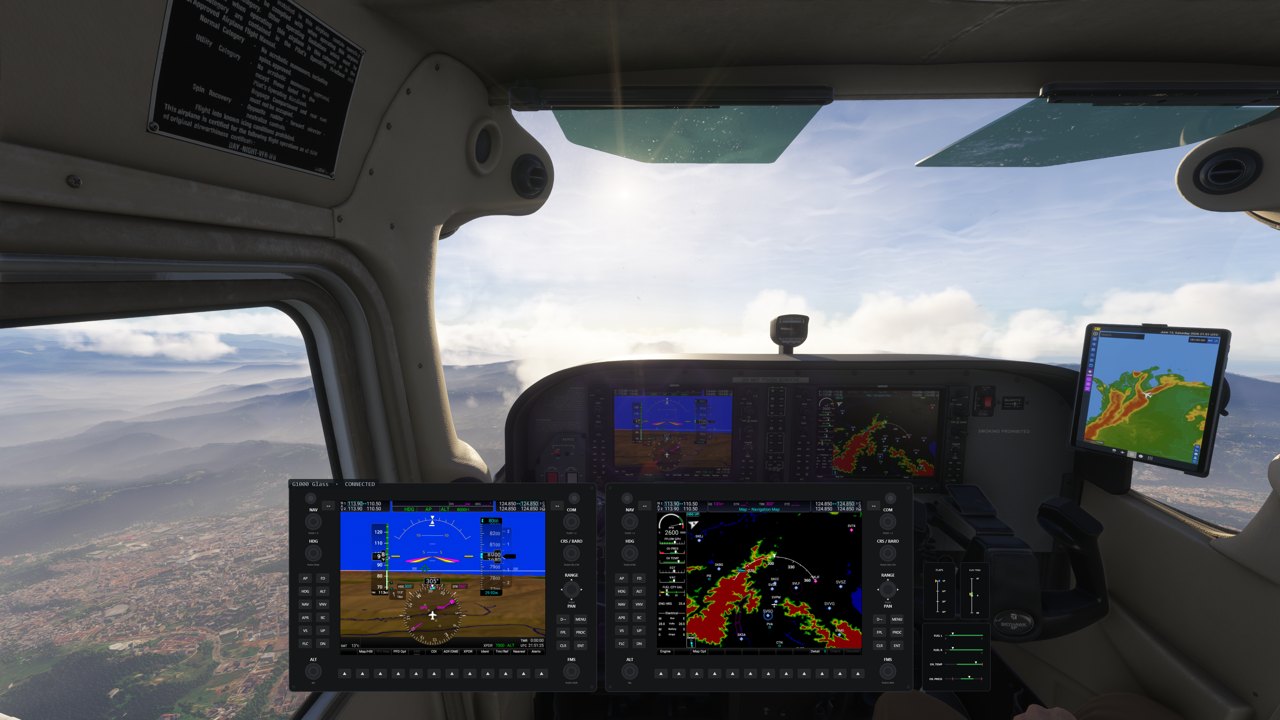
Les deux moitiés du travail de l'option 2 se font seules, dans un seul logiciel. Pour les avions à glass cockpit, PanelSight utilise les pop-outs du simulateur — mais il les positionne à votre place et les monte dans un bezel dessiné qui apporte les boutons rotatifs et les softkeys qu'une fenêtre de pop-out nue laisse de côté, si bien que l'écran s'actionne là où il se trouve. Sur les avions à instruments analogiques, où il n'y a rien à détacher, il dessine les instruments : calqués sur le panneau réel, avec les bonnes échelles, les arcs de couleur et les traits rouges, et animés en direct par le simulateur. La différence avec l'option 2 n'est pas ce qui finit sur l'écran, c'est que vous n'y avez pas passé une soirée par avion.
Et les boutons rotatifs ?
Un panneau qu'on ne peut que regarder est un demi-panneau : c'est le défaut d'un pop-out nu, et ce serait faire piètre figure que de le reproduire. Les commandes du bezel fonctionnent : sur un écran tactile, vous tournez les boutons rotatifs du doigt, vous appuyez sur les boutons et vous faites défiler les cartes directement ; à la souris, vous survolez et vous utilisez la molette. La zone de rotation autour de chaque bouton rotatif est volontairement généreuse, pour que vous n'ayez pas à chercher le bord d'un bezel au pixel près en pilotant à la main. Rien de tout cela ne demande de matériel supplémentaire.
En résumé : l'option 3, c'est PanelSight, qui détecte l'avion et construit le panneau lui-même. N'importe quel appareil compatible, glass cockpit ou analogique, avec les commandes là où se trouve le panneau et rien à configurer avion par avion. C'est un produit payant, et vous êtes limité aux appareils pris en charge.
Laquelle choisir ?
Pour la plupart des gens, le choix se joue entre l'option 1, qui est gratuite, et l'option 3, qui apporte une amélioration considérable à un prix raisonnable et demande très peu de temps de configuration. L'option 2 est plus chère et bien plus chronophage.
L'option 1 ne coûte rien et est déjà installée. Elle ne fonctionne qu'avec le glass cockpit, les écrans arrivent sans leur bezel — donc sans boutons rotatifs ni boutons-poussoirs — et les instruments analogiques ne sont pas pris en charge du tout. Si vous volez presque exclusivement sur des appareils à glass cockpit et que cela ne vous dérange pas de retourner dans la vue cockpit pour manœuvrer les boutons rotatifs, elle fera l'affaire.
L'option 2 est pour vous si vous acceptez de dépenser nettement plus que pour l'option 3 et de passer des heures à peaufiner l'aspect du panneau de chaque avion. Si vous construisez un cockpit maison, si vous encastrez des panneaux dans une structure physique, ou si vous voulez simplement que le layout soit le vôtre, ce n'est pas un coût que vous payez à contrecœur : c'est précisément ce que vous êtes venu chercher, et aucun panneau automatique ne peut vous donner ce contrôle, par définition.
Si ce compromis ne vous tente pas, l'option 2 est un entre-deux inconfortable. C'est la plus chère des trois : le gestionnaire de panneaux est payant, la configuration est de loin la plus longue, et même si le gestionnaire de panneaux reproduit effectivement les boutons rotatifs du bezel, les manœuvrer à la souris est assez pénible pour qu'un boîtier de boutons rotatifs physiques commence à ressembler à une nécessité plutôt qu'à un luxe. Elle demande plus d'argent et plus de soirées que ses deux voisines, pour arriver à peu près là où un panneau automatique commence.
L'option 3, c'est PanelSight. Il détecte l'avion que vous avez chargé, détache les écrans glass du simulateur et les positionne lui-même, les monte dans des bezels dont les boutons rotatifs et les boutons-poussoirs fonctionnent, et dessine les instruments analogiques sur les appareils qui en ont. Il n'y a rien à disposer ni rien à aligner : vous branchez un écran, vous le lancez à côté du simulateur, et le panneau est déjà là, pour tout appareil qu'il prend en charge. C'est la réponse dès que les pop-outs intégrés ne suffisent plus.
L'argument en faveur d'un panneau automatique tient en partie à la variété. Si vos vols, c'est un 152 un soir, un DC-3 le lendemain et un TBM le week-end, la configuration par avion devient la taxe qui décide de ce que vous chargez. Mais c'est aussi qu'il coûte moins cher que le gestionnaire de panneaux sur lequel repose l'option 2, et que les heures qu'il faudrait passer à peaufiner des layouts et à aligner des fenêtres de pop-out ne sont tout simplement pas dépensées. Pour la plupart des gens, il aboutit au même panneau que celui qu'ils cherchaient à construire avec l'option 2 au départ. Ce n'est que si vous tenez absolument à ce layout que l'option 2 vous apporte quelque chose qu'un panneau automatique ne peut pas vous donner.
Vous n'avez pas besoin d'un second écran pour commencer
Si vous n'avez qu'un écran, les mêmes panneaux peuvent venir se superposer en overlay à la vue du simulateur : volez en vue extérieure, dézoomez, les instruments restent lisibles. Un double appui sur Ctrl le masque ou l'affiche. C'est une bonne façon de voir si l'idée vous convient avant d'acheter un écran pour cela.
Try it on your own hangar
PanelSight supports 28 MSFS 2024 aircraft today, from the Cessna 152 and the DC-3 up through the TBM 930, PC-12 and King Air 350i. The free 7-day trial includes every aircraft and feature, and needs no payment details. The Cessna 172 overlay is free forever.
Download the free trial