3 Wege, das Instrumentenbrett auf einen zweiten Monitor zu bringen (MSFS 2024)
Maschinelle Übersetzung des englischen Originals
Ein zweiter Monitor neben dem Hauptbildschirm gehört zu den besten Verbesserungen, die man an einem Homecockpit für Microsoft Flight Simulator 2024 vornehmen kann. Er liefert ein Instrumentenbrett, das immer sichtbar ist und das Sie auch wirklich bedienen können. Schwierig ist nicht der Monitor, sondern die Frage, wie die Instrumente darauf kommen.
Dafür gibt es drei grundsätzliche Wege. Sie unterscheiden sich darin, wie viel von Ihrer Flugzeit in die Einrichtung fließt, und — was wichtiger ist, als die meisten Anleitungen zugeben — darin, wie viel von einem Panel sie überhaupt auf den Bildschirm bringen können. Dieser Artikel geht alle drei durch. Wenn Sie nur das Fazit wollen, springen Sie direkt zum Abschnitt Welcher Weg ist der richtige?
Weg 1: die eingebauten Pop-outs des Simulators
MSFS 2024 kann Teile des Cockpits in eigene, frei schwebende Fenster herauslösen, die Sie dann auf einen zweiten Monitor ziehen. Das ist eingebaut, kostet nichts und ist für ein einzelnes Flugzeug, das Sie regelmäßig fliegen, eine völlig vernünftige Lösung.
Der Ablauf sieht ungefähr so aus: Sie lösen das gewünschte Instrument oder Display aus dem Cockpit heraus, ziehen das neue Fenster auf den zweiten Bildschirm, passen die Größe nach Belieben an und blenden den Rahmen aus, damit Sie nicht mitten im Anflug auf eine Titelleiste schauen.
Was in Anleitungen fast nie steht: Das funktioniert nur mit Glascockpits. Der Pop-out-Mechanismus löst die Displays heraus, die der Simulator ohnehin rendert — ein G1000-PFD, ein MFD, ein GNS 530 — und damit endet, was er kann. Analoge Instrumente lassen sich überhaupt nicht herauslösen. Wer eine Cessna 152, eine Cub oder eine DC-3 fliegt, hat kein Fenster zum Herausziehen: Das Six-Pack ist ins Cockpitmodell gemalt, und kein noch so hartnäckiges Ziehen bringt einen Fahrtmesser auf den zweiten Bildschirm. Für einen großen Teil der Allgemeinen Luftfahrt gibt es Weg 1 schlicht nicht.
Selbst dort, wo er funktioniert, bekommen Sie das Display und sonst nichts. Die Blende kommt nicht mit: keine Drehknöpfe, keine Softkeys, keine Tasten. Sie haben ein Display auf dem zweiten Monitor, das Sie weiterhin aus der Cockpitansicht bedienen müssen — womit ein großer Teil des Grundes entfällt, es überhaupt dorthin zu holen. Eine Funkfrequenz einstellen oder einen Kurs ändern heißt trotzdem: zurück auf den Hauptbildschirm.
Und dann ist da die Persistenz: Sie müssen die Instrumente vor jedem einzelnen Flug neu herauslösen. Fairerweise ist das die einzige der drei Einschränkungen, die sich leicht aufheben lässt — ein quelloffener Pop-out-Manager wie MSFS Pop-Out Panel Manager löst jedes Glasdisplay heraus und setzt es für Sie an seinen Platz.
Kurz gesagt: Weg 1 ist der Pop-out-Mechanismus des Simulators selbst. Kostenlos und schon installiert, aber nur Glascockpit: kein Six-Pack, keine Tasten, keine Drehknöpfe. Und bedient wird weiterhin aus der Cockpitansicht.
Weg 2: ein Panel-Manager plus ein Pop-out-Manager
Eine Antwort auf die genannten Einschränkungen sind zwei Programme, die gemeinsam beide Hälften des Problems abdecken. Ein Panel-Manager wie Air Manager bildet das Panel selbst nach: die analogen Instrumente und die Blenden rund um das Glas mit ihren Tasten und Drehknöpfen. Ein quelloffener Pop-out-Manager übernimmt die andere Hälfte: Er merkt sich, wohin die Glasfenster des Simulators gehören, und stellt diese Anordnung wieder her, damit Sie nicht in jeder Sitzung ein PFD an seinen Platz ziehen müssen.
Zusammen heben sie beide Einschränkungen von Weg 1 auf. Das ist eine echte Lösung, allerdings müssen Sie:
- Das Pop-out des Simulators von Hand in der Blende ausrichten. Das ist kniffliger, als es klingt. Der Panel-Manager zeichnet Ihnen eine Blende mit einem Loch, in das das Display gehört, aber niemand setzt das Display für Sie hinein: Sie ziehen das Simulator-Fenster darüber und passen die Größe von Hand an, bis beides zusammenpasst. Randlos, in der richtigen Größe, an der richtigen Stelle und auf dem richtigen Monitor. Die Arbeit des Pop-out-Managers beginnt erst, wenn Sie es geschafft haben: Er merkt sich die Position, bei der Sie gelandet sind, er findet sie nicht für Sie.
- Das für jedes Flugzeug wiederholen, das Sie fliegen wollen. Nichts davon lässt sich übertragen. Das Panel einer 172 sagt nichts über das einer King Air, nicht einmal über das einer 208. Das ist also kein einmaliger Aufwand bei der Einrichtung, sondern ein Aufwand pro Flugzeug: Zehn Maschinen im Hangar bedeuten zehn Panels, die gesucht und eingerichtet werden wollen, und zehn Ausrichtungen — mal der Anzahl der Bildschirme —, die von Hand zu erledigen sind.
Wer viele verschiedene Flugzeuge fliegt, merkt, dass dieser Aufwand pro Flugzeug klammheimlich darüber entscheidet, was geflogen wird. Es ist bequemer, bei der Maschine zu bleiben, deren Panel schon eingerichtet ist, als einen Abend damit zu verbringen, das Panel für die Maschine zu suchen und auszurichten, auf die man eigentlich Lust hatte.
Kurz gesagt: Weg 2 ist ein kostenpflichtiger Panel-Manager plus ein kostenloser Pop-out-Manager. Zusammen bringen sie jedes Panel auf den Bildschirm, in genau der Anordnung, die Sie wollen. Sie bezahlen den Panel-Manager und Stunden an Einrichtung pro Flugzeug: lohnend, wenn Ihnen genau diese Kontrolle wichtig ist, und sehr teuer an Geld und Zeit, wenn nicht.
Weg 3: automatische Panels
Der dritte Ansatz überspringt den Aufbau ganz: Die Software erkennt das Flugzeug, leitet daraus das passende Panel ab und zeichnet es. Dafür haben wir PanelSight gebaut.
In der Praxis heißt das: Monitor anschließen, PanelSight neben dem Simulator starten, Flug laden. Der Bildschirm füllt sich von Rand zu Rand mit dem Panel der Maschine, die Sie gerade fliegen, gefasst in eine gezeichnete Blende. Es gibt keine Pop-outs zu positionieren und keine Layouts aufzubauen. Wechseln Sie mitten in der Sitzung das Flugzeug, baut sich das Panel für die neue Maschine neu auf.
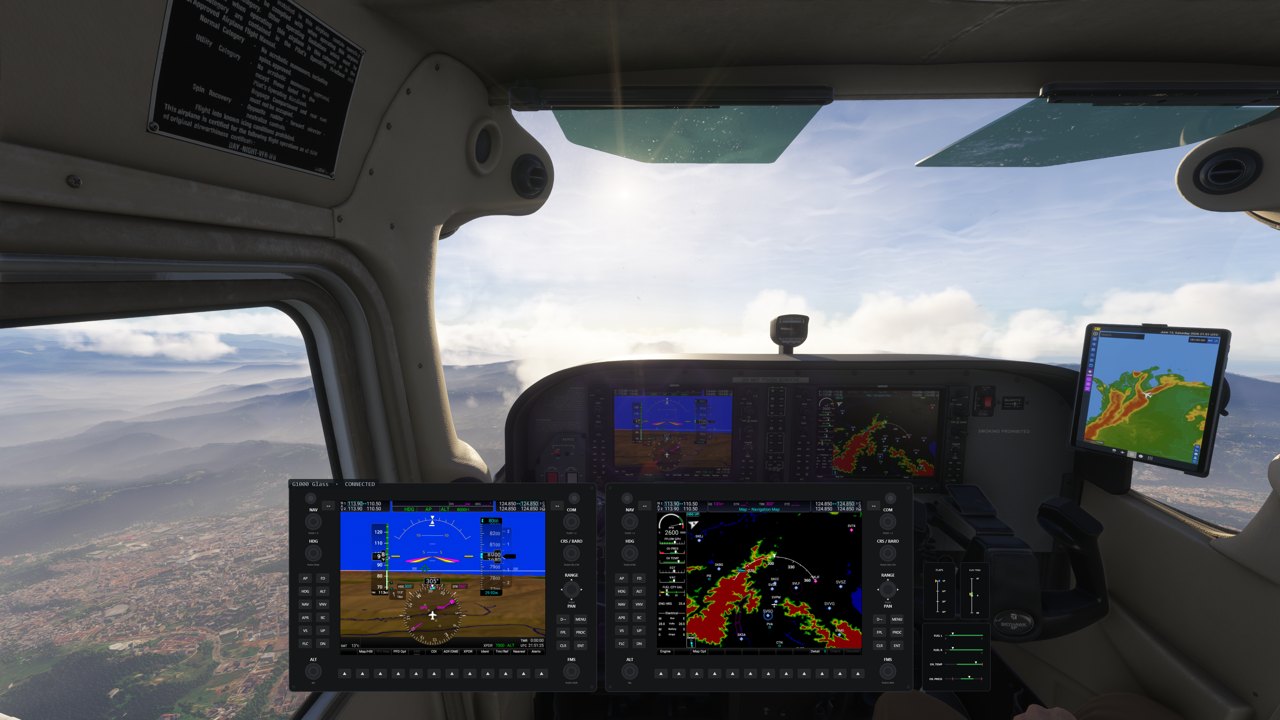
Beide Hälften der Arbeit von Weg 2 geschehen von selbst, in einem Programm. Bei Glascockpits nutzt PanelSight die Pop-outs des Simulators — positioniert sie aber selbst und setzt sie in eine gezeichnete Blende, die die Drehknöpfe und Softkeys mitbringt, die ein nacktes Pop-out-Fenster weglässt, sodass sich das Display dort bedienen lässt, wo es steht. Bei Flugzeugen mit analogen Instrumenten, wo es nichts herauszulösen gibt, zeichnet es die Instrumente stattdessen: dem echten Panel nachgebildet, mit korrekten Skalen, farbigen Bögen und roten Markierungen, und live mit dem Simulator mitlaufend. Der Unterschied zu Weg 2 liegt nicht darin, was am Ende auf dem Monitor steht, sondern darin, dass Sie keinen Abend pro Flugzeug damit verbracht haben.
Und die Drehknöpfe?
Ein Panel, das man nur ansehen kann, ist ein halbes Panel — genau das ist der Mangel eines nackten Pop-out-Fensters, und es wäre ein Armutszeugnis, ihn zu wiederholen. Die Bedienelemente der Blende funktionieren: Auf einem Touchscreen drehen Sie die Drehknöpfe mit dem Finger, drücken die Tasten und schieben die Karten direkt; mit der Maus fahren Sie darüber und nutzen das Rad. Der Drehbereich um jeden Drehknopf ist bewusst großzügig, damit Sie nicht im Handflug die exakte Pixelkante einer Blende suchen müssen. Zusätzliche Hardware ist für nichts davon nötig.
Kurz gesagt: Weg 3 ist PanelSight, das das Flugzeug erkennt und das Panel selbst aufbaut. Jede unterstützte Maschine, Glascockpit oder analog, mit den Bedienelementen dort, wo das Panel ist, und ohne Einrichtung pro Flugzeug. Es ist ein kostenpflichtiges Produkt, und Sie sind auf die unterstützten Flugzeuge beschränkt.
Welcher Weg ist der richtige?
Für die meisten ist das eine Wahl zwischen Weg 1, der nichts kostet, und Weg 3, der eine deutliche Verbesserung zu einem vertretbaren Preis ist und kaum Einrichtungszeit braucht. Weg 2 ist teurer und sehr zeitaufwendig.
Weg 1 kostet nichts und ist bereits installiert. Er funktioniert nur mit Glascockpits, die Displays kommen ohne ihre Blenden — also ohne Drehknöpfe und Tasten — und analoge Instrumente werden gar nicht unterstützt. Wer fast ausschließlich Glascockpit-Maschinen fliegt und nichts dagegen hat, für die Drehknöpfe in die Cockpitansicht zurückzukehren, kommt damit aus.
Weg 2 ist für Sie, wenn Sie bereit sind, deutlich mehr Geld als für Weg 3 auszugeben und Stunden damit zu verbringen, das Aussehen des Panels für jede einzelne Maschine abzustimmen. Wer ein Homecockpit baut, Panels in einen physischen Rahmen einpasst oder einfach will, dass das Layout das eigene ist, zahlt diesen Aufwand nicht widerwillig: Er ist genau das, weswegen man gekommen ist, und genau diese Kontrolle kann ein automatisches Panel per Definition nicht bieten.
Reizt Sie dieser Tausch nicht, ist Weg 2 ein unbequemer Mittelweg. Er ist der teuerste der drei: Der Panel-Manager kostet Geld, die Einrichtung dauert mit Abstand am längsten, und obwohl der Panel-Manager die Drehknöpfe der Blende durchaus nachbildet, ist ihre Bedienung mit der Maus mühsam genug, dass ein Hardware-Panel mit echten Drehknöpfen eher wie eine Voraussetzung wirkt als wie Luxus. Er verlangt mehr Geld und mehr Abende als beide Nachbarn, um ungefähr dort zu landen, wo ein automatisches Panel anfängt.
Weg 3 ist PanelSight. Es erkennt die geladene Maschine, löst die Glasdisplays des Simulators heraus und positioniert sie selbst, setzt sie in Blenden, deren Drehknöpfe und Tasten funktionieren, und zeichnet die analogen Instrumente bei den Flugzeugen, die welche haben. Es gibt nichts aufzubauen und nichts auszurichten: Monitor anschließen, neben dem Simulator starten, und das Panel ist für jede unterstützte Maschine schon da. Es ist die Antwort, sobald die eingebauten Pop-outs nicht mehr reichen.
Für ein automatisches Panel spricht zum Teil die Abwechslung. Wenn Ihr Fliegen aus einer 152 an einem Abend, einer DC-3 am nächsten und einer TBM am Wochenende besteht, ist die Einrichtung pro Flugzeug die Hürde, die darüber entscheidet, was Sie laden. Dafür spricht aber auch, dass es weniger kostet als der Panel-Manager, auf dem Weg 2 aufbaut, und dass die Stunden, die sonst in das Feilen an Layouts und das Ausrichten von Pop-out-Fenstern gingen, gar nicht erst anfallen. Die meisten landen damit bei genau dem Panel, das sie mit Weg 2 ohnehin bauen wollten. Nur wenn Sie ganz bestimmte Vorstellungen von diesem Layout haben, gibt Ihnen Weg 2 etwas, das ein automatisches Panel nicht bieten kann.
Für den Anfang brauchen Sie keinen zweiten Monitor
Wenn Sie nur einen Bildschirm haben, können sich dieselben Panels als Overlay über die Simulatoransicht legen: Fliegen Sie in der Außenansicht, zoomen Sie heraus, die Instrumente bleiben lesbar. Doppeltippen auf Strg blendet das Overlay aus oder ein. So finden Sie gut heraus, ob die Idee zu Ihnen passt, bevor Sie dafür einen Monitor kaufen.
Try it on your own hangar
PanelSight supports 28 MSFS 2024 aircraft today, from the Cessna 152 and the DC-3 up through the TBM 930, PC-12 and King Air 350i. The free 7-day trial includes every aircraft and feature, and needs no payment details. The Cessna 172 overlay is free forever.
Download the free trial