Girar los mandos de cabina en MSFS 2024 sin pelearte con el ratón
Traducción automática del original en inglés
Vas en aproximación final en Microsoft Flight Simulator 2024, alargas la mano para sintonizar la radio y la vista se aleja. El puntero se había desviado unos píxeles del mando, así que la rueda ha ido a parar a la cámara. Y ahora estás moviendo la cámara cuando lo que querías era volar la aproximación.
No hay nada roto ni mal configurado en tu setup. Es consecuencia de cómo determina el simulador sobre qué control de la cabina está tu puntero, y le pasa a cualquiera que ajuste un instrumento con la rueda del ratón mientras vuela. Este artículo repasa qué ayuda de verdad, y por qué para la mayoría la respuesta es una pantalla que ya tiene en casa. Si tienes prisa y solo quieres la recomendación, salta a qué setup elegir.
Por qué la rueda hace zoom cuando querías sintonizar
Cada control de la cabina tiene a su alrededor una zona activa, un área invisible dentro de la cual tiene que estar el puntero para que el simulador actúe sobre ese control. Cuando el puntero está dentro, la rueda gira el mando. Cuando no lo está, esa misma rueda hace zoom con la cámara, y nada te avisa de que has pasado de un lado al otro. A veces es tu mano la que se ha movido. A menudo no ha sido tu mano, sino el avión, porque la cabina se mueve en vuelo y se desliza por debajo de un puntero que dejaste exactamente donde estaba.
Nada de esto importaría mucho si los objetivos fueran grandes. Un mando de curso mide solo unas decenas de píxeles de ancho desde una posición de asiento habitual, y se hace más pequeño cada vez que alejas la vista o echas la cámara atrás para ver mejor la pista.
Pulsar y girar en lugar de usar la rueda
No hay ninguna opción que haga desaparecer esto, pero sí hay una forma de girar un mando sin usar la rueda. Mantén pulsado el botón del ratón sobre un control y luego mueve el ratón para girarlo. Como la rueda no se usa en ningún momento, la vista se queda donde está. Esto funciona porque el simulador retiene el control en cuanto el puntero está encima, que es lo que hace el Cockpit Interaction System por defecto: si en algún momento el tuyo se quedó en Legacy, lo tienes en General → Flight Interface y es ahí donde hay que volver a cambiarlo.
Funciona bastante bien para un ajuste grueso, cuando solo necesitas acercarte más o menos a donde quieres. Lo que se resiente es la precisión. La rueda del ratón tiene muescas, así que cada clic es un paso que notas sin mirar hacia abajo, y llegar a una frecuencia o una altitud exactas es cuestión de contarlas; mover el ratón es continuo, no te da nada que contar y acabas acercándote al número poco a poco mientras miras el indicador. Los giros largos también son incómodos: subir un selector de altitud de 3.000 a 12.000 pies significa mover el ratón hasta que se te acaba la mesa, soltarlo y volver a agarrarlo. La rueda es la mejor herramienta en los dos casos, y la rueda es justo la parte de la que no te puedes fiar.
Nada de esto cambia el problema de fondo: estás apuntando con un puntero a un objetivo pequeño en la misma pantalla con la que intentas volar. El paso siguiente habitual es sacar los instrumentos de esa pantalla por completo.
¿Y qué gira los mandos en la segunda pantalla?
Una ventana pop-out no lo resuelve por sí sola: es solo la pantalla, sin bisel y sin nada que pulsar. Así que una segunda pantalla suele implicar tener también un gestor de paneles en marcha. Air Manager y sus equivalentes dibujan el panel entero, bisel incluido, lo que pone los mandos en la misma pantalla que el instrumento al que afectan. Tienes más sobre esas opciones en 3 formas de llevar el panel de instrumentos a un segundo monitor.
Es una mejora real, pero sigues manejando los mandos con el ratón, apuntando a uno dibujado y pequeño en una pantalla que no estabas mirando, así que el problema de apuntar se ha movido de sitio, no ha desaparecido.
Por eso el consejo que vas a encontrar es casi siempre un programa de paneles junto a un Knobster: un único mando en una caja pequeña que se pone al lado del teclado, vendida como la mitad hardware de un panel de software. Pero fíjate bien en qué es lo que compras. Te da el giro, no la puntería: sigues eligiendo con el ratón el mando que quieres en pantalla, y la caja gira el que esté seleccionado. Lo que causaba el problema, apuntar, se queda igual, y has pagado 95 € además del software de paneles para seguir apuntando igual que antes.
PanelSight: mandos de software que funcionan
Girar un mando en una pantalla táctil es incómodo cuando el mando está dibujado pequeño y el software te exige atrapar su borde exacto, que es la misma caza del píxel de antes pero con un puntero más grueso. Es un problema de diseño, no algo inherente a las pantallas táctiles, y es justo el que PanelSight se propuso resolver. Repasamos todo lo que hace que un mando en pantalla sea peor que un mando en la mesa, y diseñamos el panel a partir de esa lista. Cinco cosas resuelven casi todo y, juntas, creemos que dejan un mando dibujado tan cerca como se puede de uno que puedes agarrar.
Un objetivo más grande que el mando. Cada mando está dentro de una zona de giro amplia, así que lo giras actuando en cualquier punto cercano en lugar de atrapar su borde. No hace falta ser preciso justo en el momento en el que menos te lo puedes permitir. Esa zona sirve para las dos cosas. Con el ratón, deja el puntero en cualquier punto de su interior y mueve la rueda: nunca tienes que estar sobre el mando en sí. En una pantalla táctil, pon un dedo en cualquier punto de su interior y gira. Se comporta igual en un monitor libre que en el overlay, que fija el panel sobre la vista del simulador cuando solo tienes una pantalla.
Tu mano, directamente sobre la pantalla. El resto del panel acepta el dedo igual: pulsa los botones, mueve las listas y los mapas, todo directamente, como lo harías en el avión. Nada a lo que apuntar y nada que seleccionar antes.
Un clic por cada paso. Los mandos suenan al girar, así que oyes cuánto has avanzado y mantienes la atención en el parabrisas. No es una muesca bajo el dedo, pero hace el trabajo de una muesca.
Botones dedicados para el ajuste fino. Cada mando tiene un más y un menos al lado, y cada uno vale un incremento. Toca una vez y el valor se mueve un paso, así que una frecuencia o una altitud llegan a donde querías y no unos cuantos clics más allá. Llegar a un valor exacto es justo para lo que sirven las muescas, y aquí lo consigues sin ninguna.
Los mandos correctos, sin nada que configurar. El panel sigue al avión, así que lo que ves en pantalla es lo que de verdad lleva el avión que has cargado: un bisel G1000 en el Cessna 172, un radio stack analógico en uno más antiguo. Veintiocho aviones a día de hoy, y ninguna configuración por avión. Ningún hardware puede hacer eso, porque una sola pantalla se convierte en el panel que acabas de cargar. Mira cómo funcionan los paneles en la segunda pantalla.
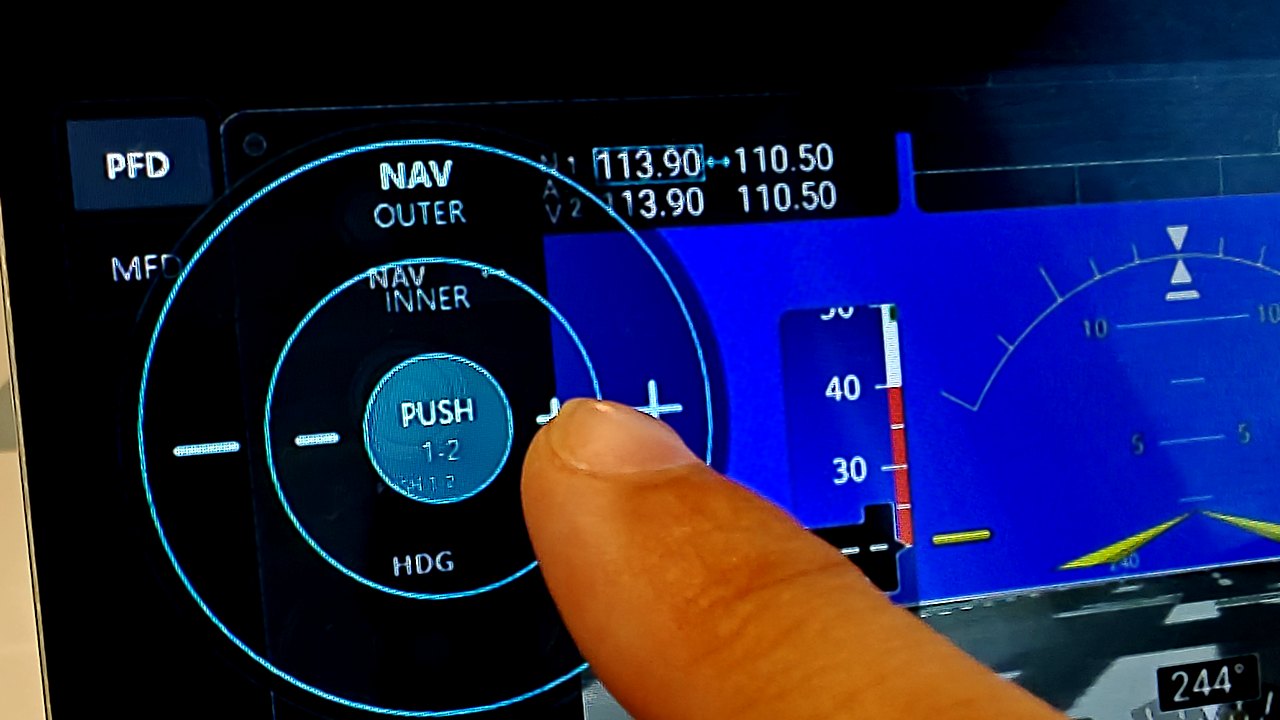
En resumen: una zona de giro alrededor de cada mando para que nunca tengas que ser preciso al agarrarlo, un sonido por cada paso, botones dedicados para el ajuste fino y el panel correcto para lo que hayas cargado: en un monitor libre o en el overlay, para todos los aviones compatibles con PanelSight y no para una sola familia de aviónica.
¿Y los mandos físicos?
Lo único que una pantalla no puede hacer es poner algo bajo tu dedo. Los sonidos y los botones + y − cubren casi todo aquello para lo que servían las muescas, pero sigues mirando el panel para encontrar el mando, y un mando en la mesa no te pide eso. Si vuelas un solo avión constantemente y quieres alargar la mano hacia el heading bug sin apartar la vista del parabrisas, el hardware es mejor para ese mando, y ningún diseño de software lo cambia.
Lo que el hardware no va a hacer es cubrir el resto del panel. Un Honeycomb Bravo, unos 250 $ y que normalmente se compra por sus palancas, te da un mando para cinco valores del piloto automático y deja las radios, el transponder y el ajuste barométrico donde estaban. Un Knobster son 95 € además del software de paneles que ibas a necesitar de todas formas. Un Octavi IFR-1 ronda los 175–220 $ por un conjunto fijo de funciones, y todo lo que no esté en la caja vuelve al ratón. Un juego completo de biseles réplica va de unos 1.700 $ a 3.300 €, está hecho para una sola familia de aviónica y muchas veces cuesta más que todo el resto del setup junto. (Precios de septiembre de 2026; varían según tienda y región.) Para comparar, el software que dibuja el panel entero, en todos los aviones con los que es compatible, cuesta menos que el artículo más barato de esa lista.
Así que el argumento a favor de comprar solo se sostiene en un caso muy concreto: un solo avión, volado lo bastante a menudo como para crear memoria muscular, y un puñado de controles que usas constantemente. Si no, estás gastando unos cientos de euros para mejorar cinco controles de cuarenta y dejar los otros treinta y cinco exactamente como estaban.
¿Qué setup deberías elegir?
1. MSFS de serie, con el ratón. Gratis y ya instalado. En lugar de usar la rueda, mantén pulsado sobre un control y mueve el ratón: el mando gira, y la vista no puede hacer zoom porque la rueda no se toca en ningún momento. El precio es que has renunciado a la rueda. No hay muescas que contar, dar con un valor exacto es engorroso y un giro largo se queda sin mesa. Es un parche, no una solución, y lo notas cada vez que vas a tocar un mando.
2. PanelSight, con el ratón. Un salto considerable, y sin hardware que comprar. Todo lo que la primera opción te quita, esta te lo devuelve. La rueda vuelve a funcionar, porque cada mando tiene una zona de giro a su alrededor: deja el puntero en cualquier punto cercano al mando y mueve la rueda, sin ningún borde que atrapar y sin zoom cuando fallas. Las muescas vuelven en forma de sonido, un clic por paso. Los botones de más y menos que hay junto a cada mando te dejan en una frecuencia o una altitud exactas, algo que pulsar y girar nunca pudo. Y el panel es el que corresponde al avión que hayas cargado, en un monitor libre o como overlay en tu única pantalla.
3. PanelSight, en una pantalla táctil. El punto óptimo para la mayoría: el mismo panel otra vez, y el puntero desaparece por completo. Giras los mandos, pulsas los botones y mueves los mapas con la mano, como lo harías en el avión: nada a lo que apuntar y nada que seleccionar antes. Sirve cualquier monitor táctil que tengas libre o una tablet vieja, y es lo más parecido que hay a estar sentado en una cabina.
4. Mandos físicos. La respuesta más cara y la que menos cubre. Tiene sentido si vuelas un solo avión constantemente y quieres el heading bug bajo la mano: eso no te lo da nada que esté en una pantalla. Pero ten claro qué estás comprando: nunca cubre más controles que los que tiene físicamente, no sustituye al panel que hay debajo y cuesta más que el software que sí cubre el resto.
Para eso están las zonas de giro, los sonidos y los botones + y −. Con PanelSight no necesitas comprar un mando.
Try it with your own hands
PanelSight draws your aircraft's panel on a spare monitor, or as an overlay over the sim view, with knobs you can turn by finger or scroll wheel and no add-on hardware. The free 7-day trial covers every aircraft and feature and needs no payment details. The Cessna 172 overlay is free forever.
Download the free trial