Girare le manopole del cockpit in MSFS 2024 senza lottare con il mouse
Traduzione automatica dell'originale inglese
Sei in avvicinamento finale in Microsoft Flight Simulator 2024, allunghi la mano per sintonizzare la radio e la visuale fa zoom indietro. Il puntatore era scivolato di qualche pixel fuori dalla manopola, quindi la rotellina è andata alla visuale. E adesso stai armeggiando con la visuale quando volevi pilotare l'avvicinamento.
Nella tua configurazione non c'è niente di rotto o di impostato male. Dipende dal modo in cui il simulatore stabilisce su quale comando del cockpit si trova il puntatore, e succede a chiunque regoli uno strumento con la rotellina del mouse mentre vola. Questo articolo spiega cosa aiuta davvero, e perché per la maggior parte delle persone la risposta è uno schermo che hanno già. Se hai fretta e ti interessa solo il consiglio, salta a quale configurazione scegliere.
Perché la rotellina fa zoom quando volevi sintonizzare
Ogni comando del cockpit ha attorno un'area attiva, una zona invisibile in cui deve trovarsi il puntatore perché il simulatore agisca su quel comando. Quando il puntatore è dentro, la rotellina gira la manopola. Quando non lo è, la stessa rotellina fa zoom con la visuale, e niente ti avvisa che sei passato dall'una all'altra cosa. A volte si è mossa la tua mano. Spesso no, ma si è mosso l'aereo, perché in volo il cockpit si sposta un po' e scivola via da sotto un puntatore che hai lasciato esattamente dov'era.
Tutto questo conterebbe poco se i bersagli fossero grandi. Da una normale posizione di seduta, una manopola della rotta misura solo qualche decina di pixel, e diventa più piccola ogni volta che fai zoom indietro o arretri la visuale per guardare meglio la pista.
Clic e trascina invece della rotellina
Non esiste un'impostazione che faccia sparire il problema, ma c'è un modo per girare una manopola senza usare la rotellina. Tieni premuto il pulsante del mouse su un comando, poi muovi il mouse per girarlo. Dato che la rotellina non viene mai usata, la visuale resta dov'è. Funziona perché il simulatore mantiene la presa su un comando una volta che il puntatore ci è sopra, ed è quello che fa il Cockpit Interaction System predefinito: se il tuo a un certo punto è stato impostato su Legacy, l'opzione si trova in General → Flight Interface ed è lì che devi rimetterlo com'era.
Funziona abbastanza bene per una regolazione grossolana, quando devi solo arrivare più o meno dove vuoi. È la precisione a soffrirne. Una rotellina ha degli scatti, quindi ogni scatto è un passo che senti senza guardare, e arrivare su una frequenza o una quota esatta è questione di contarli; muovere il mouse è un movimento continuo, non ti dà nulla da contare e ti lascia ad avvicinarti piano piano al numero mentre guardi il display. Anche le rotazioni lunghe sono scomode, perché portare un selettore di quota da 3.000 a 12.000 piedi significa muovere il mouse finché non finisce la scrivania, lasciare la presa e riprenderla. La rotellina è lo strumento migliore in entrambi i casi, ed è proprio la parte di cui non puoi fidarti.
Niente di tutto questo cambia il problema di fondo: stai mirando con un puntatore a un piccolo bersaglio sullo stesso schermo che usi per pilotare. Il passo successivo, di solito, è togliere del tutto gli strumenti da quello schermo.
Allora cosa gira le manopole sul secondo schermo?
Una finestra pop-out da sola non basta: è solo il display, senza bezel e senza nulla su cui fare clic. Quindi un secondo schermo di solito significa usare anche un gestore di pannelli. Air Manager e i programmi simili disegnano l'intero pannello, bezel compreso, e così le manopole finiscono sullo stesso schermo dello strumento che comandano. Trovi di più su queste opzioni in 3 modi per avere il pannello strumenti su un secondo monitor.
È un vero miglioramento, ma le manopole le usi ancora con il mouse, mirando a una piccola manopola disegnata su uno schermo che non stavi guardando, quindi il problema della mira si è spostato, non è sparito.
Per questo il consiglio che trovi è quasi sempre un programma per pannelli insieme a un Knobster: una singola manopola su una scatoletta che sta accanto alla tastiera, venduta come la metà hardware di un pannello software. Guarda bene cosa ottieni, però. Ti dà la rotazione, non la mira: la manopola che vuoi la scegli comunque sullo schermo con il mouse, e poi la scatoletta gira quella selezionata. Il puntamento che causava il problema resta intatto, e hai pagato 95 € in più rispetto al software del pannello per tenertelo.
PanelSight: manopole software che funzionano
Girare una manopola su uno schermo è scomodo quando la manopola è disegnata piccola e il software vuole che tu ne prenda il bordo esatto: è la stessa caccia al pixel di prima, con un puntatore più grosso. È un problema di design, non un limite insito nei touchscreen, ed è quello che PanelSight si è proposto di risolvere. Abbiamo passato in rassegna tutto ciò che rende una manopola su uno schermo peggiore di una manopola sulla scrivania, e abbiamo costruito il pannello per rimediare. Cinque cose fanno la maggior parte del lavoro, e insieme pensiamo che portino una manopola disegnata il più vicino possibile a una che puoi impugnare.
Un bersaglio più grande della manopola. Ogni manopola si trova dentro un'ampia area di rotazione, così la giri agendo in un punto qualsiasi lì attorno invece di doverne prendere il bordo. Non devi essere preciso proprio nel momento in cui meno te lo puoi permettere. Quell'area funziona in entrambi i modi. Con il mouse, lasci il puntatore in un punto qualsiasi al suo interno e giri la rotellina: non devi mai stare sulla manopola stessa. Su un touchscreen, appoggi un dito in un punto qualsiasi al suo interno e giri. Si comporta allo stesso modo su un monitor in più e sull'overlay, che tiene il pannello sopra la visuale del simulatore quando hai un solo schermo.
La mano direttamente sullo schermo. Il resto del pannello si usa con il dito allo stesso modo: premi i pulsanti, scorri gli elenchi e le mappe, tutto direttamente, come faresti sull'aereo. Niente da mirare e niente da selezionare prima.
Un clic per ogni passo. Le manopole emettono un suono mentre girano, così senti quanto hai girato e tieni l'attenzione sul parabrezza. Non è uno scatto sotto il dito, ma fa il lavoro di uno scatto.
Pulsanti dedicati per la regolazione fine. Ogni manopola ha accanto un più e un meno, che valgono un incremento ciascuno. Tocchi una volta e il valore si sposta di un passo, così una frequenza o una quota arriva dove volevi invece di qualche scatto più in là. Arrivare su un valore esatto è proprio lo scopo degli scatti, e qui lo ottieni senza.
Le manopole giuste, senza nulla da configurare. Il pannello segue l'aereo, quindi sullo schermo c'è quello che ha davvero l'aereo che hai caricato: un bezel G1000 nel Cessna 172, un radio stack analogico in qualcosa di più vecchio. Ventotto aerei al momento in cui scriviamo, e nessuna configurazione per aereo. Nessun hardware può farlo, perché un solo schermo diventa qualunque pannello tu abbia appena caricato. Guarda come funzionano i pannelli sul secondo schermo.
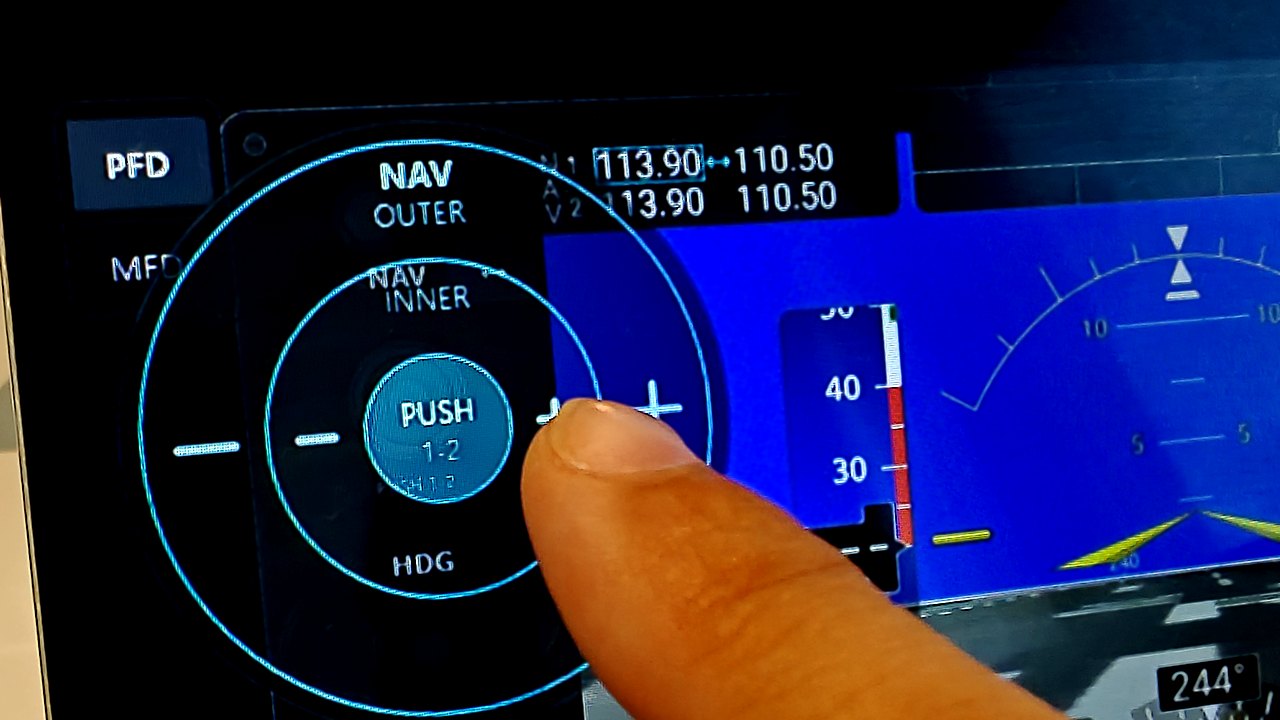
In sintesi: un'area di rotazione attorno a ogni manopola, così non devi mai essere preciso nel punto in cui la prendi, un suono per ogni passo, pulsanti dedicati per la regolazione fine e il pannello giusto per qualunque aereo tu abbia caricato, su un monitor in più o sull'overlay, per ogni aereo supportato da PanelSight e non per una sola famiglia di avionica.
E le manopole fisiche?
L'unica cosa che uno schermo non può fare è metterti qualcosa sotto il dito. I suoni e i pulsanti più e meno coprono gran parte di ciò a cui servivano gli scatti, ma devi comunque guardare il pannello per trovare la manopola, e una manopola sulla scrivania non te lo chiede. Se voli sempre con lo stesso aereo e vuoi raggiungere l'heading bug senza staccare gli occhi dal parabrezza, per quella manopola l'hardware è meglio, e nessun design software lo cambia.
Quello che l'hardware non fa è coprire il resto del pannello. Un Honeycomb Bravo, circa 250 $ e di solito comprato per le sue leve, ti dà una manopola per cinque valori dell'autopilota e lascia le radio, il transponder e la regolazione altimetrica dov'erano. Un Knobster costa 95 € in più rispetto al software del pannello che ti serviva comunque. Un Octavi IFR-1 costa circa 175–220 $ per un insieme fisso di funzioni, e tutto ciò che non è sulla scatola torna al mouse. Una serie completa di bezel in replica va da circa 1.700 $ a 3.300 €, è fatta per una sola famiglia di avionica e spesso costa più di tutto il resto della configurazione messo insieme. (Prezzi a settembre 2026, variabili a seconda del rivenditore e della regione.) Per confronto, un software che disegna l'intero pannello, su ogni aereo che supporta, costa meno dell'articolo più economico di quell'elenco.
Quindi le ragioni per comprare sono poche: un solo aereo, pilotato abbastanza spesso da sviluppare la memoria muscolare, e una manciata di comandi che usi di continuo. Altrimenti spendi qualche centinaio di euro per migliorare cinque comandi su quaranta, lasciando gli altri trentacinque esattamente com'erano.
Quale configurazione scegliere?
1. MSFS di serie, con il mouse. Gratuito e già installato. Invece di usare la rotellina, tieni premuto su un comando e muovi il mouse: la manopola gira, e la visuale non può fare zoom perché la rotellina non viene mai toccata. Il prezzo è che hai rinunciato alla rotellina. Non ci sono scatti da contare, i valori esatti sono macchinosi da raggiungere e con una rotazione lunga finisci la scrivania. È un arrangiarsi più che una soluzione, e lo senti ogni volta che vai a cercare una manopola.
2. PanelSight, con il mouse. Un notevole passo avanti, senza hardware da comprare. Tutto ciò a cui rinuncia la prima opzione, questa te lo restituisce. La rotellina torna a funzionare, perché ogni manopola ha attorno un'area di rotazione: lasci il puntatore in un punto qualsiasi vicino alla manopola e giri, senza bordi da prendere e senza zoom quando manchi il bersaglio. Gli scatti tornano sotto forma di suono, un clic per passo. I pulsanti più e meno accanto a ogni manopola ti portano su una frequenza o una quota esatta, cosa che il clic e trascina non potrebbe mai fare. E il pannello è quello giusto per qualunque aereo tu abbia caricato, su un monitor in più o come overlay sul tuo unico schermo.
3. PanelSight, su un touchscreen. La scelta ideale per la maggior parte delle persone: di nuovo lo stesso pannello, ma senza più il puntatore. Giri le manopole, premi i pulsanti e scorri le mappe con la mano, come faresti sull'aereo: niente da mirare e niente da selezionare prima. Va bene qualsiasi monitor touch in più o un vecchio tablet, ed è quanto di più vicino ci sia a sedersi in un cockpit.
4. Manopole fisiche. La risposta più costosa, e quella che copre meno. Ha senso se voli sempre con lo stesso aereo e vuoi l'heading bug sotto la mano: niente su uno schermo te lo dà. Sappi solo cosa stai comprando: non copre mai più dei comandi che ha fisicamente, non sostituisce il pannello sottostante e costa più del software che copre davvero il resto.
È a questo che servono le aree di rotazione, i suoni e i pulsanti più e meno. Con PanelSight non hai bisogno di comprare una manopola.
Try it with your own hands
PanelSight draws your aircraft's panel on a spare monitor, or as an overlay over the sim view, with knobs you can turn by finger or scroll wheel and no add-on hardware. The free 7-day trial covers every aircraft and feature and needs no payment details. The Cessna 172 overlay is free forever.
Download the free trial