MSFS 2024 콕핏 노브, 마우스와 씨름하지 않고 돌리기
영어 원문을 기계 번역한 글입니다
Microsoft Flight Simulator 2024에서 최종 접근 중에 라디오 주파수를 맞추려고 손을 뻗었는데, 화면이 줌아웃됩니다. 포인터가 노브에서 몇 픽셀 벗어나 있었기 때문에 휠 입력이 카메라로 가 버린 것입니다. 착륙 접근에 집중해야 할 때 카메라를 만지고 있게 됩니다.
설정이 망가졌거나 잘못된 것이 아닙니다. 시뮬레이터가 포인터가 어느 콕핏 조작부 위에 있는지 판단하는 방식에서 생기는 현상이며, 비행 중에 마우스 휠로 계기를 조절하는 사람이라면 누구에게나 일어납니다. 이 글에서는 실제로 도움이 되는 방법과, 왜 대부분의 사람에게는 이미 가지고 있는 화면이 답이 되는지를 살펴봅니다. 바쁘고 추천만 알고 싶다면 어떤 구성을 고를지로 바로 넘어가십시오.
주파수를 맞추려 했는데 휠이 줌을 하는 이유
콕핏의 모든 조작부에는 주위에 핫스팟이 있습니다. 시뮬레이터가 그 조작부에 반응하려면 포인터가 그 안에 있어야 하는, 보이지 않는 영역입니다. 포인터가 그 안에 있으면 휠이 노브를 돌립니다. 그렇지 않으면 같은 휠이 카메라를 줌하고, 한쪽에서 다른 쪽으로 넘어갔다는 것을 아무것도 알려 주지 않습니다. 손이 움직였을 때도 있습니다. 하지만 손은 그대로인데 기체가 움직인 경우가 많습니다. 비행 중에는 콕핏이 이리저리 흔들리기 때문에, 정확히 그 자리에 둔 포인터 아래에서 노브가 빠져나가 버립니다.
목표가 크다면 이 모든 것이 크게 문제 되지 않을 것입니다. 하지만 코스 노브는 평소 앉은 시점에서 지름이 수십 픽셀밖에 되지 않고, 줌아웃하거나 활주로를 더 잘 보려고 카메라를 뒤로 뺄 때마다 더 작아집니다.
스크롤 대신 클릭한 채로 돌리기
이 문제를 없애 주는 설정은 없지만, 휠을 쓰지 않고 노브를 돌리는 방법은 있습니다. 조작부 위에서 마우스 버튼을 누른 채로 마우스를 움직이면 노브가 돌아갑니다. 휠을 전혀 쓰지 않으므로 시점은 그대로 유지됩니다. 이것이 되는 이유는 포인터가 조작부 위에 올라가면 시뮬레이터가 그 조작부를 붙잡고 있기 때문이며, 기본 Cockpit Interaction System이 그렇게 동작합니다. 언젠가 Legacy로 바꿔 두었다면 General → Flight Interface에 있으니 그 설정을 되돌리면 됩니다.
대략 원하는 값 근처까지만 가면 되는 큰 변경에는 충분히 잘 통합니다. 손해를 보는 것은 정밀도입니다. 스크롤 휠은 한 칸씩 딸깍 걸리는 걸림이 있어서, 내려다보지 않고도 한 칸 한 칸을 손끝으로 느낄 수 있고, 정확한 주파수나 고도에 맞추려면 그 칸을 세기만 하면 됩니다. 마우스를 움직이는 것은 매끄러워서 셀 것이 없고, 디스플레이를 보면서 값에 조금씩 다가가게 됩니다. 크게 돌리는 것도 불편합니다. 고도 선택 노브를 3,000피트에서 12,000피트까지 돌리려면 책상 끝에 닿을 때까지 마우스를 움직이고, 손을 뗐다가 다시 잡아야 합니다. 두 가지 모두 휠이 더 나은 도구인데, 정작 믿을 수 없는 것이 바로 그 휠입니다.
그 어느 것도 근본적인 문제를 바꾸지는 못합니다. 비행하면서 봐야 하는 화면 위의 작은 목표를 포인터로 겨냥하고 있다는 것입니다. 보통 다음 단계는 계기를 그 화면에서 아예 옮기는 것입니다.
그렇다면 두 번째 화면에서는 무엇으로 노브를 돌립니까?
팝아웃 창만으로는 안 됩니다. 디스플레이만 있을 뿐 베젤도, 클릭할 것도 없기 때문입니다. 그래서 두 번째 화면을 쓰려면 보통 패널 매니저도 함께 실행합니다. Air Manager와 그 비슷한 프로그램들은 베젤을 포함한 패널 전체를 그리므로, 노브가 그 노브로 조작하는 계기와 같은 화면에 놓입니다. 이런 방법들에 대해서는 두 번째 모니터에 계기판을 띄우는 3가지 방법에서 더 자세히 다룹니다.
분명히 나아진 것이지만, 여전히 노브는 마우스로 조작합니다. 보고 있지도 않던 화면에 그려진 작은 노브를 가리켜야 하므로, 겨냥 문제는 사라진 것이 아니라 자리를 옮긴 것뿐입니다.
그래서 흔히 보이는 조언은 거의 언제나 패널 프로그램과 Knobster의 조합입니다. 키보드 옆에 두는 작은 상자에 노브 하나가 달린 장치로, 소프트웨어 패널의 하드웨어 짝으로 판매됩니다. 하지만 그것으로 무엇을 얻는지 자세히 보십시오. 이 장치가 해 주는 것은 돌리기이지 겨냥이 아닙니다. 원하는 노브는 여전히 화면에서 마우스로 고르고, 상자는 선택된 노브를 돌릴 뿐입니다. 문제를 일으킨 포인팅은 그대로 남아 있고, 그것을 유지하려고 패널 소프트웨어에 더해 95유로를 낸 셈입니다.
PanelSight: 제대로 작동하는 소프트웨어 노브
노브가 작게 그려져 있고 소프트웨어가 그 정확한 가장자리를 잡으라고 요구하면, 화면 위의 로터리 노브를 돌리기는 불편합니다. 포인터가 두꺼워졌을 뿐 같은 픽셀 찾기입니다. 이것은 터치스크린에 원래 있는 한계가 아니라 설계의 문제이고, PanelSight가 해결하려고 한 것이 바로 이 문제입니다. 저희는 화면 위의 노브를 책상 위의 노브보다 못하게 만드는 요인을 모두 살펴보고, 그것을 고치는 데 맞춰 패널을 만들었습니다. 그중 다섯 가지가 대부분의 역할을 하며, 이것들이 함께 화면에 그려진 노브를 손으로 잡는 노브에 거의 최대한 가깝게 만든다고 저희는 생각합니다.
노브보다 큰 목표. 모든 노브는 넉넉한 회전 영역 안에 있어서, 가장자리를 잡는 대신 근처 어디에서든 조작해 돌릴 수 있습니다. 정확하게 조작할 여유가 가장 없는 순간에 정확할 필요가 없습니다. 이 영역은 양쪽 모두에서 통합니다. 마우스로는 그 안 어디에든 포인터를 두고 휠을 굴리면 됩니다. 노브 바로 위에 있을 필요가 전혀 없습니다. 터치스크린에서는 그 안 어디에든 손가락을 대고 돌리면 됩니다. 보조 모니터에서도, 화면이 하나뿐일 때 시뮬레이터 화면 위에 패널을 고정하는 오버레이에서도 똑같이 동작합니다.
손으로 바로 화면을 조작합니다. 패널의 나머지 부분도 똑같이 손가락으로 조작합니다. 버튼을 누르고, 목록과 지도를 스크롤하는 것까지 모두 실제 기체에서처럼 직접 합니다. 겨냥할 것도, 먼저 선택할 것도 없습니다.
한 칸마다 딸깍 소리. 노브를 돌리면 소리가 나서, 얼마나 돌렸는지 귀로 듣고 시선은 윈드실드에 둘 수 있습니다. 손가락 아래의 걸림은 아니지만, 걸림이 하던 역할을 합니다.
미세 조정용 전용 버튼. 모든 노브 옆에는 한 단계씩 움직이는 플러스와 마이너스 버튼이 있습니다. 한 번 탭하면 값이 한 단계 움직이므로, 주파수나 고도가 몇 칸 지나치지 않고 원하던 값에 정확히 멈춥니다. 정확한 값에 맞추는 것이 바로 걸림의 역할인데, 여기서는 걸림 없이도 그것을 얻을 수 있습니다.
설정 없이 맞는 노브. 패널이 기체를 따라가므로, 화면에 보이는 것은 불러온 기체에 실제로 있는 그대로입니다. Cessna 172에서는 G1000 베젤, 더 오래된 기체에서는 아날로그 라디오 스택입니다. 이 글을 쓰는 시점에서 28개 기종을 지원하며, 기체마다 설정할 필요가 없습니다. 어떤 하드웨어도 이렇게 할 수는 없습니다. 하나의 화면이 방금 불러온 기체의 패널로 바뀌기 때문입니다. 두 번째 화면 패널이 어떻게 작동하는지 보기.
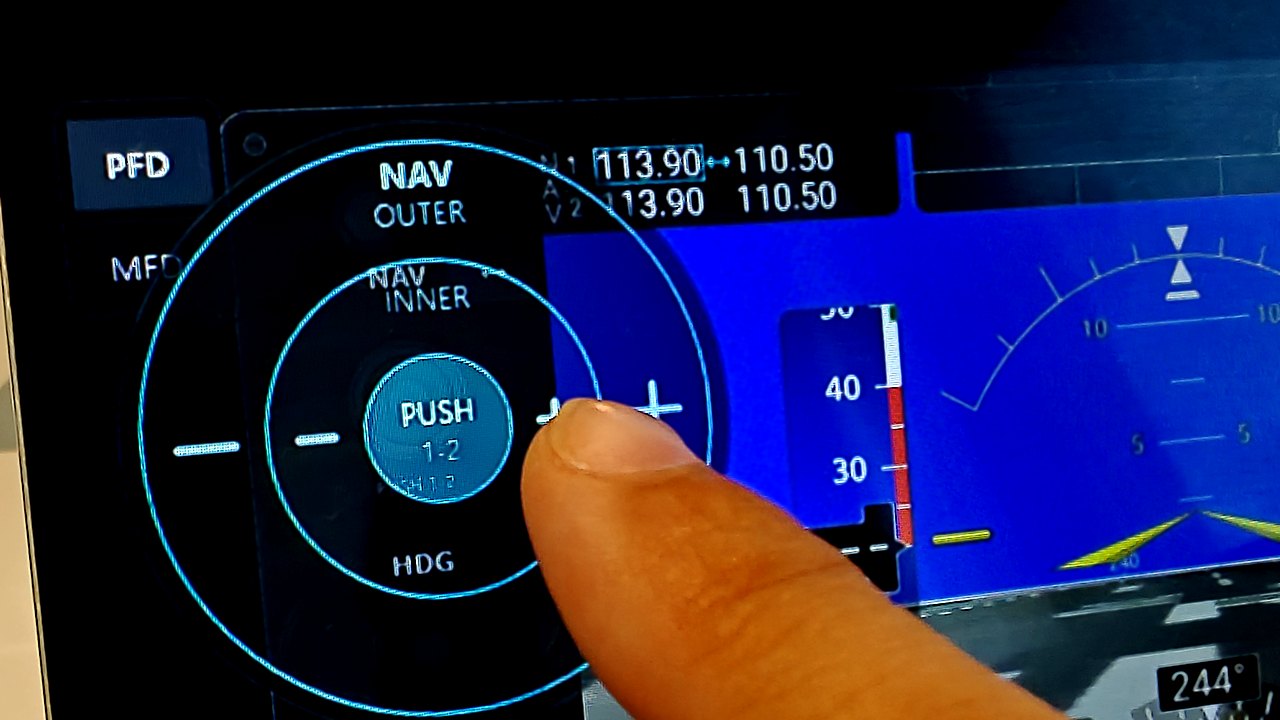
요점: 모든 노브 주위의 회전 영역 덕분에 어디를 잡을지 정확할 필요가 없고, 한 칸마다 소리가 나며, 미세 조정용 전용 버튼이 있고, 무엇을 불러오든 그 기체에 맞는 패널이 나옵니다. 보조 모니터에서든 오버레이에서든, 한 가지 애비오닉스가 아니라 PanelSight가 지원하는 모든 기체에서 그렇습니다.
하드웨어 노브는 어떻습니까?
화면이 할 수 없는 단 한 가지는 손가락 아래에 무언가를 놓아 주는 것입니다. 소리와 단계 버튼이 걸림의 역할 대부분을 대신하지만, 노브를 찾으려면 여전히 패널을 봐야 합니다. 책상 위의 노브는 그것을 요구하지 않습니다. 한 기체만 계속 타고, 윈드실드에서 눈을 떼지 않고 헤딩 버그에 손을 뻗고 싶다면, 그 노브만큼은 하드웨어가 더 낫고, 소프트웨어 설계를 아무리 해도 그것은 바뀌지 않습니다.
하드웨어가 해 주지 못하는 것은 패널의 나머지 부분입니다. 보통 레버 때문에 사는 약 250달러의 Honeycomb Bravo는 오토파일럿 값 다섯 가지를 조절하는 노브를 주지만, 라디오와 트랜스폰더, 기압 설정은 그대로 남겨 둡니다. Knobster는 어차피 필요했던 패널 소프트웨어에 더해 95유로입니다. Octavi IFR-1은 정해진 기능 세트에 대략 175~220달러이고, 상자에 없는 기능은 다시 마우스로 돌아갑니다. 실물 복제 베젤 세트는 약 1,700달러에서 3,300유로까지이고, 한 가지 애비오닉스 계열 전용이며, 나머지 장비를 모두 합친 것보다 비싼 경우가 많습니다. (가격은 2026년 9월 기준이며 판매처와 지역에 따라 다릅니다.) 비교하자면, 지원하는 모든 기체에서 패널 전체를 그려 주는 소프트웨어는 이 목록에서 가장 싼 제품보다도 저렴합니다.
그러니 하드웨어를 살 만한 경우는 한정적입니다. 손에 익을 만큼 자주 타는 한 기체와, 계속 손이 가는 몇 가지 조작부가 있을 때입니다. 그렇지 않다면 40개 조작부 중 5개를 개선하려고 수백 유로를 쓰고, 나머지 35개는 그대로 두는 셈입니다.
어떤 구성을 골라야 합니까?
1. 기본 MSFS와 마우스. 무료이고 이미 설치되어 있습니다. 스크롤하는 대신 조작부를 누른 채로 마우스를 움직이면, 노브가 돌아가고 휠을 전혀 건드리지 않으므로 시점이 줌될 수 없습니다. 대가는 휠을 포기한다는 것입니다. 셀 걸림이 없고, 정확한 값에 맞추기 번거로우며, 크게 돌리다 보면 책상이 모자랍니다. 무언가를 고치는 것이 아니라 그럭저럭 버티는 방법이고, 노브에 손을 뻗을 때마다 그것이 느껴집니다.
2. PanelSight와 마우스. 하드웨어를 살 필요 없이 크게 나아집니다. 첫 번째 방법에서 포기한 것을 모두 되돌려 줍니다. 모든 노브 주위에 회전 영역이 있으므로 휠이 다시 제 역할을 합니다. 노브 근처 어디에든 포인터를 두고 굴리면 되고, 잡아야 할 가장자리도, 빗나갔을 때의 줌도 없습니다. 걸림은 한 단계에 한 번의 딸깍 소리로 돌아옵니다. 각 노브 옆의 플러스와 마이너스 버튼으로, 클릭한 채로 돌리는 방법으로는 불가능했던 정확한 주파수나 고도에 맞출 수 있습니다. 그리고 패널은 보조 모니터에서든, 하나뿐인 화면 위의 오버레이에서든, 불러온 기체에 맞는 것이 나옵니다.
3. PanelSight와 터치스크린. 대부분의 사람에게 가장 좋은 선택입니다. 같은 패널에서 포인터가 아예 사라집니다. 실제 기체에서처럼 손으로 노브를 돌리고, 버튼을 누르고, 지도를 스크롤합니다. 겨냥할 것도, 먼저 선택할 것도 없습니다. 남는 터치 모니터나 오래된 태블릿이면 충분하며, 실제 콕핏에 앉은 느낌에 가장 가까운 방법입니다.
4. 하드웨어 노브. 가장 비싸면서 다루는 범위는 가장 좁은 방법입니다. 한 기체만 계속 타고 헤딩 버그를 손 아래에 두고 싶다면 분명한 이유가 됩니다. 화면 위의 어떤 것도 그것을 주지 못합니다. 다만 무엇을 사는지는 알아 두십시오. 물리적으로 달린 조작부 이상은 결코 다루지 못하고, 그 아래의 패널을 대신하지도 않으며, 나머지를 실제로 다뤄 주는 소프트웨어보다 비쌉니다.
그것이 바로 회전 영역, 소리, 단계 버튼이 있는 이유입니다. PanelSight가 있으면 노브를 꼭 살 필요는 없습니다.
Try it with your own hands
PanelSight draws your aircraft's panel on a spare monitor, or as an overlay over the sim view, with knobs you can turn by finger or scroll wheel and no add-on hardware. The free 7-day trial covers every aircraft and feature and needs no payment details. The Cessna 172 overlay is free forever.
Download the free trial