Kręcenie pokrętłami w kokpicie MSFS 2024 bez walki z myszą
Tłumaczenie maszynowe angielskiego oryginału
Jesteś na prostej do lądowania w Microsoft Flight Simulator 2024, sięgasz, żeby nastroić radio, a widok się oddala. Kursor zjechał o kilka pikseli z pokrętła, więc kółko zadziałało na kamerę. Teraz zajmujesz się kamerą, choć miałeś pilotować podejście.
Nic w twojej konfiguracji nie jest zepsute ani źle ustawione. Wynika to ze sposobu, w jaki symulator ustala, nad którym elementem kokpitu jest kursor, i zdarza się każdemu, kto w locie reguluje przyrząd kółkiem myszy. Ten artykuł omawia, co naprawdę pomaga i dlaczego dla większości osób odpowiedzią jest ekran, który już mają. Jeśli się spieszysz i chcesz tylko rekomendacji, przejdź do wyboru konfiguracji.
Dlaczego kółko przybliża widok, zamiast kręcić pokrętłem
Każdy element sterujący w kokpicie ma wokół siebie aktywny obszar – niewidoczną strefę, w której musi znaleźć się kursor, zanim symulator zareaguje na ten element. Gdy kursor jest w środku, kółko kręci pokrętłem. Gdy nie jest, to samo kółko przybliża lub oddala kamerę i nic cię nie ostrzega, że przeszedłeś z jednego do drugiego. Czasem ruszyła się twoja ręka. Często nie, ale ruszył się samolot, bo kokpit w locie się porusza i ucieka spod kursora, który zostawiłeś dokładnie tam, gdzie był.
Nie miałoby to większego znaczenia, gdyby cele były duże. Pokrętło kursu ma z normalnej pozycji w fotelu zaledwie kilkadziesiąt pikseli średnicy i robi się mniejsze za każdym razem, gdy oddalasz widok albo odsuwasz kamerę, żeby lepiej widzieć pas.
Kliknij i obracaj zamiast przewijać
Nie ma ustawienia, które by to usunęło, ale da się obrócić pokrętło bez użycia kółka. Naciśnij i przytrzymaj przycisk myszy na elemencie, a potem ruszaj myszą, żeby go obrócić. Kółko w ogóle nie jest używane, więc widok zostaje na miejscu. Działa to, bo symulator nie puszcza elementu, na którym kursor już się znalazł, i tak właśnie działa domyślny Cockpit Interaction System – jeśli kiedyś przestawiłeś go na Legacy, ta opcja jest w General → Flight Interface i tam trzeba ją przestawić z powrotem.
Sprawdza się to przy zgrubnej zmianie, gdy wystarczy trafić mniej więcej tam, gdzie chcesz. Cierpi na tym precyzja. Kółko myszy ma wyczuwalne skoki, więc każde kliknięcie to jeden krok, który czujesz bez patrzenia, a trafienie w dokładną częstotliwość czy wysokość sprowadza się do ich liczenia; ruch myszą jest płynny, nie daje niczego do liczenia i każe ci powoli podchodzić do wartości, wpatrując się w wyświetlacz. Długie obroty też są niewygodne, bo przekręcenie pokrętła wysokości z 3 000 na 12 000 stóp oznacza przesuwanie myszy, aż skończy się biurko, puszczenie jej i ponowne chwycenie. Kółko jest lepszym narzędziem pod oboma względami – i właśnie kółku nie można ufać.
Nic z tego nie zmienia podstawowego problemu: celujesz kursorem w mały cel na ekranie, z którego próbujesz pilotować. Zwykle następnym krokiem jest przeniesienie przyrządów zupełnie poza ten ekran.
Czym więc kręcić pokrętłami na drugim ekranie?
Samo okno pop-out tego nie załatwi: to tylko wyświetlacz, bez bezela i bez niczego do klikania. Dlatego przy drugim ekranie zwykle potrzebny jest też menedżer paneli. Air Manager i podobne programy rysują cały panel, łącznie z bezelem, dzięki czemu pokrętła są na tym samym ekranie co przyrząd, którym sterują. Więcej o tych opcjach w artykule 3 sposoby na panel przyrządów na drugim monitorze.
To realna poprawa, ale nadal kręcisz pokrętłami myszą, celując w małe narysowane pokrętło na ekranie, na który przed chwilą nie patrzyłeś, więc problem z celowaniem się przeniósł, a nie zniknął.
Dlatego niemal zawsze spotkasz się z radą, żeby do programu z panelem dokupić Knobstera: pojedyncze pokrętło na małym pudełku, które stoi obok klawiatury i jest sprzedawane jako sprzętowa połowa programowego panelu. Przyjrzyj się jednak, co to daje. Zapewnia obracanie, nie celowanie – nadal wybierasz myszą potrzebne pokrętło na ekranie, a pudełko obraca to, które jest wybrane. Celowanie, które było źródłem kłopotów, pozostaje nietknięte, a ty płacisz 95 € ponad koszt oprogramowania panelu, żeby je zachować.
PanelSight: programowe pokrętła, które działają
Obracanie pokrętła na ekranie jest niewygodne, gdy pokrętło jest narysowane małe, a program wymaga trafienia dokładnie w jego krawędź – to to samo polowanie na piksele co wcześniej, tylko grubszym kursorem. To kwestia projektu, a nie nieodłączna cecha ekranów dotykowych, i właśnie ten problem postanowił rozwiązać PanelSight. Przeanalizowaliśmy wszystko, co sprawia, że pokrętło na ekranie jest gorsze od pokrętła na biurku, i zbudowaliśmy panel tak, żeby to naprawić. Najwięcej robi pięć rzeczy i uważamy, że razem zbliżają narysowane pokrętło do takiego, które można chwycić, na tyle, na ile to w ogóle możliwe.
Cel większy niż pokrętło. Każde pokrętło ma wokół siebie duży obszar obrotu, więc obracasz je, działając gdziekolwiek w jego pobliżu, zamiast łapać jego krawędź. Nie musisz celować dokładnie akurat wtedy, gdy najmniej możesz sobie na to pozwolić. Ten obszar działa i z myszą, i z dotykiem. Przy myszy zostaw kursor gdziekolwiek w jego obrębie i kręć kółkiem – nigdy nie musisz być na samym pokrętle. Na ekranie dotykowym połóż palec gdziekolwiek w jego obrębie i obracaj. Działa to tak samo na wolnym monitorze i na nakładce, która przypina panel nad widokiem symulatora, gdy masz tylko jeden ekran.
Ręka prosto na ekranie. Reszta panelu też reaguje na palec: naciskasz przyciski, przewijasz listy i mapy, wszystko bezpośrednio, tak jak w samolocie. Nie ma w co celować ani czego najpierw wybierać.
Kliknięcie przy każdym kroku. Pokrętła wydają dźwięk podczas obracania, więc słyszysz, o ile je przekręciłeś, i możesz skupić uwagę na tym, co za szybą. To nie jest wyczuwalny skok pod palcem, ale spełnia tę samą rolę.
Osobne przyciski do precyzyjnej regulacji. Każde pokrętło ma obok siebie przyciski + i −, każdy o jeden krok. Stuknij raz, a wartość zmieni się o jeden krok, więc częstotliwość czy wysokość trafia tam, gdzie chciałeś, a nie kilka kliknięć dalej. Do trafiania w dokładną wartość służą skoki pokrętła, a tutaj masz to bez nich.
Właściwe pokrętła, bez konfiguracji. Panel dopasowuje się do samolotu, więc na ekranie jest to, co faktycznie ma wczytany samolot: bezel G1000 w Cessnie 172, analogowy zestaw radiowy w czymś starszym. W chwili pisania tego tekstu to dwadzieścia osiem samolotów, bez konfiguracji pod każdy z nich. Żaden sprzęt tego nie potrafi, bo jeden ekran staje się dowolnym panelem, który właśnie wczytałeś. Zobacz, jak działają panele na drugim ekranie.
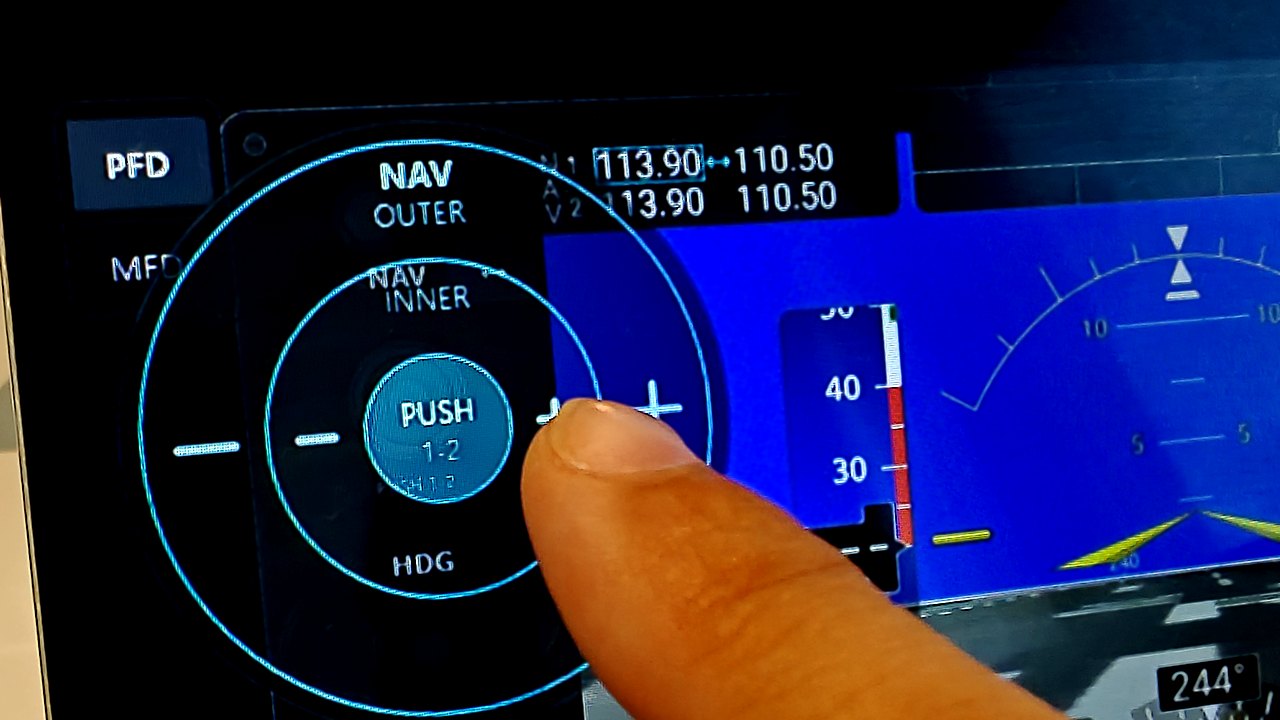
Podsumowanie: obszar obrotu wokół każdego pokrętła, więc nigdy nie musisz precyzyjnie trafiać tam, gdzie je chwytasz, dźwięk przy każdym kroku, osobne przyciski do precyzyjnej regulacji i właściwy panel dla tego, co wczytałeś – na wolnym monitorze albo na nakładce, dla każdego samolotu obsługiwanego przez PanelSight, a nie dla jednego zestawu awioniki.
A co z fizycznymi pokrętłami?
Jednego ekran nie potrafi: dać ci czegoś pod palec. Dźwięki i przyciski + i − pokrywają większość tego, do czego służyły skoki, ale nadal patrzysz na panel, żeby znaleźć pokrętło, a pokrętło na biurku tego od ciebie nie wymaga. Jeśli stale latasz jednym samolotem i chcesz sięgać do heading buga, nie odrywając wzroku od szyby, sprzęt jest do tego pokrętła lepszy i żadne projektowanie oprogramowania tego nie zmieni.
Sprzęt nie obejmie natomiast reszty panelu. Honeycomb Bravo, za około 250 USD i kupowany zwykle dla dźwigni, daje ci pokrętło do pięciu wartości autopilota i zostawia radia, transponder i nastawę wysokościomierza tam, gdzie były. Knobster to 95 € oprócz oprogramowania panelu, którego i tak potrzebowałeś. Octavi IFR-1 to mniej więcej 175–220 USD za stały zestaw funkcji, a wszystko, czego nie ma na pudełku, wraca do myszy. Pełny zestaw replik bezeli kosztuje od około 1 700 USD do 3 300 €, jest zbudowany pod jedną rodzinę awioniki i często jest droższy niż cała reszta konfiguracji razem wzięta. (Ceny z września 2026 r.; różnią się w zależności od sprzedawcy i regionu.) Dla porównania: oprogramowanie, które rysuje cały panel w każdym obsługiwanym samolocie, kosztuje mniej niż najtańsza pozycja na tej liście.
Argument za zakupem jest więc wąski: jeden samolot, którym latasz na tyle często, że wyrabiasz pamięć mięśniową, i kilka elementów sterujących, po które stale sięgasz. W przeciwnym razie wydajesz kilkaset euro, żeby poprawić pięć elementów sterujących z czterdziestu, a pozostałe trzydzieści pięć zostawiasz dokładnie takimi, jakie były.
Którą konfigurację wybrać?
1. Sam MSFS, z myszą. Darmowy i już zainstalowany. Zamiast przewijać, naciśnij i przytrzymaj przycisk myszy na elemencie i ruszaj myszą: pokrętło się obraca, a widok nie może się przybliżyć ani oddalić, bo kółko w ogóle nie jest używane. Ceną jest rezygnacja z kółka. Nie ma skoków do liczenia, dokładne wartości trudno ustawić, a długi obrót kończy się na krawędzi biurka. To prowizorka, a nie rozwiązanie, i czujesz to za każdym razem, gdy sięgasz do pokrętła.
2. PanelSight, z myszą. Spory krok naprzód, bez kupowania sprzętu. Wszystko, z czego rezygnuje pierwsza opcja, ta przywraca. Kółko znowu działa, bo każde pokrętło ma wokół siebie obszar obrotu: zostaw kursor gdziekolwiek w pobliżu pokrętła i kręć, bez krawędzi do trafienia i bez zmiany przybliżenia, gdy chybisz. Skoki wracają jako dźwięk, jedno kliknięcie na krok. Przyciski + i − obok każdego pokrętła pozwalają trafić w dokładną częstotliwość czy wysokość, czego metoda „kliknij i obracaj” nigdy nie dawała. A panel jest właściwy dla każdego samolotu, który wczytasz, na wolnym monitorze albo jako nakładka na jedynym ekranie.
3. PanelSight na ekranie dotykowym. Złoty środek dla większości osób: ten sam panel, ale już całkiem bez kursora. Kręcisz pokrętłami, naciskasz przyciski i przewijasz mapy ręką, tak jak w samolocie – nie ma w co celować ani czego najpierw wybierać. Wystarczy dowolny wolny monitor dotykowy albo stary tablet, a bliżej siedzenia w kokpicie w ten sposób już się nie da.
4. Fizyczne pokrętła. Najdroższa odpowiedź i ta, która obejmuje najmniej. Ma sens, jeśli stale latasz jednym samolotem i chcesz mieć heading bug pod ręką – nic na ekranie tego nie da. Tylko wiedz, co kupujesz: taki sprzęt nigdy nie obejmie więcej niż elementy, które fizycznie ma, nie zastępuje panelu pod spodem i kosztuje więcej niż oprogramowanie, które obejmuje resztę.
Do tego właśnie służą obszary obrotu, dźwięki i przyciski + i −. Z PanelSight nie musisz kupować pokrętła.
Try it with your own hands
PanelSight draws your aircraft's panel on a spare monitor, or as an overlay over the sim view, with knobs you can turn by finger or scroll wheel and no add-on hardware. The free 7-day trial covers every aircraft and feature and needs no payment details. The Cessna 172 overlay is free forever.
Download the free trial