Cockpit-Drehknöpfe in MSFS 2024 bedienen, ohne mit der Maus zu kämpfen
Maschinelle Übersetzung des englischen Originals
Sie sind in Microsoft Flight Simulator 2024 im Endanflug, greifen zum Funkgerät, um die Frequenz einzustellen — und die Ansicht zoomt heraus. Der Mauszeiger war ein paar Pixel neben den Drehknopf gerutscht, also wirkte das Mausrad stattdessen auf die Kamera. Jetzt spielen Sie an der Kamera herum, obwohl Sie den Anflug fliegen wollten.
An Ihrem Setup ist nichts kaputt und nichts falsch eingestellt. Es liegt daran, wie der Simulator ermittelt, auf welchem Bedienelement im Cockpit Ihr Mauszeiger gerade steht, und es passiert jedem, der im Flug ein Instrument mit dem Mausrad verstellt. Dieser Artikel geht durch, was wirklich hilft, und warum die Antwort für die meisten ein Bildschirm ist, den sie schon besitzen. Wenn Sie es eilig haben und nur die Empfehlung wollen, springen Sie direkt zum Abschnitt Welches Setup ist das richtige?
Warum das Mausrad zoomt, obwohl Sie eine Frequenz einstellen wollten
Jedes Bedienelement im Cockpit hat einen Hotspot um sich herum: eine unsichtbare Fläche, in der der Mauszeiger stehen muss, damit der Simulator Ihre Eingabe auf dieses Bedienelement anwendet. Steht der Zeiger darin, dreht das Mausrad den Drehknopf. Steht er daneben, zoomt dasselbe Mausrad die Kamera, und nichts weist Sie darauf hin, dass Sie die Grenze überschritten haben. Manchmal hat sich Ihre Hand bewegt. Oft war es nicht die Hand, sondern das Flugzeug: Das Cockpit bewegt sich im Flug und rutscht unter einem Zeiger weg, den Sie genau dort gelassen haben, wo er war.
Das alles wäre kaum ein Problem, wenn die Ziele groß wären. Ein Drehknopf für den Kurs ist aus normaler Sitzposition nur ein paar Dutzend Pixel breit, und er wird jedes Mal kleiner, wenn Sie herauszoomen oder die Kamera zurückziehen, um die Landebahn besser zu sehen.
Klicken und drehen statt scrollen
Es gibt keine Einstellung, die das abstellt, aber es gibt einen Weg, einen Drehknopf ohne das Mausrad zu drehen: Halten Sie die Maustaste auf dem Bedienelement gedrückt und bewegen Sie dann die Maus, um es zu drehen. Weil das Mausrad dabei nie zum Einsatz kommt, bleibt die Ansicht, wo sie ist. Das funktioniert, weil der Simulator ein Bedienelement festhält, sobald der Zeiger einmal darauf steht — genau das macht das voreingestellte Cockpit Interaction System. Falls Ihres irgendwann auf Legacy gestellt wurde: Sie finden es unter General → Flight Interface, und das ist die Einstellung, die Sie zurückstellen sollten.
Für grobe Änderungen reicht das, wenn Sie ohnehin nur ungefähr dorthin müssen, wo Sie hinwollen. Was leidet, ist die Genauigkeit. Ein Mausrad hat Rasten: Jede Raste ist ein Schritt, den Sie spüren, ohne hinzusehen, und eine exakte Frequenz oder Höhe zu treffen ist eine Frage des Mitzählens. Die Mausbewegung dagegen läuft stufenlos und gibt Ihnen nichts zum Zählen; Sie nähern sich dem Wert langsam an, während Sie auf die Anzeige sehen. Auch lange Drehungen sind unhandlich: Eine Höhenvorwahl von 3.000 auf 12.000 Fuß zu kurbeln heißt, die Maus zu bewegen, bis der Schreibtisch zu Ende ist, loszulassen und neu anzusetzen. Bei beidem ist das Mausrad das bessere Werkzeug — und das Mausrad ist genau der Teil, dem Sie nicht trauen können.
An dem Grundproblem ändert das nichts: Sie zielen mit einem Mauszeiger auf ein kleines Ziel, und zwar auf genau dem Bildschirm, nach dem Sie gerade fliegen. Der übliche nächste Schritt ist, die Instrumente ganz von diesem Bildschirm herunterzuholen.
Und was dreht die Drehknöpfe auf dem zweiten Bildschirm?
Ein Pop-out-Fenster allein reicht dafür nicht: Das ist nur das Display, ohne Blende und ohne irgendetwas zum Anklicken. Ein zweiter Bildschirm bedeutet deshalb meistens, zusätzlich einen Panel-Manager zu betreiben. Air Manager und vergleichbare Programme zeichnen das ganze Panel samt Blende, womit die Drehknöpfe auf demselben Bildschirm sitzen wie das Instrument, das sie bedienen. Mehr zu diesen Möglichkeiten steht in 3 Wege, das Instrumentenbrett auf einen zweiten Monitor zu bringen.
Das ist eine echte Verbesserung, aber Sie bedienen die Drehknöpfe weiterhin mit der Maus und zielen dabei auf einen klein gezeichneten Drehknopf, auf einem Bildschirm, den Sie gerade gar nicht im Blick haben. Das Zielproblem ist also umgezogen, nicht verschwunden.
Deshalb lautet der Rat, den man findet, fast immer: ein Panel-Programm zusammen mit einem Knobster — ein einzelner Drehknopf auf einer kleinen Box, die neben der Tastatur steht und als die Hardware-Hälfte eines Software-Panels verkauft wird. Sehen Sie sich aber genau an, was Sie dafür bekommen. Die Box liefert das Drehen, nicht das Zielen: Sie wählen den gewünschten Drehknopf weiterhin mit der Maus auf dem Bildschirm aus, und die Box dreht dann den, der gerade ausgewählt ist. Genau dieses Zielen, das den Ärger verursacht hat, bleibt unangetastet — und Sie haben 95 € zusätzlich zur Panel-Software bezahlt, um es zu behalten.
PanelSight: Software-Drehknöpfe, die funktionieren
Einen Drehknopf auf Glas zu bedienen ist mühsam, wenn er klein gezeichnet ist und die Software von Ihnen verlangt, genau seine Kante zu treffen — dieselbe Pixeljagd wie vorher, nur mit dem Finger statt der Maus. Das ist ein Problem des Entwurfs und keine Eigenschaft von Touchscreens, und genau dieses Problem wollte PanelSight lösen. Wir sind alles durchgegangen, was einen Drehknopf auf einem Bildschirm schlechter macht als einen auf dem Schreibtisch, und das Panel von Grund auf so gebaut, dass es genau das abstellt. Fünf Dinge machen dabei den größten Unterschied, und zusammen kommt ein gezeichneter Drehknopf damit unserer Meinung nach einem echten so nah, wie es auf einem Bildschirm eben geht.
Ein Ziel, das größer ist als der Drehknopf. Jeder Drehknopf sitzt in einem großzügigen Drehbereich, sodass Sie ihn irgendwo in seiner Nähe drehen, statt seine Kante zu treffen. Sie müssen also nicht genau sein — ausgerechnet in dem Moment, in dem Sie sich das am wenigsten leisten können. Dieser Bereich hilft bei beiden Bedienarten: Mit der Maus lassen Sie den Zeiger irgendwo darin stehen und drehen am Rad — Sie müssen nie auf dem Drehknopf selbst sein. Auf einem Touchscreen legen Sie einen Finger irgendwo darin auf und drehen. Auf einem zweiten Monitor verhält es sich genauso wie auf dem Overlay, das das Panel über die Simulatoransicht legt, wenn Sie nur einen Bildschirm haben.
Ihre Hand, direkt auf dem Glas. Der Rest des Panels lässt sich genauso mit dem Finger bedienen: Tasten drücken, Listen und Karten schieben, alles direkt, so wie Sie es im Flugzeug tun würden. Nichts, worauf Sie zielen müssen, und nichts, was Sie vorher auswählen müssen.
Ein Klicken für jeden Schritt. Die Drehknöpfe klicken beim Drehen, sodass Sie hören, wie weit Sie gekommen sind, und den Blick draußen lassen können. Es ist keine Raste unter dem Finger, aber es erfüllt die Aufgabe einer Raste.
Eigene Tasten für die Feineinstellung. Neben jedem Drehknopf sitzen ein Plus und ein Minus, jedes einen Schritt wert. Einmal tippen, und der Wert bewegt sich um einen Schritt, sodass eine Frequenz oder eine Höhe genau dort ankommt, wo Sie sie haben wollten, und nicht ein paar Schritte zu weit. Genau dafür sind Rasten da — einen exakten Wert zu treffen —, und hier bekommen Sie das ohne sie.
Die richtigen Drehknöpfe, ohne Einrichtung. Das Panel folgt dem Flugzeug: Auf dem Bildschirm steht das, was die geladene Maschine tatsächlich hat — eine G1000-Blende in der Cessna 172, ein analoger Radio Stack in etwas Älterem. 28 Flugzeuge zum Zeitpunkt dieses Artikels, und keine Konfiguration pro Maschine. Keine Hardware kann das leisten, denn ein Bildschirm wird zu genau dem Panel, das Sie gerade geladen haben. So funktionieren die Panels auf dem zweiten Bildschirm.
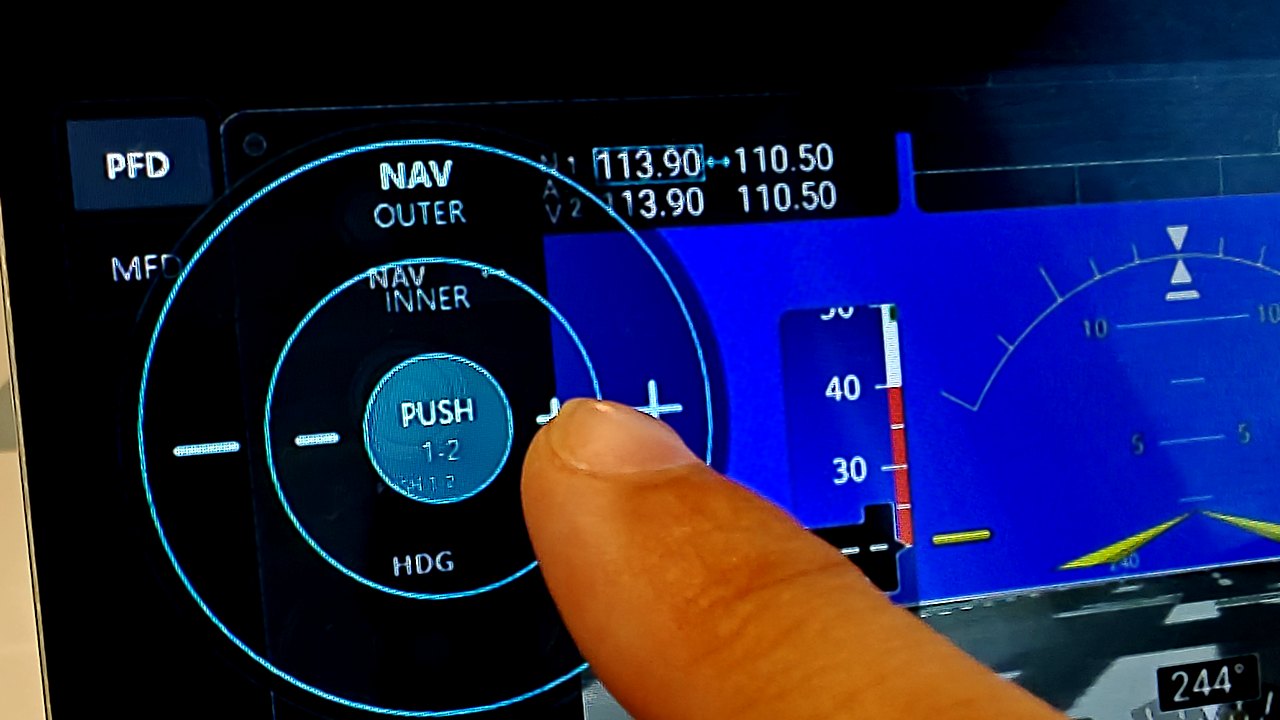
Kurz gesagt: ein Drehbereich um jeden Drehknopf, damit Sie nie genau treffen müssen, wo Sie ihn anfassen; ein Klicken für jeden Schritt; eigene Tasten für die Feineinstellung; und das passende Panel für die Maschine, die Sie geladen haben — auf einem zweiten Monitor oder als Overlay, für jedes von PanelSight unterstützte Flugzeug statt für eine einzige Avionik-Familie.
Und was ist mit Hardware-Drehknöpfen?
Das Einzige, was ein Bildschirm nicht kann, ist, Ihnen etwas unter den Finger zu legen. Die Klickgeräusche und die Schritt-Tasten decken das meiste ab, wofür Rasten da waren, aber Sie sehen weiterhin auf das Panel, um den Drehknopf zu finden, und einer auf dem Schreibtisch verlangt das nicht von Ihnen. Wenn Sie ständig dasselbe Flugzeug fliegen und nach dem Heading Bug greifen wollen, während Sie weiter nach draußen sehen, ist Hardware für diesen einen Drehknopf besser, und daran ändert auch das beste Software-Design nichts.
Was Hardware nicht leistet, ist der Rest des Panels. Ein Honeycomb Bravo kostet rund 250 $ und wird meistens wegen seiner Hebel gekauft. Er gibt Ihnen einen Drehknopf für fünf Autopilot-Werte und lässt Funkgeräte, Transponder und Baro-Einstellung dort, wo sie waren. Ein Knobster kostet 95 € zusätzlich zur Panel-Software, die Sie ohnehin brauchten. Ein Octavi IFR-1 liegt bei etwa 175–220 $ für einen festen Satz Funktionen, und alles, was die Box nicht hat, geht zurück an die Maus. Ein komplettes Set nachgebauter Blenden kostet etwa 1.700 $ bis 3.300 € und ist für eine einzige Avionik-Familie gebaut. Oft ist das mehr als der ganze Rest des Setups zusammen. (Preise Stand September 2026, je nach Händler und Region unterschiedlich.) Zum Vergleich: Software, die das ganze Panel zeichnet, für jedes unterstützte Flugzeug, kostet weniger als der günstigste Posten auf dieser Liste.
Ein Kauf lohnt sich also nur in einem engen Fall: ein einziges Flugzeug, oft genug geflogen, dass sich ein Muskelgedächtnis bildet, und eine Handvoll Bedienelemente, nach denen Sie ständig greifen. Sonst geben Sie ein paar hundert Euro aus, um fünf von vierzig Bedienelementen zu verbessern, und lassen die übrigen fünfunddreißig genau so, wie sie waren.
Welches Setup ist das richtige?
1. MSFS ohne Zusatzsoftware, mit der Maus. Kostenlos und schon installiert. Statt zu scrollen, halten Sie die Maustaste auf einem Bedienelement gedrückt und bewegen die Maus: Der Drehknopf dreht sich, und die Ansicht kann nicht zoomen, weil das Mausrad nie angefasst wird. Der Preis dafür ist, dass Sie auf das Mausrad verzichtet haben. Es gibt keine Rasten zum Mitzählen, exakte Werte sind mühsam, und bei einer langen Drehung geht Ihnen der Schreibtisch aus. Das ist ein Behelf und keine Lösung, und Sie merken es jedes Mal, wenn Sie nach einem Drehknopf greifen.
2. PanelSight, mit der Maus. Ein deutlicher Schritt nach oben, ohne dass Sie Hardware kaufen müssen. Alles, worauf Möglichkeit 1 verzichtet, bekommen Sie hier zurück. Das Mausrad funktioniert wieder, weil um jeden Drehknopf ein Drehbereich liegt: Lassen Sie den Zeiger irgendwo in der Nähe des Drehknopfs stehen und drehen Sie am Rad — es gibt keine Kante zu treffen, und die Ansicht zoomt nicht, wenn Sie danebenzielen. Die Rasten kommen als Klicken zurück, ein Klick pro Schritt. Die Plus- und Minus-Tasten neben jedem Drehknopf bringen Sie auf eine exakte Frequenz oder Höhe, was Klicken und Drehen nie konnte. Und das Panel ist das richtige für die Maschine, die Sie geladen haben — auf einem zweiten Monitor oder als Overlay auf Ihrem einzigen Bildschirm.
3. PanelSight, auf einem Touchscreen. Für die meisten die beste Wahl: wieder dasselbe Panel, nur ist der Mauszeiger ganz verschwunden. An Drehknöpfen drehen, Tasten drücken und Karten schieben, alles mit der Hand, so wie Sie es im Flugzeug tun würden — nichts, worauf Sie zielen müssen, und nichts, was Sie vorher auswählen müssen. Ein übriger Touch-Monitor oder ein altes Tablet genügt, und näher kommt man dem Sitzen in einem echten Cockpit hier nicht.
4. Hardware-Drehknöpfe. Die teuerste Antwort und die, die am wenigsten abdeckt. Sie ist berechtigt, wenn Sie ständig ein einziges Flugzeug fliegen und den Heading Bug unter der Hand haben wollen — das gibt Ihnen kein Bildschirm. Sie sollten nur wissen, was Sie kaufen: Hardware deckt nie mehr ab als die Bedienelemente, die sie physisch hat, sie ersetzt nicht das Panel darunter, und sie kostet mehr als die Software, die den Rest sehr wohl abdeckt.
Genau dafür sind die Drehbereiche, das Klicken und die Schritt-Tasten da. Mit PanelSight müssen Sie keinen Drehknopf kaufen.
Try it with your own hands
PanelSight draws your aircraft's panel on a spare monitor, or as an overlay over the sim view, with knobs you can turn by finger or scroll wheel and no add-on hardware. The free 7-day trial covers every aircraft and feature and needs no payment details. The Cessna 172 overlay is free forever.
Download the free trial