Tourner les boutons du cockpit dans MSFS 2024 sans se battre avec la souris
Traduction automatique de l'original anglais
Vous êtes en approche finale dans Microsoft Flight Simulator 2024, vous tendez la main pour régler la radio, et la vue dézoome. Le pointeur avait glissé de quelques pixels à côté du bouton rotatif, et la molette a donc agi sur la caméra. Vous voilà en train de jouer avec la caméra alors que vous vouliez piloter votre approche.
Rien n'est cassé ni mal configuré dans votre installation. Cela découle de la façon dont le simulateur détermine sur quelle commande du cockpit se trouve votre pointeur, et cela arrive à tous ceux qui règlent un instrument à la molette en plein vol. Cet article passe en revue ce qui aide vraiment, et pourquoi la réponse, pour la plupart des gens, est un écran qu'ils possèdent déjà. Si vous êtes pressé et que vous ne voulez que la recommandation, sautez directement à quelle solution choisir.
Pourquoi la molette dézoome quand vous vouliez régler la radio
Chaque commande du cockpit est entourée d'une zone active : une surface invisible à l'intérieur de laquelle votre pointeur doit se trouver pour que le simulateur agisse sur cette commande. Quand le pointeur est dedans, la molette fait tourner le bouton rotatif. Quand il n'y est pas, la même molette fait dézoomer la caméra, et rien ne vous prévient que vous êtes passé de l'un à l'autre. Parfois, c'est votre main qui a bougé. Souvent, elle n'a pas bougé, mais l'avion, si : le cockpit remue en vol et se dérobe sous un pointeur que vous aviez pourtant laissé exactement là où il était.
Tout cela n'aurait guère d'importance si les cibles étaient grandes. Un bouton rotatif comme le bouton CRS (sélecteur de route) ne fait que quelques dizaines de pixels de large depuis une position assise normale, et il rétrécit chaque fois que vous dézoomez ou que vous reculez la caméra pour mieux voir la piste.
Cliquer et tourner plutôt que d'utiliser la molette
Aucun réglage ne fait disparaître le problème, mais il existe un moyen de tourner un bouton rotatif sans se servir de la molette. Maintenez le bouton de la souris enfoncé sur une commande, puis déplacez la souris pour la tourner. Comme la molette n'est jamais sollicitée, la vue ne bouge pas. Cela fonctionne parce que le simulateur garde la commande en main dès que le pointeur s'est posé dessus, ce que fait le Cockpit Interaction System par défaut — si le vôtre a été réglé sur Legacy à un moment donné, c'est dans General → Flight Interface, et c'est là qu'il faut le remettre sur le réglage par défaut.
Cela suffit pour un réglage grossier, quand il s'agit seulement d'arriver à peu près où vous voulez. C'est la précision qui en pâtit. La molette a des crans : chaque cran est un pas que vous sentez sous le doigt sans baisser les yeux, et tomber sur une fréquence ou une altitude exacte revient à les compter ; le déplacement de la souris, lui, est continu, ne vous donne rien à compter et vous laisse approcher lentement de la valeur en surveillant l'afficheur. Les longues rotations sont pénibles elles aussi : pour monter un sélecteur d'altitude de 3 000 à 12 000 pieds, il faut déplacer la souris jusqu'à manquer de place sur le bureau, relâcher, puis reprendre. Sur ces deux points, la molette est le meilleur outil — et la molette est justement ce à quoi vous ne pouvez pas vous fier.
Rien de tout cela ne change le problème de fond : vous visez une petite cible avec un pointeur, sur l'écran même qui vous sert à piloter. L'étape suivante consiste en général à sortir complètement les instruments de cet écran.
Alors, qu'est-ce qui tourne les boutons rotatifs sur le second écran ?
Une fenêtre de pop-out n'y suffit pas à elle seule : ce n'est que l'afficheur, sans bezel et sans rien sur quoi cliquer. Un second écran suppose donc en général d'y ajouter un gestionnaire de panneaux. Air Manager et ses équivalents dessinent le panneau entier, bezel compris, ce qui place les boutons rotatifs sur le même écran que l'instrument qu'ils commandent. Ces options sont détaillées dans 3 façons d'afficher le tableau de bord sur un second écran.
C'est une vraie amélioration, mais vous manœuvrez toujours les boutons rotatifs à la souris, en visant un petit bouton dessiné sur un écran que vous ne regardiez pas : le problème de visée a changé de place, il n'a pas disparu.
C'est pourquoi le conseil que l'on trouve associe presque toujours un logiciel de panneau et un Knobster : un unique bouton rotatif sur un petit boîtier posé à côté du clavier, vendu comme la moitié matérielle d'un panneau logiciel. Regardez de près ce que cela vous apporte. Il fournit la rotation, pas la visée — c'est toujours à la souris que vous désignez à l'écran le bouton rotatif voulu, et le boîtier tourne ensuite celui qui est sélectionné. Le pointage, qui était la cause du problème, reste entier, et vous avez payé 95 € en plus du logiciel de panneau pour le conserver.
PanelSight : des boutons rotatifs logiciels qui fonctionnent
Tourner un bouton rotatif à l'écran est pénible quand il est dessiné petit et que le logiciel exige que vous en attrapiez le bord exact : c'est la même chasse au pixel qu'avant, avec un pointeur plus gros. C'est un problème de conception, pas une fatalité des écrans tactiles, et c'est celui que PanelSight a été conçu pour résoudre. Nous avons repris tout ce qui rend un bouton rotatif à l'écran moins bon qu'un bouton rotatif sur un bureau, et nous avons construit le panneau autour de ces corrections. Cinq points font l'essentiel du travail et, ensemble, nous pensons qu'ils rapprochent autant que possible un bouton dessiné d'un bouton que vous pouvez tenir.
Une cible plus grande que le bouton rotatif. Chaque bouton rotatif est placé au centre d'une zone de rotation généreuse : vous le tournez en agissant n'importe où à proximité, au lieu d'en attraper le bord. Plus besoin d'être précis au moment où vous pouvez le moins vous le permettre. Cette zone vaut pour les deux façons de faire. À la souris, laissez le pointeur n'importe où à l'intérieur et faites rouler la molette — vous n'avez jamais à être sur le bouton rotatif lui-même. Sur un écran tactile, posez un doigt n'importe où à l'intérieur et tournez. Le comportement est le même sur un second écran et sur l'overlay, qui superpose le panneau à la vue du simulateur quand vous n'avez qu'un seul écran.
Votre main, directement sur l'écran. Le reste du panneau accepte le doigt de la même façon : appuyez sur les boutons-poussoirs, faites défiler les listes et les cartes, tout cela directement, comme vous le feriez dans l'avion. Rien à viser, et rien à sélectionner au préalable.
Un déclic à chaque pas. Les boutons rotatifs émettent un son en tournant : vous entendez le chemin parcouru et vous gardez votre attention sur le pare-brise. Ce n'est pas un cran sous le doigt, mais cela rend le même service.
Des boutons dédiés au réglage fin. Chaque bouton rotatif a un plus et un moins à côté de lui, valant chacun un pas. Une seule pression et la valeur avance d'un pas : une fréquence ou une altitude arrive donc là où vous la vouliez, et non quelques crans plus loin. Tomber sur une valeur exacte, c'est précisément à cela que servent les crans ; ici, vous y arrivez sans en avoir aucun.
Les bons boutons rotatifs, sans rien à configurer. Le panneau suit l'avion : ce qui est à l'écran est ce que possède réellement l'appareil que vous avez chargé — un bezel G1000 dans le Cessna 172, un ensemble de radios analogiques dans un appareil plus ancien. Vingt-huit appareils à l'heure où nous écrivons, et aucune configuration avion par avion. Aucun matériel ne peut en faire autant, parce qu'un même écran devient le panneau de l'appareil que vous venez de charger. Découvrez comment fonctionnent les panneaux sur second écran.
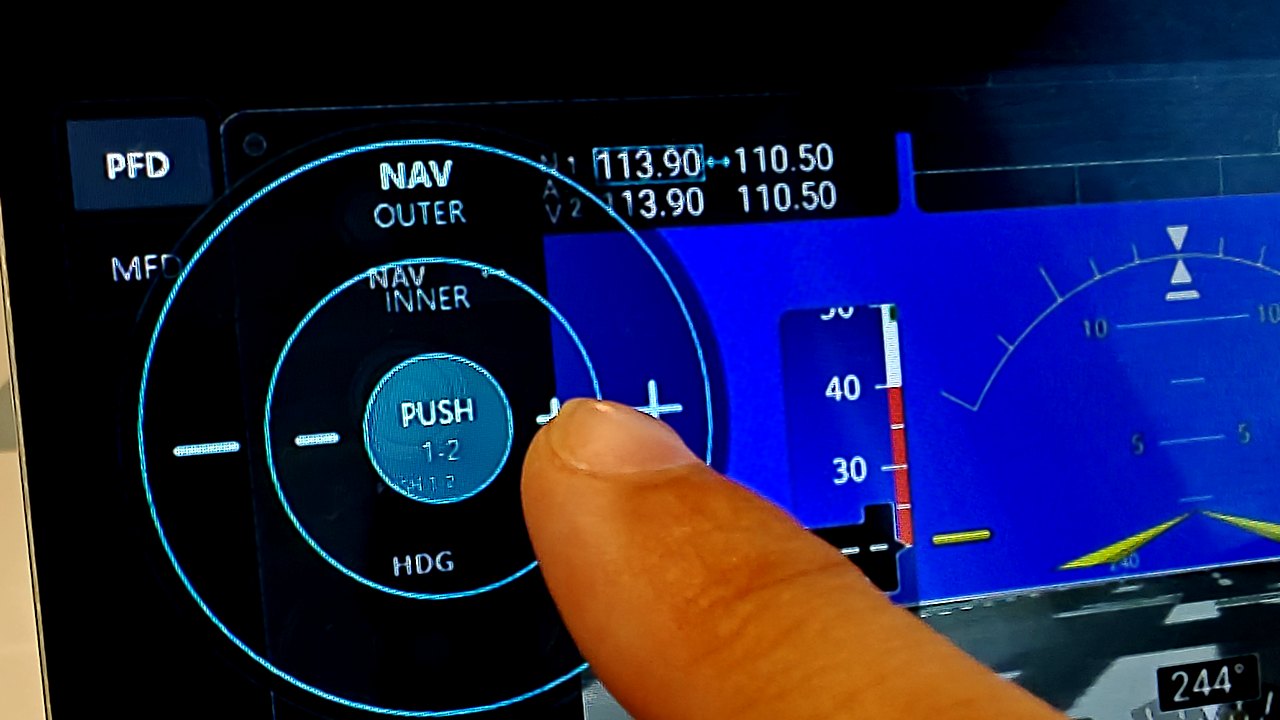
En résumé : une zone de rotation autour de chaque bouton rotatif, pour n'avoir jamais à être précis sur l'endroit où vous l'attrapez, un son à chaque pas, des boutons dédiés au réglage fin, et le bon panneau pour l'appareil que vous avez chargé — sur un second écran ou sur l'overlay, pour tous les appareils pris en charge par PanelSight plutôt que pour une seule famille d'avionique.
Et les boutons rotatifs physiques ?
La seule chose qu'un écran ne sait pas faire, c'est mettre quelque chose sous votre doigt. Les sons et les boutons + et − couvrent l'essentiel de ce à quoi servaient les crans, mais il vous faut toujours regarder le panneau pour trouver le bouton rotatif, alors qu'un bouton rotatif posé sur le bureau ne vous demande pas cela. Si vous volez en permanence sur un seul appareil et que vous voulez tendre la main vers le sélecteur de cap sans quitter le pare-brise des yeux, le matériel est meilleur pour ce bouton-là, et aucune conception logicielle n'y changera rien.
Ce que le matériel ne fera pas, c'est couvrir le reste du panneau. Un Honeycomb Bravo, environ 250 $ et acheté le plus souvent pour ses manettes, vous donne un bouton rotatif pour cinq valeurs du pilote automatique et laisse les radios, le transpondeur et le calage altimétrique là où ils étaient. Un Knobster coûte 95 € en plus du logiciel de panneau dont vous aviez de toute façon besoin. Un Octavi IFR-1 revient à environ 175–220 $ pour un jeu de fonctions figé, et tout ce qui n'est pas sur le boîtier repasse à la souris. Un ensemble complet de répliques de bezels va d'environ 1 700 $ à 3 300 €, est conçu pour une seule famille d'avionique, et coûte souvent plus cher que tout le reste de l'installation réuni. (Prix relevés en septembre 2026, variables selon le revendeur et la région.) À titre de comparaison, un logiciel qui dessine le panneau entier, sur tous les appareils qu'il prend en charge, coûte moins cher que le moins cher de cette liste.
L'argument en faveur de l'achat est donc étroit : un seul appareil, piloté assez souvent pour acquérir des automatismes, et une poignée de commandes que vous allez chercher sans cesse. Autrement, vous dépensez quelques centaines d'euros pour améliorer cinq commandes sur quarante, et vous laissez les trente-cinq autres exactement dans l'état où elles étaient.
Quelle solution choisir ?
1. MSFS d'origine, à la souris. Gratuit et déjà installé. Au lieu d'utiliser la molette, maintenez le bouton de la souris enfoncé sur une commande et déplacez la souris : le bouton rotatif tourne, et la vue ne peut pas zoomer puisque la molette n'est jamais touchée. Le prix à payer, c'est que vous avez renoncé à la molette. Il n'y a plus de crans à compter, les valeurs exactes sont laborieuses, et une longue rotation vous fait manquer de place sur le bureau. C'est une solution de fortune plutôt qu'une correction, et vous le sentez chaque fois que vous allez chercher un bouton rotatif.
2. PanelSight, à la souris. Un progrès considérable, sans aucun matériel à acheter. Tout ce à quoi la première solution renonce, celle-ci le rend. La molette fonctionne de nouveau, parce que chaque bouton rotatif est entouré d'une zone de rotation : laissez le pointeur n'importe où à proximité du bouton et faites rouler la molette, sans bord à attraper et sans zoom quand vous manquez la cible. Les crans reviennent sous forme sonore : un déclic par pas. Les boutons + et − placés à côté de chaque bouton rotatif vous amènent sur une fréquence ou une altitude exacte, ce que le cliquer-tourner n'a jamais permis. Et le panneau est le bon pour l'appareil que vous avez chargé, sur un second écran ou en overlay sur votre unique écran.
3. PanelSight, sur un écran tactile. Le meilleur choix pour la plupart des gens : le même panneau encore une fois, mais le pointeur a totalement disparu. Tournez les boutons rotatifs, appuyez sur les boutons-poussoirs et faites défiler les cartes à la main, comme vous le feriez dans l'avion — rien à viser, et rien à sélectionner au préalable. N'importe quel écran tactile inutilisé, ou une vieille tablette, fera l'affaire, et c'est ce qui se rapproche le plus d'un vrai cockpit.
4. Les boutons rotatifs physiques. La réponse la plus chère, et celle qui couvre le moins. L'argument tient si vous volez en permanence sur un seul appareil et que vous voulez le sélecteur de cap sous la main — aucun écran ne vous donnera cela. Sachez seulement ce que vous achetez : cela ne couvre jamais plus que les commandes physiquement présentes sur le boîtier, cela ne remplace pas le panneau qui est dessous, et cela coûte plus cher que le logiciel qui, lui, couvre tout le reste.
C'est à cela que servent les zones de rotation, les sons et les boutons + et −. Avec PanelSight, vous n'avez pas besoin d'acheter un bouton rotatif.
Try it with your own hands
PanelSight draws your aircraft's panel on a spare monitor, or as an overlay over the sim view, with knobs you can turn by finger or scroll wheel and no add-on hardware. The free 7-day trial covers every aircraft and feature and needs no payment details. The Cessna 172 overlay is free forever.
Download the free trial