Girar os knobs do cockpit no MSFS 2024 sem brigar com o mouse
Tradução automática do original em inglês
Você está na aproximação final no Microsoft Flight Simulator 2024, estica a mão para sintonizar o rádio, e a câmera se afasta. O cursor tinha escorregado alguns pixels para fora do knob, então a roda foi parar na câmera. Agora você está mexendo na câmera quando devia estar voando a aproximação.
Não tem nada quebrado nem mal configurado no seu setup. Isso vem do jeito como o simulador decide em qual controle do cockpit o cursor está, e acontece com qualquer um que ajusta um instrumento com a roda do mouse enquanto voa. Este artigo mostra o que realmente ajuda, e por que, para a maioria das pessoas, a resposta é uma tela que elas já têm. Se você está com pressa e só quer a recomendação, pule para qual setup escolher.
Por que a roda dá zoom quando você queria sintonizar
Cada controle do cockpit tem uma área ativa em volta, uma área invisível dentro da qual o cursor precisa estar para o simulador agir sobre aquele controle. Com o cursor dentro dela, a roda gira o knob. Fora dela, a mesma roda dá zoom na câmera, e nada te avisa que você passou de uma para a outra. Às vezes foi a sua mão que se mexeu. Muitas vezes não foi, mas o avião se mexeu, porque o cockpit balança em voo e escorrega para longe de um cursor que você deixou exatamente onde estava.
Nada disso importaria muito se os alvos fossem grandes. Um knob de curso tem só algumas dezenas de pixels de largura vistos da posição normal do assento, e fica menor cada vez que você diminui o zoom ou recua a câmera para ver melhor a pista.
Clicar e girar em vez de rolar
Não existe configuração que faça isso sumir, mas existe um jeito de girar um knob sem usar a roda. Segure o botão do mouse sobre um controle e mova o mouse para girá-lo. Como a roda nunca é usada, a vista fica onde está. Isso funciona porque o simulador continua segurando o controle depois que o cursor está nele, que é o que o Cockpit Interaction System padrão faz. Se o seu foi mudado para Legacy em algum momento, a opção fica em General → Flight Interface, e é ela que você deve trocar de volta.
Funciona bem o bastante para um ajuste aproximado, quando você só precisa chegar mais ou menos onde quer. O que sofre é a precisão. A roda do mouse tem cliques táteis, então cada clique é um passo que você sente sem olhar para baixo, e acertar uma frequência ou uma altitude exata é questão de contá-los; mover o mouse é contínuo, não te dá nada para contar, e te deixa chegando devagar no número enquanto olha o display. Giros longos também são desajeitados, já que levar o seletor de altitude de 3.000 até 12.000 pés significa mover o mouse até acabar a mesa, soltar e pegar de novo. A roda é a melhor ferramenta nos dois casos, e a roda é justamente a parte em que você não pode confiar.
Nada disso muda o problema de fundo, que é ficar mirando um cursor num alvo pequeno na mesma tela pela qual você está tentando voar. O passo seguinte de costume é tirar os instrumentos dessa tela de vez.
Então, o que gira os knobs no segundo monitor?
Uma janela pop-out sozinha não resolve: ela é só a tela, sem bezel e sem nada para clicar. Então um segundo monitor normalmente significa rodar também um gerenciador de painéis. O Air Manager e programas equivalentes desenham o painel inteiro, bezel incluído, o que coloca os knobs na mesma tela do instrumento que eles controlam. Há mais sobre essas opções em 3 formas de ter o painel de instrumentos num segundo monitor.
É uma melhoria de verdade, mas você continua usando os knobs com o mouse, mirando num knob pequeno desenhado numa tela para a qual você não estava olhando, então o problema da mira mudou de lugar, mas não sumiu.
Por isso o conselho que você vai encontrar é quase sempre um programa de painel junto com um Knobster: um único knob numa caixinha que fica ao lado do teclado, vendido como a metade hardware de um painel em software. Mas repare bem no que você está comprando. Ele cuida do giro, não da mira: você continua escolhendo na tela, com o mouse, o knob que quer, e a caixinha gira o que estiver selecionado. A mira, que era a causa do problema, continua igual, e você pagou € 95 além do software de painel para mantê-la.
PanelSight: knobs em software que funcionam
Girar um knob numa tela é desajeitado quando ele é desenhado pequeno e o software quer que você acerte a borda exata dele, o que é a mesma caçada ao pixel de antes, só que com um cursor mais gordo. É um problema de design, não algo inerente às telas touch, e é o problema que o PanelSight se propôs a resolver. Analisamos tudo o que torna um knob na tela pior que um knob na mesa e construímos o painel em torno de resolver isso. Cinco coisas fazem a maior parte do trabalho e, juntas, achamos que deixam um knob desenhado o mais perto possível de um que dá para segurar.
Um alvo maior que o knob. Cada knob fica dentro de uma área de giro generosa, então você o gira agindo em qualquer ponto perto dele em vez de acertar a borda. Não é preciso ter precisão justo no momento em que você menos pode se dar a esse luxo. Essa área funciona dos dois jeitos. Com o mouse, deixe o cursor em qualquer ponto dentro dela e role a roda: você nunca precisa estar em cima do knob. Numa tela touch, coloque o dedo em qualquer ponto dentro dela e gire. Funciona igual num monitor extra e no overlay, que fixa o painel sobre a imagem do simulador quando você só tem uma tela.
Sua mão direto na tela. O resto do painel também aceita o dedo: aperte os botões, role as listas e os mapas, tudo diretamente, como você faria no avião. Nada para mirar e nada para selecionar antes.
Um clique para cada passo. Os knobs fazem som ao girar, então você ouve quanto já girou e mantém a atenção no para-brisa. Não é um clique tátil sob o dedo, mas faz o papel de um.
Botões dedicados para o ajuste fino. Cada knob tem um mais e um menos ao lado, que valem um incremento cada. Toque uma vez e o valor anda um passo, então a frequência ou a altitude chega exatamente onde você queria, e não alguns cliques além. É justamente para acertar um valor exato que servem os cliques táteis, e aqui você consegue isso sem eles.
Os knobs certos, sem nada para configurar. O painel acompanha o avião, então o que aparece na tela é o que o avião que você carregou realmente tem: um bezel de G1000 no Cessna 172, um conjunto de rádios analógicos em algo mais antigo. Vinte e oito aviões no momento em que escrevemos, e nenhuma configuração por avião. Nenhum hardware consegue fazer isso, porque uma única tela vira o painel que você acabou de carregar, seja ele qual for. Veja como funcionam os painéis no segundo monitor.
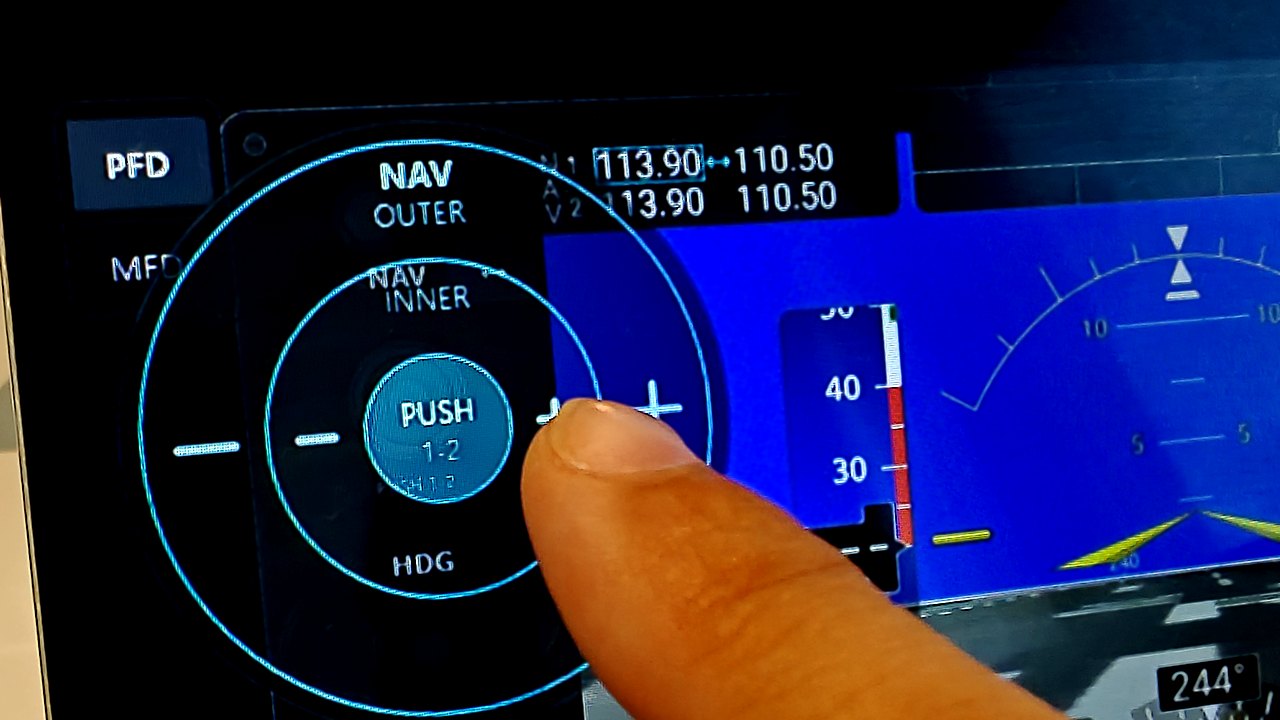
Resumo: uma área de giro em volta de cada knob, para você nunca precisar ser preciso sobre onde pega nele, um som para cada passo, botões dedicados para o ajuste fino e o painel certo para o que você carregou, num monitor extra ou no overlay, para todos os aviões compatíveis com o PanelSight, e não para um único conjunto de aviônicos.
E os knobs físicos?
A única coisa que uma tela não consegue fazer é colocar algo sob o seu dedo. Os sons e os controles de passo cobrem a maior parte do que os cliques táteis faziam, mas você ainda olha para o painel para encontrar o knob, e um knob na mesa não te pede isso. Se você voa um único avião o tempo todo e quer alcançar o heading bug sem tirar os olhos do para-brisa, hardware é melhor para aquele knob, e nenhum design de software muda isso.
O que o hardware não faz é cobrir o resto do painel. Um Honeycomb Bravo, cerca de US$ 250 e normalmente comprado pelas manetes, te dá um knob para cinco valores do piloto automático e deixa os rádios, o transponder e o ajuste barométrico onde estavam. Um Knobster custa € 95 além do software de painel de que você precisava de qualquer jeito. Um Octavi IFR-1 custa algo entre US$ 175 e US$ 220 por um conjunto fixo de funções, e tudo o que não está na caixa volta para o mouse. Um conjunto completo de réplicas de bezels vai de cerca de US$ 1.700 a € 3.300, é feito para uma única família de aviônicos e muitas vezes custa mais que todo o resto do setup somado. (Preços de setembro de 2026; variam conforme a loja e a região.) Para comparação, um software que desenha o painel inteiro, em todos os aviões compatíveis, custa menos que o item mais barato dessa lista.
Então o argumento para comprar é restrito: um único avião, voado com frequência suficiente para criar memória muscular, e um punhado de controles que você usa o tempo todo. Fora disso, você está gastando algumas centenas de euros para melhorar cinco controles de quarenta, e deixando os outros trinta e cinco exatamente como estavam.
Qual setup escolher?
1. MSFS puro, com o mouse. Gratuito e já instalado. Em vez de rolar, segure o botão sobre um controle e mova o mouse: o knob gira, e a vista não tem como dar zoom porque a roda nunca é tocada. O preço é que você abriu mão da roda. Não há cliques táteis para contar, valores exatos dão trabalho e, num giro longo, a mesa acaba. É se virar com o que tem, não resolver nada, e você sente isso toda vez que estica a mão para um knob.
2. PanelSight, com o mouse. Um salto considerável, sem nenhum hardware para comprar. Tudo o que a primeira opção perde, esta devolve. A roda volta a funcionar, porque cada knob tem uma área de giro em volta: deixe o cursor em qualquer ponto perto do knob e role, sem borda para acertar e sem zoom quando você erra. Os cliques táteis voltam em forma de som, um clique por passo. Os botões de mais e menos ao lado de cada knob te levam a uma frequência ou altitude exata, coisa que clicar e girar nunca conseguiu. E o painel é o certo para o avião que você carregou, num monitor extra ou como overlay na sua única tela.
3. PanelSight, numa tela touch. O ponto ideal para a maioria das pessoas: o mesmo painel, agora sem cursor nenhum. Gire os knobs, aperte os botões e role os mapas com a mão, como você faria no avião: nada para mirar e nada para selecionar antes. Qualquer monitor touch extra ou um tablet antigo serve, e é o mais perto que dá para chegar de estar sentado num cockpit.
4. Knobs físicos. A resposta mais cara, e a que cobre menos. Faz sentido de verdade se você voa um único avião o tempo todo e quer o heading bug na mão: nada numa tela te dá isso. Só saiba o que está comprando: o hardware nunca cobre mais do que os controles que fisicamente tem, não substitui o painel por baixo e custa mais que o software que cobre o resto.
É para isso que servem as áreas de giro, os sons e os botões de passo. Com o PanelSight, você não precisa comprar um knob.
Try it with your own hands
PanelSight draws your aircraft's panel on a spare monitor, or as an overlay over the sim view, with knobs you can turn by finger or scroll wheel and no add-on hardware. The free 7-day trial covers every aircraft and feature and needs no payment details. The Cessna 172 overlay is free forever.
Download the free trial