Por qué no hay pop-out de instrumentos analógicos en MSFS 2024 y qué hacer
Traducción automática del original en inglés
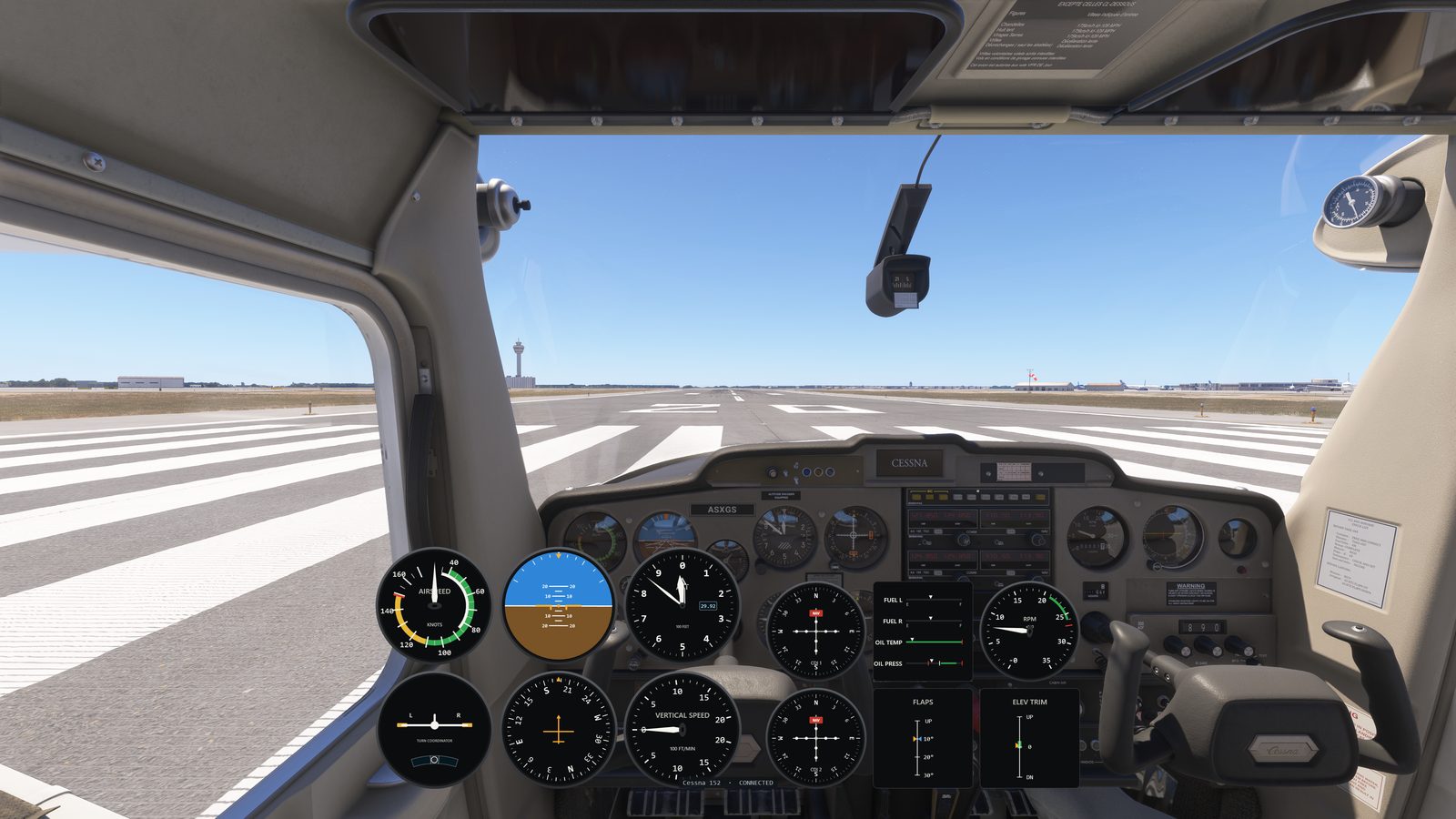
En Microsoft Flight Simulator 2024 no puedes extraer los instrumentos analógicos como pop-out. Solo los instrumentos de pantalla, como el G1000, el G3000 o el EFB, se dibujan como pantallas independientes; los instrumentos analógicos forman parte del modelo 3D de la cabina, así que no hay ninguna ventana que desacoplar. Para llevarlos a un segundo monitor, usa software que dibuje los instrumentos a partir de los datos del simulador.
Mucha gente espera que funcione, porque con glass cockpit sí funciona: mantén pulsado Alt derecho (Alt Gr), haz clic en una pantalla del G1000 y se convierte en una ventana que puedes arrastrar a otro monitor. Prueba lo mismo con cualquier instrumento del six-pack de un Cessna 152 y no se extrae nada.
Por qué el simulador no puede extraer los instrumentos analógicos
MSFS construye los instrumentos de la cabina de dos formas distintas, y solo una de ellas puede convertirse en una ventana.
Un instrumento de pantalla, como un PFD, un MFD, un GPS o la tablet EFB, es un pequeño programa que dibuja sobre una pantalla de la cabina. El simulador ya tiene esa imagen por separado, así que también puede mostrarla en una ventana. Esa ventana es el pop-out, y solo contiene la pantalla. Los botones y los mandos que la rodean se quedan en la cabina, y para usarlos sigues teniendo que volver a la vista de cabina.
Un instrumento analógico no tiene imagen propia, y tampoco la tiene el resto de un panel clásico, como los botones del piloto automático o los mandos de las radios. La documentación para desarrolladores de Microsoft indica que los instrumentos analógicos se construyen como parte del modelo de la cabina: la esfera está pintada en el modelo 3D, y la aguja es una pieza 3D que el simulador hace girar. Con los mandos y los botones pasa lo mismo: también son piezas 3D. Sin una imagen aparte, no hay nada que poner en una ventana. Como mucho, puede extraerse la pequeña pantalla digital de un piloto automático o de una radio, sin los botones que la rodean. No hay ninguna opción que cambie esto, y un gestor de pop-outs tampoco puede cambiarlo, porque solo mueve ventanas que el simulador ya ha creado.
Lo que sí funciona: dibujar los instrumentos a partir de los datos del simulador
Un programa externo al simulador puede leer los datos de vuelo y dibujar sus propios instrumentos en cualquier monitor. Es la única forma de llevar instrumentos analógicos a un segundo monitor. Entre las herramientas que lo hacen están:
- PanelSight (de pago, con prueba gratuita) es plug and play en todos los aviones con los que es compatible. Detecta el avión que cargas y dibuja un panel que se corresponde con el real, arcos de color y líneas rojas incluidos, sin nada que configurar. Si el avión también tiene un GPS, PanelSight extrae su pantalla y la monta en el panel por ti. No necesita hardware adicional: sus mandos son fáciles de girar con el ratón, porque mueves la rueda en cualquier punto cercano a un mando en lugar de apuntar a él, y si tienes una pantalla táctil, también puedes girarlos y pulsar los botones con el dedo. Funciona mejor con los aviones con los que es compatible, así que comprueba si los que piensas volar están entre los aviones compatibles.
- Con Air Manager puedes montar casi cualquier panel que quieras, y ese es también su problema: por cada avión que vueles, tienes que encontrar o montar un panel, y montarlo significa colocar cada instrumento y ajustar su tamaño a mano. Si el avión tiene un GPS o cualquier otra pantalla, también necesitas un gestor de pop-outs aparte, y alineas tú mismo cada pantalla dentro de su bisel dibujado, una vez por avión. El gestor de pop-outs recuerda el resultado, pero llegar hasta ahí es un trabajo lento y minucioso. Además, Air Manager cuesta más que PanelSight, y girar sus mandos dibujados con el ratón es incómodo, así que mucha gente añade un mando físico que vende la misma empresa.
- fsmapper (gratuito) y SPAD.neXt (de pago) también pueden mostrar instrumentos, pero con aún más configuración: en fsmapper escribes todo el panel en código, y SPAD.neXt muestra cada instrumento en su propia ventana pequeña, que colocas tú mismo.
En resumen: si quieres un panel montado exactamente a tu manera, puede que no te importen el coste adicional ni las horas de configuración. Si quieres tener instrumentos funcionando en poco tiempo, PanelSight es la forma más automatizada de conseguirlo, en todos los aviones con los que es compatible.
Para ver la comparativa completa, aviones con glass cockpit incluidos, consulta 3 formas de llevar el panel de instrumentos a un segundo monitor.
Aviones con instrumentos analógicos compatibles con PanelSight
A día de hoy, PanelSight es compatible al menos con estos aviones de MSFS 2024 con instrumentos analógicos, y dibuja los instrumentos que el simulador no puede extraer:
- AeroElvira Optica
- Air Tractor AT-802
- Cessna 152
- Cessna 185F Skywagon
- Curtiss JN-4 Jenny
- De Havilland DHC-2 Beaver
- Douglas DC-3
- Flight Design CTSL
- Icon A5
- Magni Gyro M24 Orion
- North American P-51D Mustang
- North American T-6 Texan
- Robin CAP 10
- Robin DR400
- Zivko Edge 540
- Zlin Savage Cub
Algunos de ellos, como el DHC-2 Beaver, también tienen un GPS. Su pantalla se extrae como cualquier otra, pero los instrumentos que la rodean siguen sin poder extraerse. PanelSight también es compatible con aviones con glass cockpit, como el Cessna 172, el TBM 930 y el Pilatus PC-12. Consulta la lista completa de aviones compatibles.
¿Has encontrado algo incorrecto o desactualizado en este artículo? Avísanos en contact@panelsight.net.
Try it on a steam-gauge airplane
PanelSight draws the round dials for every analog aircraft it supports, on a spare monitor or as an overlay over the sim view, with nothing to set up. The free 7-day trial includes every aircraft and feature, and needs no payment details. The Cessna 172 overlay is free forever.
Download the free trial