Instruments analogiques sans pop-out dans MSFS 2024 : pourquoi et que faire
Traduction automatique de l'original anglais
Vous ne pouvez pas détacher les instruments analogiques dans Microsoft Flight Simulator 2024. Seuls les instruments à écran, comme le G1000, le G3000 ou l'EFB, sont dessinés sous forme d'écrans distincts ; les instruments analogiques font partie du modèle 3D du cockpit, et il n'y a donc aucune fenêtre à détacher. Pour les afficher sur un second écran, utilisez un logiciel qui dessine les instruments à partir des données du simulateur.
Beaucoup de gens s'attendent à ce que cela fonctionne, parce que c'est le cas avec le glass cockpit : maintenez enfoncée la touche Alt de droite (Alt Gr), cliquez sur un écran du G1000, et il devient une fenêtre que vous pouvez faire glisser sur un autre écran. Faites la même chose sur n'importe quel instrument du six-pack d'un Cessna 152 : rien ne se détache.
Pourquoi le simulateur ne peut pas détacher les instruments analogiques
MSFS construit les instruments du cockpit de deux façons différentes, et seule l'une des deux peut devenir une fenêtre.
Un instrument à écran, comme un PFD, un MFD, un GPS ou la tablette EFB, est un petit programme qui dessine sur un écran du cockpit. Le simulateur dispose déjà de cette image, distincte du reste, et peut donc aussi l'afficher dans une fenêtre. Cette fenêtre, c'est le pop-out, et elle ne contient que l'écran. Les boutons-poussoirs et les boutons rotatifs qui l'entourent restent dans le cockpit, et pour vous en servir, vous devez toujours retourner dans la vue cockpit.
Un instrument analogique n'a pas d'image propre, pas plus que le reste d'un tableau de bord classique, comme les boutons-poussoirs du pilote automatique ou les boutons rotatifs des radios. La documentation pour les développeurs de Microsoft indique que les instruments analogiques sont intégrés au modèle du cockpit : le fond du cadran est peint sur le modèle 3D, et l'aiguille est une pièce 3D que le simulateur fait pivoter. Les boutons rotatifs et les boutons-poussoirs sont, de la même façon, des pièces 3D. Sans image séparée, il n'y a rien à mettre dans une fenêtre. Tout au plus, le petit afficheur numérique d'un pilote automatique ou d'une radio peut éventuellement se détacher, sans les boutons-poussoirs qui l'entourent. Aucun réglage n'y change rien, et un gestionnaire de pop-outs pas davantage, puisqu'il ne fait que déplacer des fenêtres que le simulateur a déjà créées.
Ce qui fonctionne à la place : dessiner les instruments à partir des données du simulateur
Un programme extérieur au simulateur peut lire les données de vol et dessiner ses propres instruments sur n'importe quel écran. C'est le seul moyen d'afficher des instruments analogiques sur un second écran. Parmi les outils qui le font :
- PanelSight (payant, avec un essai gratuit) est prêt à l'emploi sur tous les appareils qu'il prend en charge. Il détecte l'avion que vous chargez et dessine un panneau fidèle à celui de l'avion réel, arcs de couleur et traits rouges compris, sans rien à configurer. Si l'avion a aussi un GPS, PanelSight détache son écran et le monte dans le panneau à votre place. Il ne demande aucun matériel supplémentaire : ses boutons rotatifs sont faciles à tourner à la souris, parce que vous faites rouler la molette n'importe où à proximité d'un bouton rotatif au lieu de le viser, et si vous avez un écran tactile, vous pouvez aussi les tourner et appuyer sur les boutons-poussoirs du doigt. C'est avec les appareils qu'il prend en charge qu'il fonctionne le mieux : vérifiez donc que les avions que vous comptez piloter figurent parmi les appareils pris en charge.
- Avec Air Manager, vous pouvez construire à peu près n'importe quel panneau, et c'est aussi là son problème : pour chaque appareil que vous pilotez, vous devez trouver ou construire un panneau, et en construire un, c'est placer et dimensionner chaque instrument à la main. Si l'avion a un GPS ou n'importe quel autre écran, il vous faut en plus un gestionnaire de pop-outs séparé, et c'est à vous d'aligner chaque écran dans son bezel dessiné, une fois par appareil. Le gestionnaire de pop-outs retient le résultat, mais y parvenir est un travail lent et minutieux. Air Manager coûte aussi plus cher que PanelSight, et tourner à la souris ses boutons rotatifs dessinés est peu pratique, si bien que beaucoup de gens y ajoutent un bouton rotatif physique vendu par la même société.
- fsmapper (gratuit) et SPAD.neXt (payant) peuvent aussi afficher des instruments, mais avec encore plus de configuration : dans fsmapper, vous écrivez le panneau entier en code, et SPAD.neXt affiche chaque instrument dans sa propre petite fenêtre, que vous disposez vous-même.
En résumé : si vous voulez un panneau construit exactement à votre façon, le surcoût et les heures de configuration ne vous dérangeront peut-être pas. Si vous voulez rapidement des instruments qui fonctionnent, PanelSight est le moyen le plus automatisé de les obtenir, pour tous les appareils qu'il prend en charge.
Pour la comparaison complète, avions à glass cockpit compris, consultez 3 façons d'afficher le tableau de bord sur un second écran.
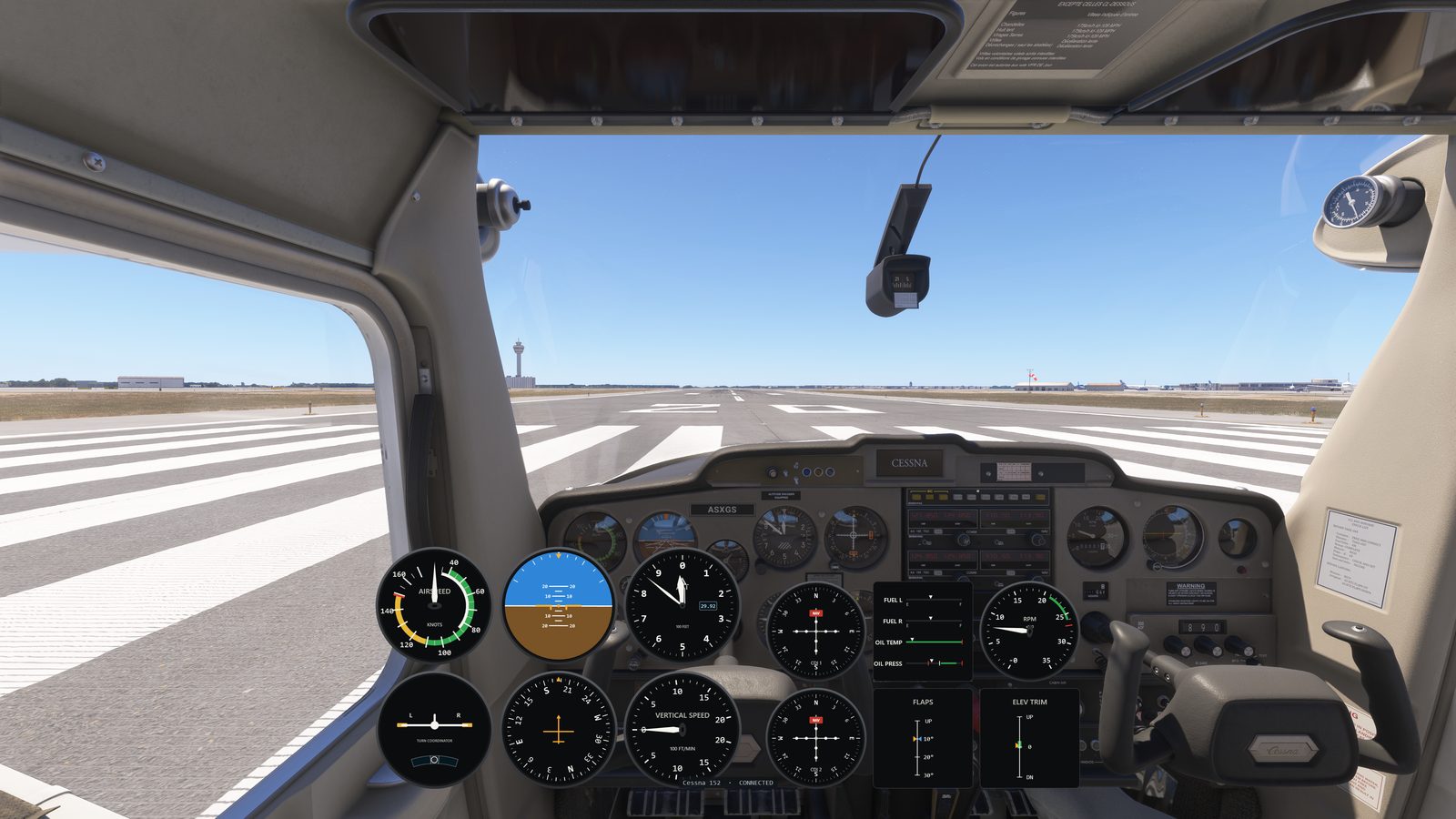
Les avions à instruments analogiques pris en charge par PanelSight
À l'heure où nous écrivons, PanelSight prend en charge au moins les avions à instruments analogiques suivants dans MSFS 2024, et dessine les instruments que le simulateur ne peut pas détacher :
- AeroElvira Optica
- Air Tractor AT-802
- Cessna 152
- Cessna 185F Skywagon
- Curtiss JN-4 Jenny
- De Havilland DHC-2 Beaver
- Douglas DC-3
- Flight Design CTSL
- Icon A5
- Magni Gyro M24 Orion
- North American P-51D Mustang
- North American T-6 Texan
- Robin CAP 10
- Robin DR400
- Zivko Edge 540
- Zlin Savage Cub
Quelques-uns d'entre eux, comme le DHC-2 Beaver, ont aussi un GPS. Son écran se détache comme n'importe quel autre écran, mais les cadrans qui l'entourent ne se détachent toujours pas. PanelSight prend aussi en charge des avions à glass cockpit, comme le Cessna 172, le TBM 930 et le Pilatus PC-12. Consultez la liste complète des appareils pris en charge.
Vous avez repéré une erreur ou une information dépassée dans cet article ? Merci de nous la signaler à contact@panelsight.net.
Try it on a steam-gauge airplane
PanelSight draws the round dials for every analog aircraft it supports, on a spare monitor or as an overlay over the sim view, with nothing to set up. The free 7-day trial includes every aircraft and feature, and needs no payment details. The Cessna 172 overlay is free forever.
Download the free trial