Pop-outs en MSFS 2024: su coste en FPS y las pantallas que no se extraen
Traducción automática del original en inglés
Extraer pantallas glass en Microsoft Flight Simulator 2024 cuesta FPS, porque el simulador vuelve a dibujar cada ventana pop-out muchas veces por segundo. Y algunas pantallas, como las del A320neo y las del 737 MAX, no se pueden extraer por separado. PanelSight 1.2.0 evita los dos problemas: copia las pantallas directamente del simulador, sin pop-outs, y en nuestro ordenador de pruebas el efecto en los FPS fue demasiado pequeño para medirlo.
Lo que cuestan los pop-outs en FPS
En la mayoría de los aviones con glass cockpit, mantienes pulsado Alt derecho (Alt Gr) y haces clic en una pantalla, como el PFD de un G1000, y el simulador la muestra en una ventana propia que puedes arrastrar a otro monitor. Esa ventana no sale gratis. El simulador la dibuja una y otra vez, además de la vista principal, y cada pantalla que extraes es una ventana más que dibujar.
Cuánto cuesta depende de tu ordenador y de cuántas pantallas extraigas. Algunos mensajes en los foros hablan de tirones al usar pop-outs junto con Frame Generation. Lo medimos en nuestro propio ordenador de pruebas (con una RTX 3090), con un Cessna 172 aparcado en tierra: extraer sus dos pantallas del G1000 costó entre un 1 % y un 3 % de los FPS, según la sesión. Un avión con más pantallas tiene más ventanas que dibujar.
Los pop-outs automáticos son una solución indirecta
MSFS no da a las apps ninguna forma oficial de extraer una pantalla: solo puedes hacerlo tú, con Alt derecho y un clic. Así que las apps que extraen las pantallas por ti, incluido el modo pop-out del propio PanelSight, lo hacen imitándote:
- Mueven la cámara. El simulador solo extrae una pantalla que esté a la vista, así que la app cambia a la vista de cabina, y la pantalla parpadea mientras aparecen las ventanas.
- Hacen clic por ti. Envían el clic con Alt derecho a cada pantalla, una a una, y luego buscan cada ventana nueva y la colocan en su sitio.
- Pueden fallar. Si la vista, la cabina o los tiempos del simulador no son los que la app espera, una pantalla no se extrae, o se extrae en el sitio equivocado.
Funciona casi siempre, pero es una solución indirecta, y lo ves ocurrir cada vez que cargas un vuelo o cambias de avión. Por eso creamos Direct copy, que explicamos más abajo: con él activado, PanelSight no extrae nada, así que no hay movimiento de cámara, ni clics, ni ventanas que colocar.
Las pantallas que no se pueden extraer
Una ventana pop-out solo existe si el diseñador del avión creó la pantalla de forma que se pueda extraer por separado. Los gestores de pop-outs y las apps de paneles pueden mover y redimensionar las ventanas que crea el simulador, pero no pueden crear una ventana que el simulador no crea. Esto afecta a algunos aviones:
- Airbus A320neo: el simulador dibuja todas sus pantallas, y las dos del MCDU, como partes de una sola imagen grande. Incluso cuando el pop-out funciona, te da esa imagen entera, no la pantalla en la que hiciste clic, así que no puedes poner el PFD en un monitor y el ND en otro.
- Boeing 737 MAX 8: en nuestras pruebas, algunas de sus pantallas nunca llegaron a extraerse, así que el panel aparecía incompleto.
- Extra 330LT: sus dos pantallas G3X no se extraen de ninguna forma.
Ningún ajuste cambia esto. Depende de cómo se creó cada avión, y una actualización del avión o del simulador puede cambiarlo.
Copiar las pantallas en vez de extraerlas
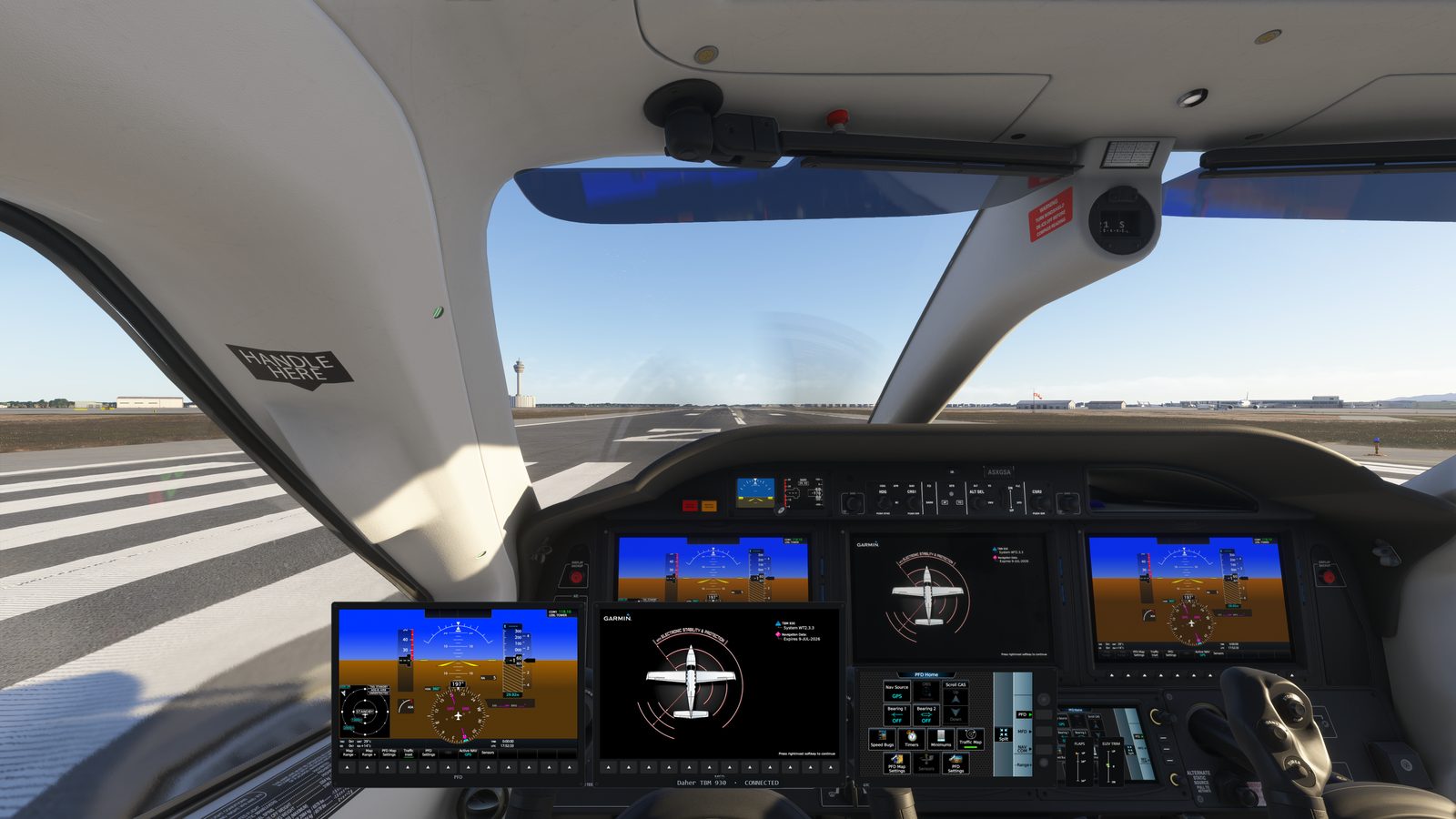
El simulador dibuja cada pantalla glass como una imagen en la tarjeta gráfica antes de ponerla en la cabina, tanto si la pantalla se puede extraer como si no. PanelSight 1.2.0 añade un modo llamado Direct copy que copia esa imagen ya terminada y la muestra en tu panel, en un monitor libre o como overlay. No hay ninguna ventana que el simulador tenga que dibujar, así que:
- su efecto en los FPS del simulador es casi imposible de medir: con el mismo ordenador y el mismo Cessna 172, medimos 35,03 FPS sin PanelSight y 34,99 con Direct copy;
- no se mueve ni se pulsa nada en el simulador: la cámara se queda donde está, y nada parpadea mientras aparecen las pantallas;
- muestra las pantallas que no se pueden extraer, y así es como PanelSight es ahora compatible con el A320neo, el 737 MAX 8 y el Extra 330LT;
- puede mostrar cada pantalla del A320neo por separado, en el sitio que elijas.
Sigue siendo la pantalla real, en directo: el mapa se desplaza, las páginas cambian y lo que pulsas en el panel de PanelSight se pulsa en el simulador.
Desde PanelSight 1.2.1, Automatic usa Direct copy cuando tu monitor principal está conectado a una tarjeta gráfica NVIDIA, el hardware en el que más lo hemos probado. Con otras tarjetas gráficas, PanelSight sigue usando pop-outs salvo que actives Direct copy: abre Settings, ve a la pestaña Glass y pon Mirroring method en Direct copy (no pop-outs). Si algo no se ve bien, pon Mirroring method en Legacy pop-outs y haz clic en send us debug info, en la pestaña About, para que podamos arreglarlo.
El resto de PanelSight 1.2.0
Direct copy es el cambio más grande de la 1.2.0, pero no el único. El instalador ocupa ahora unos 7 MB, los layouts personalizados pueden usar todas las pantallas que tiene un avión, y cinco aviones, del PA-28 Dakota al C152, tienen mejores paneles. Las notas de la versión de PanelSight 1.2.0 tienen todos los detalles.
Para otras formas de llevar un panel de instrumentos a un segundo monitor, con o sin PanelSight, consulta 3 formas de llevar el panel de instrumentos a un segundo monitor. Para los instrumentos analógicos, que nunca se pueden extraer, consulta por qué no hay pop-out de instrumentos analógicos.
¿Has encontrado algo incorrecto o desactualizado en este artículo? Avísanos en contact@panelsight.net.
Try it with your own aircraft
PanelSight shows your aircraft's screens and instruments on a spare monitor, or as an overlay over the sim view, with nothing to set up. The free 7-day trial includes every aircraft and feature, and needs no payment details. The Cessna 172 (G1000) overlay is free forever.
Download the free trial