MSFS 2024でアナログ計器をポップアウトできない理由と、代わりに使える方法
英語原文からの機械翻訳
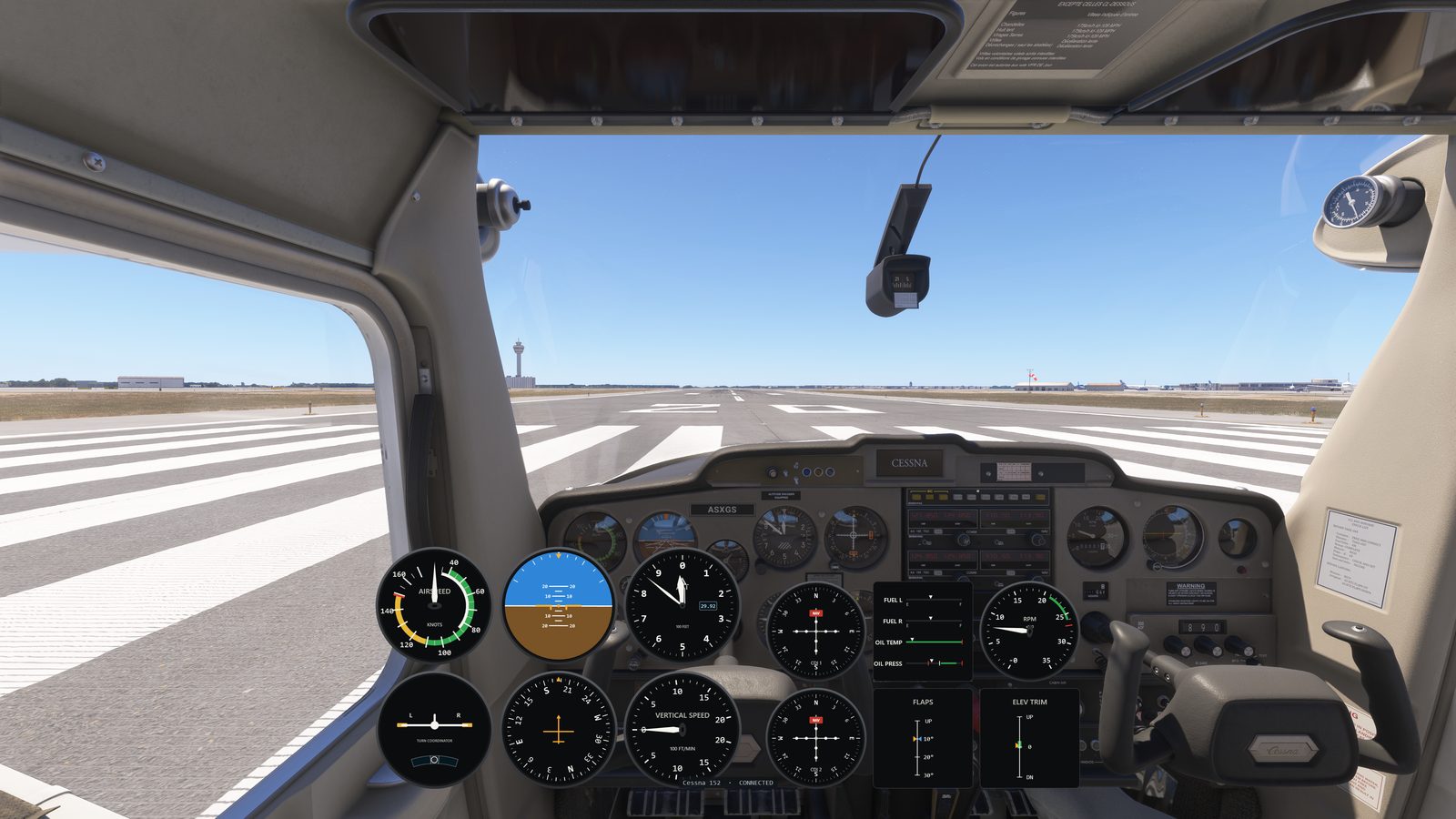
Microsoft Flight Simulator 2024 では、アナログ計器をポップアウト機能で切り離すことはできません。独立した画面として描画されるのは G1000、G3000、EFB などのディスプレイ型計器だけです。アナログ計器は 3D のコックピットモデルの一部なので、切り離すウィンドウがありません。アナログ計器をセカンドモニターに表示するには、シミュレーターのデータから計器を描画するソフトウェアを使います。
グラスコックピットではできるので、同じようにできるはずだと考える人は少なくありません。右 Alt キーを押しながら G1000 の画面をクリックすると、その画面は別のモニターへドラッグできるウィンドウになります。ところが、セスナ152のシックスパックのどの計器で同じことを試しても、何も切り離されません。
シミュレーターがアナログ計器を切り離せない理由
MSFS はコックピットの計器を2つの異なる方法で作っており、ウィンドウにできるのはそのうち一方だけです。
PFD、MFD、GPS、EFB タブレットなどのディスプレイ型計器は、コックピット内の画面に表示を描画する小さなプログラムです。シミュレーターはその表示をすでに独立した画像として持っているので、それをウィンドウに映すこともできます。そのウィンドウがポップアウトで、中身は画面だけです。周りのボタンやノブはコックピットに残ったままなので、それらを操作するには、やはりコックピット視点に戻らなければなりません。
アナログ計器には、それ自身の画像がありません。オートパイロットのボタンや無線機のノブなど、昔ながらのパネルのほかの部分も同じです。Microsoft の開発者向けドキュメントによると、アナログ計器はコックピットモデルの一部として作られています。文字盤は 3D モデルに描き込まれ、針はシミュレーターが回転させる 3D パーツです。ノブやボタンも同じように 3D パーツです。独立した画像がないので、ウィンドウに表示するものがありません。切り離せる場合があるのは、せいぜいオートパイロットや無線機の小さなデジタルディスプレイだけで、その場合も周りのボタンは付いてきません。これを変える設定はなく、ポップアウトマネージャーでも変えられません。ポップアウトマネージャーが動かせるのは、シミュレーターがすでに作ったウィンドウだけだからです。
代わりに使える方法:シミュレーターのデータから計器を描画する
シミュレーターの外で動くプログラムなら、フライトデータを読み取り、独自の計器をどのモニターにでも描画できます。アナログ計器をセカンドモニターに表示する方法は、これしかありません。そうしたツールには、次のようなものがあります。
- PanelSight(有料、無料体験版あり)は、対応するすべての機体でプラグアンドプレイで使えます。読み込んだ機体を検出し、カラーアークやレッドラインも含めて実機に合わせたパネルを描画します。設定は何も要りません。機体に GPS も付いていれば、PanelSight がその画面を切り離し、パネルの中に収めてくれます。追加のハードウェアは不要です。ノブを狙わなくても、その近くのどこかでホイールを回せばよいので、マウスでも簡単に回せます。タッチスクリーンがあれば、指でノブを回したりボタンを押したりすることもできます。PanelSight がいちばん力を発揮するのは対応機体なので、飛ばすつもりの機体が対応機体に入っているか確認してください。
- Air Manager なら、ほぼどんなパネルでも思いどおりに作れます。そして、それが問題でもあります。飛ばす機体ごとに、必ずパネルを探すか作るかしなければならず、作るとなると、計器を1つずつ手作業で配置してサイズを合わせることになります。機体に GPS などの画面があれば、別途ポップアウトマネージャーも必要で、描画されたベゼルの中に各画面を自分で位置合わせします。これも機体ごとに1回ずつです。ポップアウトマネージャーはその結果を覚えてくれますが、そこにたどり着くまでは時間のかかる慎重な作業です。また、Air Manager は PanelSight より高価で、描かれたノブをマウスで回すのは扱いにくいため、同じ会社が販売しているハードウェアのノブを買い足す人が多くいます。
- fsmapper(無料)や SPAD.neXt(有料)でも計器を表示できますが、設定の手間はさらに大きくなります。fsmapper ではパネル全体をコードで書き、SPAD.neXt では計器が1つずつ小さな専用ウィンドウに表示されるので、それを自分で並べます。
要点:パネルを細部まで自分の思いどおりに作りたいなら、余分な費用や何時間もの設定作業は苦にならないかもしれません。動く計器を手早く使いたいなら、対応機体であればどれでも、PanelSight がいちばん自動化された方法です。
グラスコックピット機も含めた詳しい比較は、計器パネルをセカンドモニターに表示する3つの方法をご覧ください。
PanelSight が対応するアナログ機
本稿執筆時点で、PanelSight は MSFS 2024 の少なくとも次のアナログ機に対応しており、シミュレーターが切り離せない計器を描画します。
- AeroElvira Optica
- Air Tractor AT-802
- Cessna 152
- Cessna 185F Skywagon
- Curtiss JN-4 Jenny
- De Havilland DHC-2 Beaver
- Douglas DC-3
- Flight Design CTSL
- Icon A5
- Magni Gyro M24 Orion
- North American P-51D Mustang
- North American T-6 Texan
- Robin CAP 10
- Robin DR400
- Zivko Edge 540
- Zlin Savage Cub
このうち DHC-2 ビーバーなど一部の機体には、GPS も付いています。GPS の画面はほかのディスプレイと同じように切り離せますが、周りの計器はやはり切り離せません。PanelSight は、セスナ172、TBM 930、ピラタス PC-12 などのグラスコックピット機にも対応しています。対応機体の全一覧をご覧ください。
この記事に誤りや古くなった情報を見つけた場合は、contact@panelsight.net までお知らせください。
Try it on a steam-gauge airplane
PanelSight draws the round dials for every analog aircraft it supports, on a spare monitor or as an overlay over the sim view, with nothing to set up. The free 7-day trial includes every aircraft and feature, and needs no payment details. The Cessna 172 overlay is free forever.
Download the free trial