Rundinstrumente in MSFS 2024: warum kein Pop-out möglich ist und was hilft
Maschinelle Übersetzung des englischen Originals
Rundinstrumente lassen sich in Microsoft Flight Simulator 2024 nicht als Pop-out herauslösen. Nur Display-Instrumente wie das G1000, das G3000 oder das EFB werden als eigene Bildschirme gezeichnet; analoge Instrumente sind Teil des 3D-Cockpitmodells, deshalb gibt es kein Fenster, das sich herauslösen ließe. Um analoge Instrumente auf einen zweiten Monitor zu bringen, nutzen Sie Software, die sie aus den Simulatordaten zeichnet.
Viele erwarten, dass sich auch Rundinstrumente herauslösen lassen, denn bei Glascockpits funktioniert das: Halten Sie die rechte Alt-Taste (AltGr) gedrückt, klicken Sie auf einen G1000-Bildschirm, und er wird zu einem Fenster, das Sie auf einen anderen Monitor ziehen können. Versuchen Sie dasselbe bei irgendeinem Instrument im Six-Pack einer Cessna 152, und nichts löst sich heraus.
Warum der Simulator analoge Instrumente nicht herauslösen kann
MSFS baut Cockpitinstrumente auf zwei verschiedene Arten, und nur Instrumente der einen Art können zu einem Fenster werden.
Ein Display-Instrument wie ein PFD, ein MFD, ein GPS oder das EFB-Tablet ist ein kleines Programm, das auf einen Bildschirm im Cockpit zeichnet. Das gezeichnete Bild liegt dem Simulator bereits separat vor, deshalb kann er es auch in einem Fenster zeigen. Dieses Fenster ist das Pop-out, und es enthält nur den Bildschirm. Die Tasten und Drehknöpfe rund um den Bildschirm bleiben im Cockpit, und um sie zu bedienen, müssen Sie weiterhin in die Cockpitansicht zurückkehren.
Ein analoges Instrument hat kein eigenes Bild, und der Rest eines klassischen Panels auch nicht, etwa die Tasten des Autopiloten oder die Drehknöpfe der Funkgeräte. In der Entwicklerdokumentation von Microsoft steht, dass Rundinstrumente als Teil des Cockpitmodells gebaut werden: Das Zifferblatt ist auf das 3D-Modell gemalt, und der Zeiger ist ein 3D-Teil, das der Simulator dreht. Drehknöpfe und Tasten sind auf dieselbe Weise 3D-Teile. Ohne separates Bild gibt es nichts, was sich in ein Fenster setzen ließe. Höchstens das kleine Digitaldisplay eines Autopiloten oder eines Funkgeräts lässt sich unter Umständen herauslösen, und zwar ohne die Tasten rundherum. Daran ändert keine Einstellung etwas, und auch ein Pop-out-Manager nicht, denn er verschiebt nur Fenster, die der Simulator bereits erzeugt hat.
Was stattdessen funktioniert: die Instrumente aus Simulatordaten zeichnen
Ein Programm außerhalb des Simulators kann die Flugdaten auslesen und eigene Instrumente auf jedem beliebigen Monitor zeichnen. Nur so kommen Rundinstrumente auf einen zweiten Monitor. Zu den Programmen, die das können, gehören:
- PanelSight (kostenpflichtig, mit kostenloser Testversion) ist bei jedem unterstützten Flugzeug Plug-and-Play. Es erkennt die geladene Maschine und zeichnet ein Panel, das dem echten entspricht, samt farbigen Bögen und roten Markierungen, ohne dass Sie etwas einrichten müssen. Hat das Flugzeug zusätzlich ein GPS, löst PanelSight dessen Bildschirm heraus und setzt ihn für Sie ins Panel ein. Zusätzliche Hardware ist nicht nötig: Die Drehknöpfe lassen sich leicht mit der Maus bedienen, weil Sie irgendwo in der Nähe eines Drehknopfs scrollen, statt auf ihn zu zielen, und wenn Sie einen Touchscreen haben, können Sie sie auch mit dem Finger drehen und die Tasten drücken. PanelSight funktioniert am besten mit den Flugzeugen, die es unterstützt; sehen Sie also bei den unterstützten Flugzeugen nach, ob die Maschinen dabei sind, die Sie fliegen wollen.
- Mit Air Manager können Sie fast jedes Panel bauen, das Sie wollen, und genau das ist auch das Problem: Für jedes Flugzeug, das Sie fliegen, müssen Sie ein Panel finden oder bauen, und ein Panel zu bauen heißt, jedes Instrument von Hand zu platzieren und in der Größe anzupassen. Hat das Flugzeug ein GPS oder einen anderen Bildschirm, brauchen Sie zusätzlich einen separaten Pop-out-Manager, und Sie richten jeden Bildschirm selbst in seiner gezeichneten Blende aus, einmal pro Flugzeug. Der Pop-out-Manager merkt sich das Ergebnis, aber der Weg dorthin ist langsame, sorgfältige Arbeit. Air Manager kostet außerdem mehr als PanelSight, und die gezeichneten Drehknöpfe lassen sich mit der Maus nur umständlich drehen, weshalb viele einen Hardware-Drehknopf desselben Herstellers dazukaufen.
- fsmapper (kostenlos) und SPAD.neXt (kostenpflichtig) können ebenfalls Instrumente anzeigen, allerdings mit noch mehr Einrichtungsaufwand: In fsmapper schreiben Sie das ganze Panel als Code, und SPAD.neXt zeigt jedes Instrument in einem eigenen kleinen Fenster, das Sie selbst anordnen.
Kurz gesagt: Wenn Sie ein Panel wollen, das genau nach Ihren Vorstellungen gebaut ist, machen Ihnen die Mehrkosten und die Stunden an Einrichtung vielleicht nichts aus. Wenn Sie schnell zu funktionierenden Instrumenten kommen wollen, ist PanelSight der am stärksten automatisierte Weg dorthin, für jedes unterstützte Flugzeug.
Den vollständigen Vergleich, auch für Flugzeuge mit Glascockpit, finden Sie in 3 Wege, das Instrumentenbrett auf einen zweiten Monitor zu bringen.
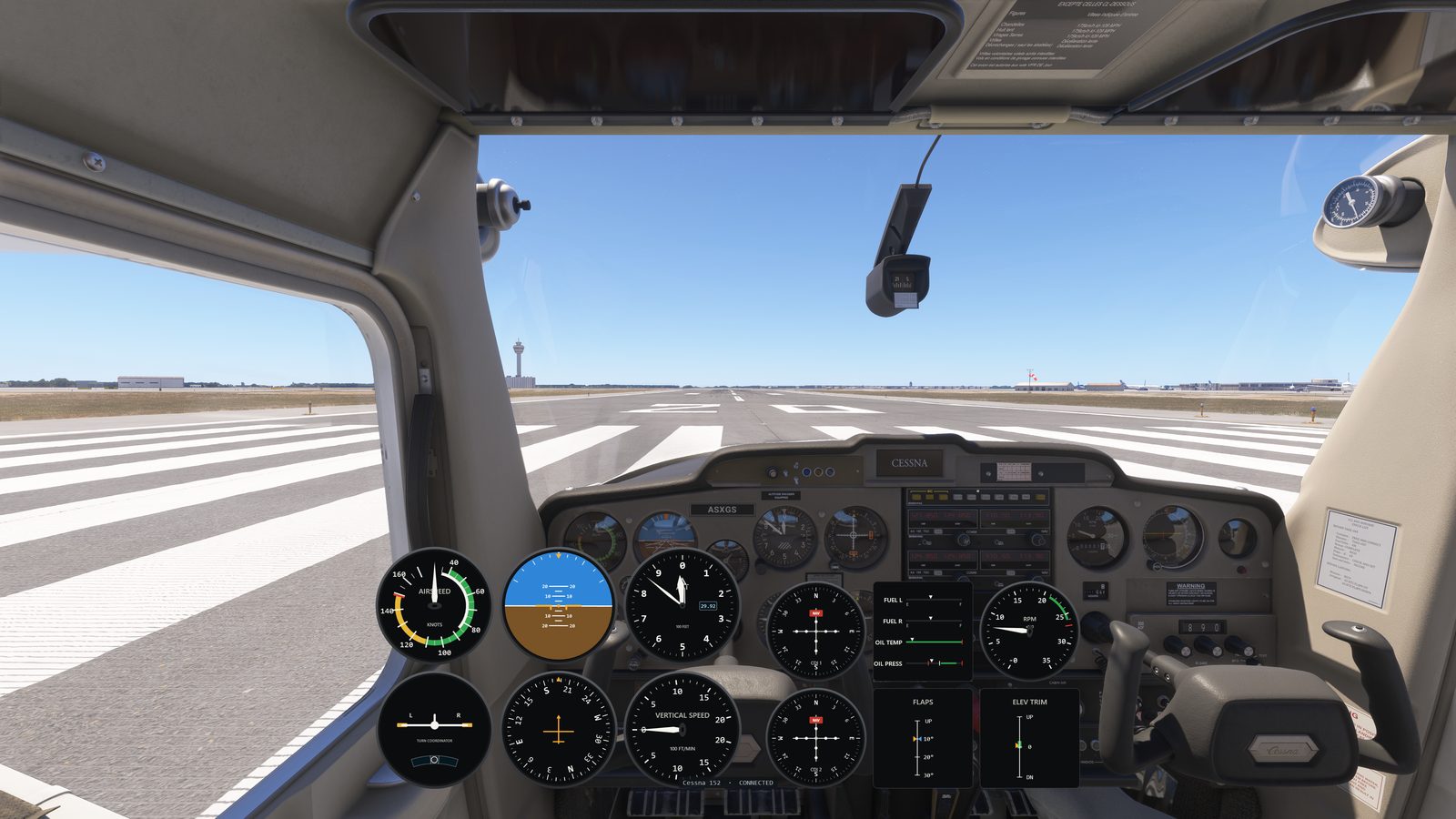
Von PanelSight unterstützte Flugzeuge mit Rundinstrumenten
Zum Zeitpunkt dieses Artikels unterstützt PanelSight in MSFS 2024 mindestens die folgenden Flugzeuge mit Rundinstrumenten und zeichnet die Instrumente, die der Simulator nicht herauslösen kann:
- AeroElvira Optica
- Air Tractor AT-802
- Cessna 152
- Cessna 185F Skywagon
- Curtiss JN-4 Jenny
- De Havilland DHC-2 Beaver
- Douglas DC-3
- Flight Design CTSL
- Icon A5
- Magni Gyro M24 Orion
- North American P-51D Mustang
- North American T-6 Texan
- Robin CAP 10
- Robin DR400
- Zivko Edge 540
- Zlin Savage Cub
Einige davon, etwa die DHC-2 Beaver, haben zusätzlich ein GPS. Dessen Bildschirm lässt sich wie jedes andere Display herauslösen, die Rundinstrumente um ihn herum aber weiterhin nicht. PanelSight unterstützt außerdem Flugzeuge mit Glascockpit, etwa die Cessna 172, die TBM 930 und die Pilatus PC-12. Siehe die vollständige Liste der unterstützten Flugzeuge.
Ist Ihnen in diesem Artikel etwas Falsches oder Veraltetes aufgefallen? Bitte geben Sie uns Bescheid unter contact@panelsight.net.
Try it on a steam-gauge airplane
PanelSight draws the round dials for every analog aircraft it supports, on a spare monitor or as an overlay over the sim view, with nothing to set up. The free 7-day trial includes every aircraft and feature, and needs no payment details. The Cessna 172 overlay is free forever.
Download the free trial